Ga door naar hoofdinhoud

Vervang de behuizing van de linker Joy-Con van de Nintendo Switch

Wat je nodig hebt

  1. Vervang de behuizing van de linker Joy-Con van de Nintendo Switch, Het openen van de controller (1/3): stap 1, afbeelding 1 van 2 Vervang de behuizing van de linker Joy-Con van de Nintendo Switch, Het openen van de controller (1/3): stap 1, afbeelding 2 van 2
    • Start met het losschroeven van de vier (4) tri-wing-schroeven ("Y00") aan de achterkant van de controller.

    • Berg de schroeven op een veilige plek op en zorg dat je weet welke schroeven waar vandaan komen.

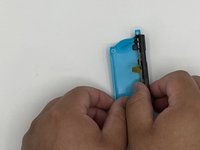
  2. Vervang de behuizing van de linker Joy-Con van de Nintendo Switch, Het openen van de controller (2/3): stap 2, afbeelding 1 van 3 Vervang de behuizing van de linker Joy-Con van de Nintendo Switch, Het openen van de controller (2/3): stap 2, afbeelding 2 van 3 Vervang de behuizing van de linker Joy-Con van de Nintendo Switch, Het openen van de controller (2/3): stap 2, afbeelding 3 van 3
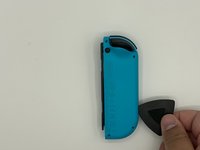
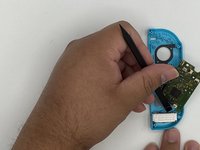
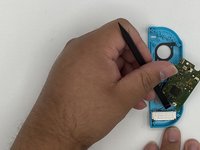
    • Steek een openingsplectrum in de naad van de onderkant van de controller (tegenover de L- en ZL-knoppen).

    • Schuif de platte kant van je openingsplectrum langzaam omhoog langs de zijkant van de Joy-Con.

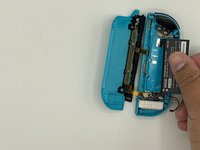
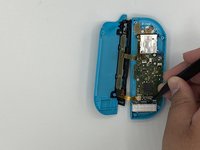
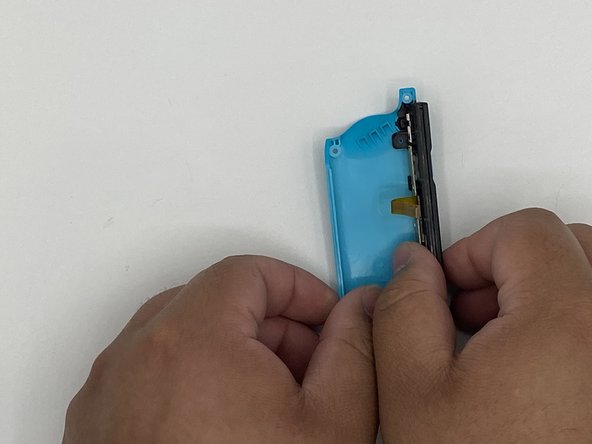
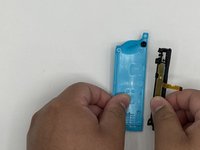
  3. Vervang de behuizing van de linker Joy-Con van de Nintendo Switch, Het openen van de controller (3/3): stap 3, afbeelding 1 van 2 Vervang de behuizing van de linker Joy-Con van de Nintendo Switch, Het openen van de controller (3/3): stap 3, afbeelding 2 van 2
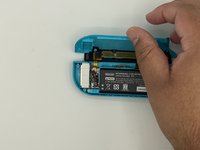
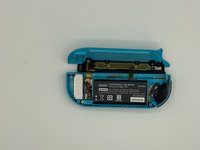
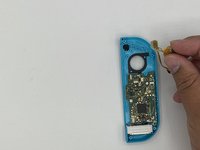
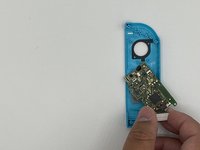
    • Met de oplaadrail van je af, open je de Joy-Con zoals een laptop.

    • Verwijder de achterkant van de behuizing nog niet volledig; de oplaadrail is nog steeds met twee kabels verbonden met het moederbord.

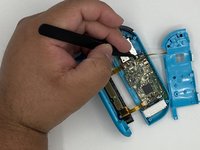
  4. Vervang de behuizing van de linker Joy-Con van de Nintendo Switch, Het loskoppelen van de batterij: stap 4, afbeelding 1 van 1
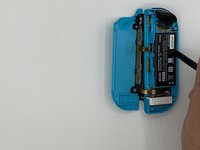
    • Wrik de batterijaansluiting voorzichtig in een rechte beweging uit het contact op het moederbord omhoog met een plastic spudger (gebruik geen metalen spudger om kortsluiting te voorkomen). Zo voorkom je dat de Joy-Con aangaat tijdens de reparatie.

    • Ga voorzichtig te werk in de buurt van de kabel van de rumble-module, die dicht langs de batterijaansluiting loopt.

    • Het is altijd een goed idee om een antistatische armband te dragen als je met elektronica of batterijen werkt.

  5. Vervang de behuizing van de linker Joy-Con van de Nintendo Switch, Het verwijderen van de batterij: stap 5, afbeelding 1 van 2 Vervang de behuizing van de linker Joy-Con van de Nintendo Switch, Het verwijderen van de batterij: stap 5, afbeelding 2 van 2
    • Steek een spudger tussen de batterij en de behuizing van de Joy-Con.

    • Wrik de batterij voorzichtig omhoog.

    • De batterij is met wat tape bevestigd.

    • Ga voorzichtig te werk en voorkom dat je de batterij vervormt, doorboort of anderszins beschadigt.

  6. Vervang de behuizing van de linker Joy-Con van de Nintendo Switch, Het verwijderen van de batterijbehuizing: stap 6, afbeelding 1 van 1
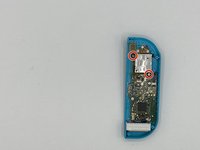
    • Verwijder de drie (3) 3,5 mm gouden kruiskopschroeven (#00) uit het midframe.

  7. Vervang de behuizing van de linker Joy-Con van de Nintendo Switch, De ruimte om het moederbord heen vrijmaken: stap 7, afbeelding 1 van 1
    Gereedschap gebruikt in deze stap:
    Tweezers
    $4.99
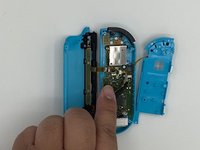
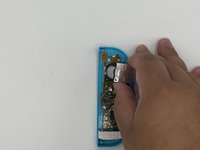
    • Klap het midframe voorzichtig van het moederbord weg als je een pagina van een boek omslaat.

    • De lintkabels zijn erg kwetsbaar. We raden je aan om een pincet met botte uiteinden te gebruiken in plaats van je handen.

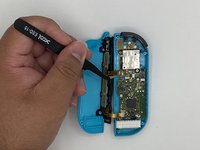
  8. Vervang de behuizing van de linker Joy-Con van de Nintendo Switch, Het loskoppelen van de lintkabels: stap 8, afbeelding 1 van 2 Vervang de behuizing van de linker Joy-Con van de Nintendo Switch, Het loskoppelen van de lintkabels: stap 8, afbeelding 2 van 2
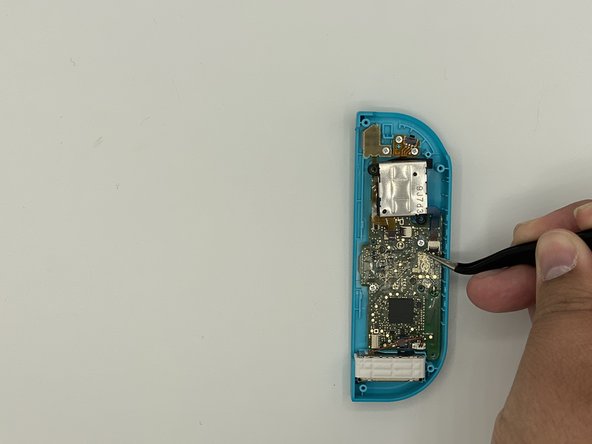
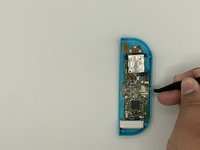
    • Gebruik een pincet om de vergrendeling van de ZIF-connector tegenover de kabel open te klappen.

    • De ZL-knop is door middel van een kleine ZIF-connector op het moederbord bevestigd.

    • Gebruik een pincet om flexkabel van de ZL-knop uit het ZIF-contact te verwijderen. Het midframe is nu los en en kan worden verwijderd.

  9. Vervang de behuizing van de linker Joy-Con van de Nintendo Switch, Het verwijderen van de L-knop: stap 9, afbeelding 1 van 2 Vervang de behuizing van de linker Joy-Con van de Nintendo Switch, Het verwijderen van de L-knop: stap 9, afbeelding 2 van 2
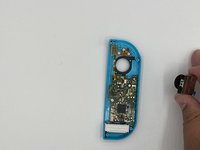
    • Klap de vergrendeling op het ZIF-contact open en verwijder de kabel uit het contact.

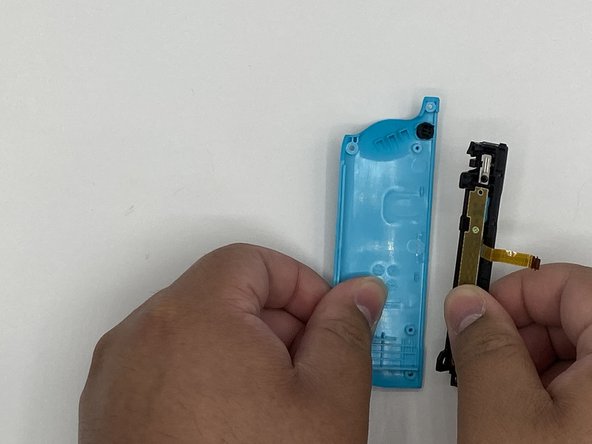
    • Klap de vergrendeling van het onderste ZIF-contact open en koppel de kabel los. De rail kan nu uit het achterste frame worden verwijderd.

    • Verwijder de L-knop en de bijbehorende springveer.

    • Wees voorzichtig want de springveer kan wegschieten.

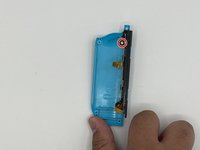
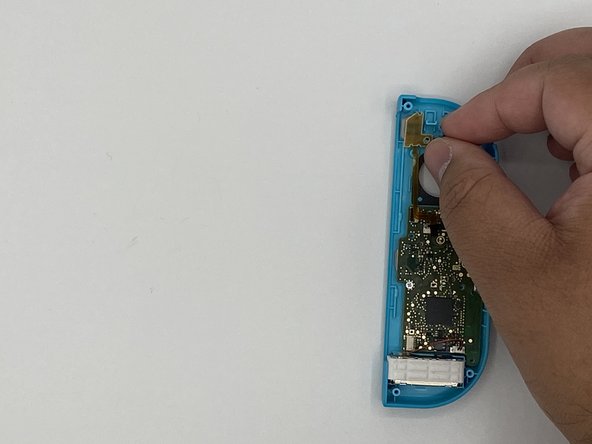
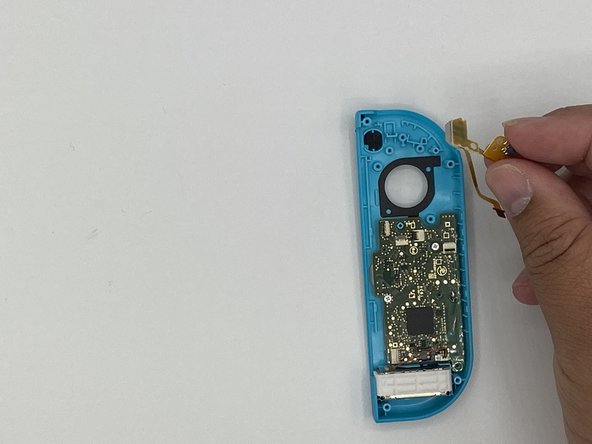
  10. Vervang de behuizing van de linker Joy-Con van de Nintendo Switch, Het verwijderen van de rail: stap 10, afbeelding 1 van 3 Vervang de behuizing van de linker Joy-Con van de Nintendo Switch, Het verwijderen van de rail: stap 10, afbeelding 2 van 3 Vervang de behuizing van de linker Joy-Con van de Nintendo Switch, Het verwijderen van de rail: stap 10, afbeelding 3 van 3
    • Verwijder de schroef die de rail bevestigt. Verwijder de rail van uit het achterste frame en leg 'm aan de kant.

  11. Vervang de behuizing van de linker Joy-Con van de Nintendo Switch, Het verwijderen van de bevestigingsknop: stap 11, afbeelding 1 van 1
    • Verwijder de bevestigingsknop en leg deze aan de kant.

  12. Vervang de behuizing van de linker Joy-Con van de Nintendo Switch, Het verwijderen van de trigger-knoppen 1/2: stap 12, afbeelding 1 van 2 Vervang de behuizing van de linker Joy-Con van de Nintendo Switch, Het verwijderen van de trigger-knoppen 1/2: stap 12, afbeelding 2 van 2
    • Druk de vergendeling onder de trigger in met een pincet. Wrik de trigger-knop vervolgens voorzichtig los.

    • Zorg ervoor dat je de positie van de twee veren onder de knop onthoudt of vastlegt, omdat deze op dezelfde plek op het nieuwe midframe moeten worden teruggezet.

  13. Vervang de behuizing van de linker Joy-Con van de Nintendo Switch, Het verwijderen de trigger-knoppen 2/2: stap 13, afbeelding 1 van 2 Vervang de behuizing van de linker Joy-Con van de Nintendo Switch, Het verwijderen de trigger-knoppen 2/2: stap 13, afbeelding 2 van 2
    • Verwijder de schroef die de printplaat van de trigger-knop bevestigt.

    • Verwijder de printplaat.

  14. Vervang de behuizing van de linker Joy-Con van de Nintendo Switch, Het verwijderen van de joystick 1/2: stap 14, afbeelding 1 van 2 Vervang de behuizing van de linker Joy-Con van de Nintendo Switch, Het verwijderen van de joystick 1/2: stap 14, afbeelding 2 van 2
    • Verwijder de schroeven die de joystick bevestigen.

    • De schroef linksboven is bedekt door de flexkabel van de L-knop.

    • Klap de vergrendeling van het ZIF-contact open en verwijder de lintkabel met een pincet.

  15. Vervang de behuizing van de linker Joy-Con van de Nintendo Switch, Het verwijderen van de joystick 2/2: stap 15, afbeelding 1 van 2 Vervang de behuizing van de linker Joy-Con van de Nintendo Switch, Het verwijderen van de joystick 2/2: stap 15, afbeelding 2 van 2
    • Verwijder de joystick.

  16. Vervang de behuizing van de linker Joy-Con van de Nintendo Switch, Het verwijderen van de bovenste printplaat: stap 16, afbeelding 1 van 3 Vervang de behuizing van de linker Joy-Con van de Nintendo Switch, Het verwijderen van de bovenste printplaat: stap 16, afbeelding 2 van 3 Vervang de behuizing van de linker Joy-Con van de Nintendo Switch, Het verwijderen van de bovenste printplaat: stap 16, afbeelding 3 van 3
    • Verwijder de schroeven die de bovenste printplaat van de min- en L-knoppen bevestigen (op de afbeelding gemarkeerd met een rode cirkel).

    • Verwijder de printplaat.

  17. Vervang de behuizing van de linker Joy-Con van de Nintendo Switch, Het verwijderen van de minknop: stap 17, afbeelding 1 van 1
    • Verwijder de minknop.

    • Er zit een siliconen membraan over de minknop. Vergeet niet om deze er weer terug op te doen bij het weer in elkaar zetten van je controller.

  18. Vervang de behuizing van de linker Joy-Con van de Nintendo Switch, Het verwijderen van het moederbord 3/3: stap 18, afbeelding 1 van 1
    • Verwijder de schroeven waarmee het moederbord bevestigd is.

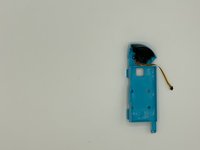
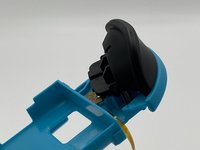
  19. Vervang de behuizing van de linker Joy-Con van de Nintendo Switch, Het verwijderen van de rumble-module: stap 19, afbeelding 1 van 3 Vervang de behuizing van de linker Joy-Con van de Nintendo Switch, Het verwijderen van de rumble-module: stap 19, afbeelding 2 van 3 Vervang de behuizing van de linker Joy-Con van de Nintendo Switch, Het verwijderen van de rumble-module: stap 19, afbeelding 3 van 3
    • Wrik de rumble-module met behulp van een spudger voorzichtig uit de behuizing omhoog.

    • Verwijder de rumble-module en het moederbord.

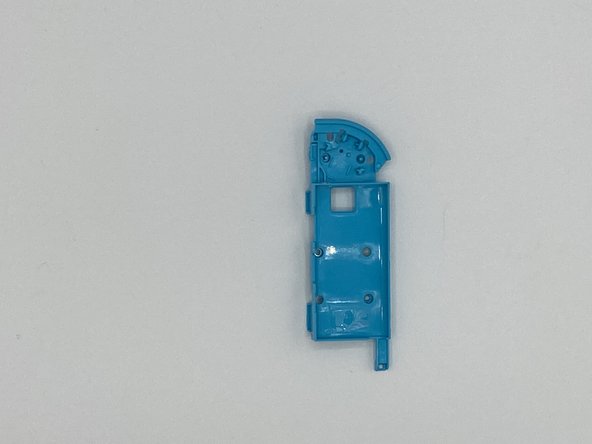
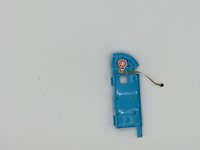
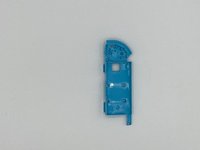
  20. Vervang de behuizing van de linker Joy-Con van de Nintendo Switch, Verwijder de overige knoppen: stap 20, afbeelding 1 van 1
    • Verwijder de laatste vijf overgebleven knoppen uit de behuizing.

Conclusie

Volg bovenstaande instructies in omgekeerde volgorde om je toestel weer in elkaar te zetten.

88 andere personen hebben deze handleiding voltooid.

Met dank aan deze vertalers:

en nl

100%

Deze vertalers helpen ons de wereld te repareren! Doe je mee?
Begin met vertalen ›

12Gids Commentaar

This guide was very helpful! A picture of the latch location on the trigger (step 12) would have been a big help, that step took a minute because I was putting pressure on the wrong spot.

I also noticed that most of the #00 screws were more receptive to a J00 bit. Might be worth noting in the tools section since swapping between them can strip a screw.

Fitz Montville - Antwoord

Used this guide for reference on the tools needed, someone else pointed out to use the J00 bit instead of the P00 and I’ll second that as the fit for the screws was much better, thanks for the guide much appreciated!

Lee Whittaker - Antwoord
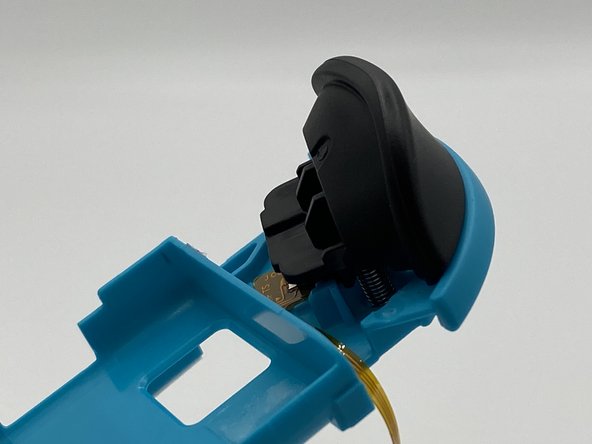
Exactly what I needed! Dropped a set of controllers on a tile flow and the rail popped out and pulled the ribbon cables too. I picked up another iFixit toolkit with some J bits to put it back together. I don’t know why I waited this long to fix it. Charged the controllers overnight and I’m up another set now!

energy96 - Antwoord

Others above have mentioned that they needed to use a J00 bit instead of P00, but mine did not work with a J00 and was better with a P000

Jeremy Johnson - Antwoord

Small thing. In the tools list, it incorrectly says Y0 while the rest of the post correctly says Y00 for the back screws.

William Doering - Antwoord

Voeg opmerking toe

Weergavestatistieken:

Afgelopen 24 uren: 54

Afgelopen 7 dagen: 359

Afgelopen 30 dagen: 1,356

Altijd: 101,722