Deze vertaling is door een computer gegenereerd en is nog niet door iemand nagekeken. Spreek je deze taal? Bekijk het hier.

Nintendo DSi-touchscreen vervangen

Walter Galan en 6 andere bijdragers
Voor het laatst geüpdatet op 29 jul 2026
Bekeken: 46K
Statistieken weergeven:
- Afgelopen 24 uur:
- 16
- Afgelopen 7 dagen:
- 83
- Afgelopen 30 dagen:
- 447
- Altijd:
- 45.529
Commentaar: 34
29 comments on steps, 5 guide comments.
Go to guide commentsVoltooid: 22 23
22 mensen hebben deze handleiding als "voltooid" gemarkeerd. Ben jij de volgende?
23 personen hebben deze handleiding als "voltooid" gemarkeerd. Een daarvan ben jij—lekker bezig!
Favorieten: 14 15
14 mensen hebben deze handleiding als favoriet gemarkeerd en volgen deze. Ben jij de volgende?
15 personen hebben deze handleiding als favoriet gemarkeerd (en blijven daarmee op de hoogte van meldingen)—een daarvan ben jij!
Inleiding
Ga naar stap 1 ↓Deze handleiding leidt je stapsgewijs door het vervangen van het touchscreen van je DSi.
Wat je nodig hebt


-
-
-
Draai de twee kruiskopschroeven los die de accuklep aan de onderbehuizing bevestigen.
-
Pak de accuklep vast en til deze uit de onderbehuizing.
 Vraag FixBot
-
-
-
Gebruik een spudger (of je vingernagel) om de batterij aan de bovenkant omhoog te wippen.
-
Pak de batterij vast en verwijder deze uit de DSi.
-
-
-
-
-
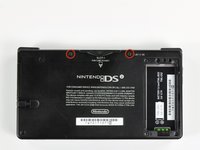
Twee schroeven zitten verborgen onder twee rubberen voetjes die in het rood zijn gemarkeerd.
-
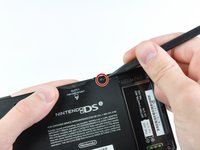
Gebruik de punt van een spudger om de rubberen voetjes uit de onderste behuizing te wippen.
-
-
-
Verwijder de volgende schroeven waarmee de onderkant aan de behuizing van de DSi is bevestigd:
-
Zes 5,2 mm kruiskopschroeven (#00).
-
Eén 2,7 mm kruiskopschroef (#00).
-
-
-
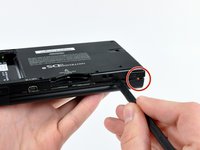
Steek de spudger tussen de onderste behuizing en het onderste paneel nabij de rechterbovenhoek van de DSi.
-
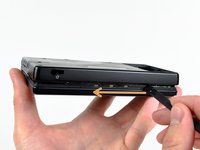
Beweeg de spudger voorzichtig langs de rand van de buitenste behuizing om een opening te creëren tussen de behuizing en het paneel.
-
Ga door met het langs de behuizing van de DSi bewegen van de spudger totdat het grootste deel van de onderste behuizing losgekoppeld is.
-
-
-
Til de onderste behuizing voorzichtig op vanaf de onderrand.
-
Wrik de kabel van het volume- en SD-kaartbord met een spudger uit het stopcontact op het moederbord.
-
Zodra de kabel volledig is losgekoppeld, kun je de gehele buitenbehuizing verwijderen.
-
-
-
-
-
Trek het wifi-bord weg van het moederbord aan de rand die zich het dichtst bij de aansluiting koptelefoon bevindt.
-
-
-
Wrik de (kabel)aansluiting van de wifi-antenne recht omhoog uit het stopcontact op de wifi-kaart.
-
-
-
-
-
Gebruik de punt van een spudger om de (kabel)aansluiting van het voedingsbord uit het stopcontact op het moederbord te wrikken.
-
-
Gereedschap gebruikt in deze stap:Tweezers$4.99
-
Gebruik je vingernagel of de rand van een plastic Openingsgereedschap om de vasthoudflap op de volgende drie ZIF-stopcontacten omhoog te klappen:
-
Onderste touchscreen-kabel
-
Onderste LCD-kabel
-
Voedingskaartkabel
-
Nadat je de vergrendellipjes op alle drie de stopcontacten omhoog hebt geklapt, gebruik je je vingers of een pincet om de kabels voorzichtig recht uit hun stopcontacten te trekken.
-
-
-
Gebruik je vingernagel of de rand van een plastic Openingsgereedschap om voorzichtig de vasthoudflap van de lintkabel van het touchscreen omhoog te klappen.
-
Gebruik de punt van een spudger om de lintkabel van het touchscreen recht uit het stopcontact te trekken.
-
-
-
Gebruik je vingernagel of de rand van een plastic Openingsgereedschap om de vasthoudflap van de lintkabel van de dubbele camera voorzichtig omhoog te klappen.
-
Gebruik de punt van een spudger om de lintkabel van de dubbele camera recht uit zijn stopcontact te trekken.
-
-
-
-
Wip met de punt van een spudger de microfoon-antenne uit het stopcontact op het moederbord.
-
-
-
Verwijder de volgende vier kruiskopschroeven die het moederbord aan het DSi-frame bevestigen.
-
Drie langere schroeven.
-
Eén korte schroef.
-
Trek de kabels van de microfoon en wifi-antenne uit de inkeping in het moederbord nabij de aansluiting koptelefoon.
-
-
-
Til het moederbord iets omhoog om de bovenste lcd-lintkabel boven de ABXY-knoppen bloot te leggen.
-
Gebruik je vingernagel of de rand van een plastic Openingsgereedschap om de vasthoudflap van de bovenste lcd-lintkabel voorzichtig omhoog te klappen.
-
Verwijder het moederbord uit de DSi.
-
-
-
-
-
Gebruik de punt van een spudger om de metalen achterkant van het onderste lcd-scherm uit het frame van de DSi te wippen.
-
Til de onderste lcd-module uit de DSi.
-
-
-
-
-
Steek de rand van een plastic Openingsgereedschap tussen het onderste aanraakscherm en de onderste LCD.
-
Haal de rand van het Openingsgereedschap voorzichtig langs de omtrek van het aanraakscherm om het los te maken van de onderste LCD.
-
Verwijder het aanraakscherm van de onderste LCD.
-
-
-




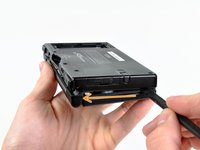


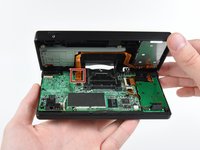
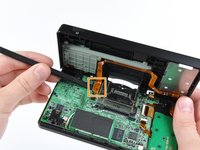


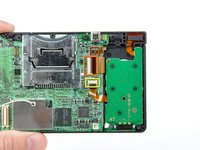
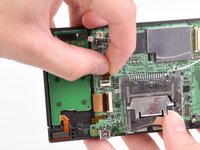


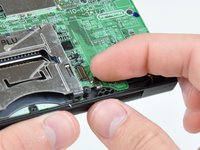
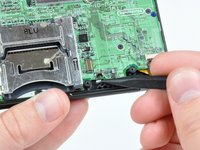


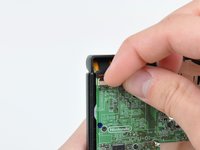
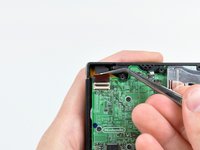


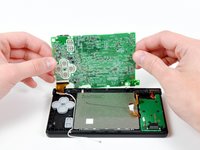
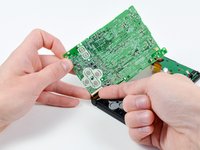
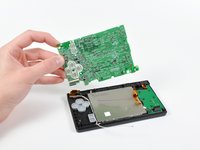


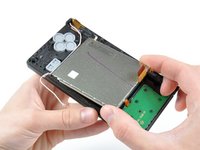


Volg deze instructies in omgekeerde volgorde om je apparaat weer in elkaar te zetten.
Annuleren: ik heb deze handleiding niet afgemaakt.
22 andere personen hebben deze handleiding voltooid.

5Gids Commentaar
As always an excellent well documented and easily explained guide. My DSi touch screen now calibrates and works perfectly. Thank you so much for your excellent site.
I have replaced the digitalizer but still the touch screen is not working, I've already make sure that all the ribbon cables are correctly connected, what could be the problem? The motherboard? I'm running out of options, any help will be really appreciated
