Ga door naar hoofdinhoud
Word lid van de reparatiegemeenschap - Account aanmaken

Deze vertaling is door een computer gegenereerd en is nog niet door iemand nagekeken. Spreek je deze taal? Bekijk het hier.

Nintendo DSi Wi-Fi-module vervangen

Wat je nodig hebt

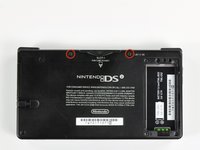
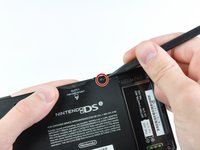
    1. Nintendo DSi Wi-Fi-module vervangen, Verwijderen van de accuklep: stap 1, afbeelding 1 van 2 Nintendo DSi Wi-Fi-module vervangen, Verwijderen van de accuklep: stap 1, afbeelding 2 van 2
      • Draai de twee kruiskopschroeven los die de accuklep aan de onderbehuizing bevestigen.

      • De schroeven zijn borgschroeven die in de accuklep blijven zitten.

      • Pak de accuklep vast en til deze uit de onderbehuizing.

      • Als deze moeilijk vast te pakken is, tik dan lichtjes op de tegenoverliggende kant van het apparaat.

      Vraag FixBot

      Voeg opmerking toe

    2. Nintendo DSi Wi-Fi-module vervangen, De batterij verwijderen: stap 2, afbeelding 1 van 2 Nintendo DSi Wi-Fi-module vervangen, De batterij verwijderen: stap 2, afbeelding 2 van 2
      • Gebruik een spudger (of je vingernagel) om de batterij aan de bovenkant omhoog te wippen.

      • Er zit een klein lipje aan de bovenkant van de batterij om het verwijderen te vergemakkelijken.

      • De waterschade-indicator bevindt zich onder de batterij. Wrik voorzichtig, anders kun je de indicator beschadigen.

      • Pak de batterij vast en verwijder deze uit de DSi.

      Vraag FixBot

      Voeg opmerking toe

    1. Nintendo DSi Wi-Fi-module vervangen, Onderste behuizing: stap 3, afbeelding 1 van 2 Nintendo DSi Wi-Fi-module vervangen, Onderste behuizing: stap 3, afbeelding 2 van 2
      • Twee schroeven zitten verborgen onder twee rubberen voetjes die in het rood zijn gemarkeerd.

      • Gebruik de punt van een spudger om de rubberen voetjes uit de onderste behuizing te wippen.

      • Afhankelijk van de leeftijd van je apparaat kunnen de rubberen voetjes uit elkaar vallen wanneer je ze eruit wipt. Gebruik in dat geval een fijnpuntsgereedschap om eventuele vastzittende rubberresten weg te schrapen.

      Vraag FixBot

      Voeg opmerking toe

    2. Nintendo DSi Wi-Fi-module vervangen: stap 4, afbeelding 1 van 1
      • Verwijder de volgende schroeven waarmee de onderkant aan de behuizing van de DSi is bevestigd:

      • Zes 5,2 mm kruiskopschroeven (#00).

      • Eén 2,7 mm kruiskopschroef (#00).

      Vraag FixBot

      Voeg opmerking toe

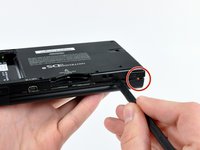
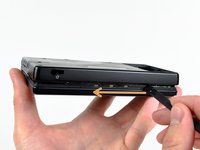
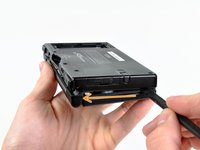
    3. Nintendo DSi Wi-Fi-module vervangen: stap 5, afbeelding 1 van 3 Nintendo DSi Wi-Fi-module vervangen: stap 5, afbeelding 2 van 3 Nintendo DSi Wi-Fi-module vervangen: stap 5, afbeelding 3 van 3
      • Steek de spudger tussen de onderste behuizing en het onderste paneel nabij de rechterbovenhoek van de DSi.

      • Beweeg de spudger voorzichtig langs de rand van de buitenste behuizing om een opening te creëren tussen de behuizing en het paneel.

      • Ga door met het langs de behuizing van de DSi bewegen van de spudger totdat het grootste deel van de onderste behuizing losgekoppeld is.

      Vraag FixBot

      Voeg opmerking toe

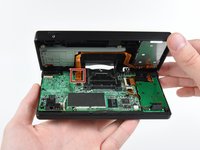
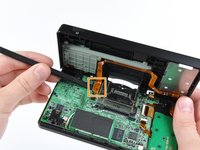
    4. Nintendo DSi Wi-Fi-module vervangen: stap 6, afbeelding 1 van 2 Nintendo DSi Wi-Fi-module vervangen: stap 6, afbeelding 2 van 2
      • Til de onderste behuizing voorzichtig op vanaf de onderrand.

      • De onderste behuizing zit nog vast aan het moederbord met de kabel van het volume- en SD-kaartbord, die in het rood is gemarkeerd. Probeer de onderste behuizing van de DSi nog niet volledig te verwijderen.

      • Wrik de kabel van het volume- en SD-kaartbord met een spudger uit het stopcontact op het moederbord.

      • Zodra de kabel volledig is losgekoppeld, kun je de gehele buitenbehuizing verwijderen.

      Vraag FixBot

      Voeg opmerking toe

    1. Nintendo DSi Wi-Fi-module vervangen, Wi-Fi-module: stap 7, afbeelding 1 van 1
      • Trek het wifi-bord weg van het moederbord aan de rand die zich het dichtst bij de aansluiting koptelefoon bevindt.

      Vraag FixBot

      Voeg opmerking toe

    2. Nintendo DSi Wi-Fi-module vervangen: stap 8, afbeelding 1 van 1
      • Wrik de (kabel)aansluiting van de wifi-antenne recht omhoog uit het stopcontact op de wifi-kaart.

      Vraag FixBot

      Voeg opmerking toe

Conclusie

Volg deze instructies in omgekeerde volgorde om je apparaat weer in elkaar te zetten.

Annuleren: ik heb deze handleiding niet afgemaakt.

12 andere personen hebben deze handleiding voltooid.

3Gids Commentaar

What causes the Wifi board to need replaced? Just age or is there a more technical explanation?

James McCurry - Antwoord Deel

thank you! Easy to follow and awesome step-by-step instructions!

Belt Boy's Dad - Antwoord Deel

to put it back do you need glue?

j veñ - Antwoord Deel

Voeg opmerking toe

Weergavestatistieken:

Afgelopen 24 uren: 9

Afgelopen 7 dagen: 51

Afgelopen 30 dagen: 268

Altijd: 24,159