Ga door naar hoofdinhoud
Word lid van de reparatiegemeenschap - Account aanmaken

Deze vertaling is door een computer gegenereerd en is nog niet door iemand nagekeken. Spreek je deze taal? Bekijk het hier.

Nintendo DS Lite Touchscreen vervangen

Wat je nodig hebt

    1. Nintendo DS Lite Touchscreen vervangen, Batterij: stap 1, afbeelding 1 van 2 Nintendo DS Lite Touchscreen vervangen, Batterij: stap 1, afbeelding 2 van 2
      • Verwijder de kruiskopschroef (Phillips) die het batterijdeksel aan de onderste behuizing bevestigt.

      • De schroef kan niet worden verwijderd, maar zal in het batterijdeksel blijven zitten.

      • Gebruik een spudger of een van je nagels om het batterijdeksel omhoog te wrikken en uit de onderste behuizing te tillen.

      Vraag FixBot

      Voeg opmerking toe

    2. Nintendo DS Lite Touchscreen vervangen: stap 2, afbeelding 1 van 1
      • Steek het uiteinde van een spudger tussen de zijkant van de batterij en de onderste behuizing en wrik de batterij met je spudger los.

      • Verwijder de batterij uit de DS Lite.

      Vraag FixBot

      Voeg opmerking toe

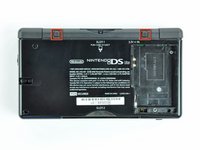
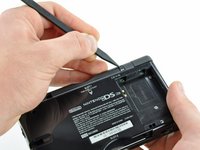
    1. Nintendo DS Lite Touchscreen vervangen, Onderbehuizing: stap 3, afbeelding 1 van 2 Nintendo DS Lite Touchscreen vervangen, Onderbehuizing: stap 3, afbeelding 2 van 2
      • Gebruik de punt van een spudger om beide rubberen voetjes van de DS Lite los te wrikken.

      Vraag FixBot

      Voeg opmerking toe

    2. Nintendo DS Lite Touchscreen vervangen: stap 4, afbeelding 1 van 1
      • Verwijder de volgende schroeven waarmee de onderbehuizing aan de behuizing van de DS Lite is bevestigd:

      • Twee 4,3 mm gouden kruiskopschroeven

      • Eén 3,9 mm zwarte Tri-point schroef

      • Eén 3,3 mm zilveren kruiskopschroef

      • Drie 5,5 mm zilveren Tri-point schroeven

      Vraag FixBot

      Voeg opmerking toe

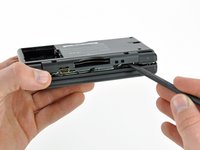
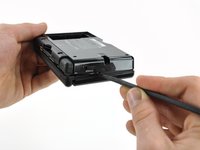
    3. Nintendo DS Lite Touchscreen vervangen: stap 5, afbeelding 1 van 3 Nintendo DS Lite Touchscreen vervangen: stap 5, afbeelding 2 van 3 Nintendo DS Lite Touchscreen vervangen: stap 5, afbeelding 3 van 3
      • Verwijder de cover uit de Game Pak-sleuf voordat je verdergaat.

      • Steek de punt van een spudger tussen de onderste en bovenste behuizing nabij de rechterbovenhoek van de DS Lite.

      • Beweeg de spudger voorzichtig langs de rechterrand van de DS Lite om een opening te creëren.

      • Ga door met het langs de achterzijde van de DS Lite bewegen van de spudger totdat het grootste deel van de onderste behuizing is gescheiden van de bovenste behuizing.

      Vraag FixBot

      Voeg opmerking toe

    4. Nintendo DS Lite Touchscreen vervangen: stap 6, afbeelding 1 van 1
      • Til de onderste behuizing van de rest van de DS Lite af.

      • Trek voorzichtig. Sommige apparaten zijn verzegeld met een kleefafdichting; te hard trekken kan de aan/uit-schakelaar beschadigen.

      • Zorg er bij het opnieuw in elkaar zetten voor dat de aan/uit-schakelaar en de volumeschuifregelaars correct zijn uitgelijnd met de schakelaars op het moederbord.

      Vraag FixBot

      Voeg opmerking toe

    1. Nintendo DS Lite Touchscreen vervangen, Triggerknoppen: stap 7, afbeelding 1 van 2 Nintendo DS Lite Touchscreen vervangen, Triggerknoppen: stap 7, afbeelding 2 van 2
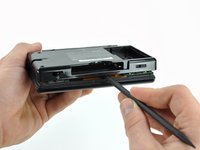
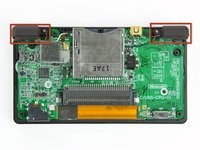
      • Til beide schouderknoppen uit de DS Lite.

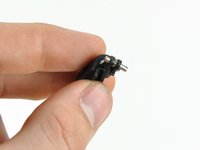
      • De schouderknoppen worden heel losjes op hun plek gehouden door kleine metalen pennetjes en veertjes. Zorg dat je deze onderdelen niet kwijtraakt.

      • De tweede afbeelding toont de juiste configuratie van de schouderknop-assemblage voor hermontage.

      Vraag FixBot

      Voeg opmerking toe

    1. Nintendo DS Lite Touchscreen vervangen, Wi-Fi-module: stap 8, afbeelding 1 van 1
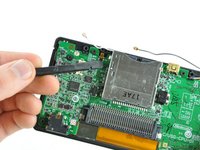
      • Gebruik de platte kant van een spudger om de (kabel)aansluiting van de wifi-antenne recht omhoog uit het stopcontact op de wifi-kaart te wippen.

      Vraag FixBot

      Voeg opmerking toe

    2. Nintendo DS Lite Touchscreen vervangen: stap 9, afbeelding 1 van 1
      • Gebruik de platte kant van een spudger om de (kabel)aansluiting van de wifi-kaart recht omhoog uit het stopcontact op het moederbord te wippen.

      Vraag FixBot

      Voeg opmerking toe

    3. Nintendo DS Lite Touchscreen vervangen: stap 10, afbeelding 1 van 1
      • Gebruik de platte kant van een spudger om de rechterkant van de Wi-Fi-kaart los te maken van het moederbord.

      • De Wi-Fi-kaart zit vast aan het moederbord met een laag lijm.

      • Verwijder de Wi-Fi-kaart uit de DS Lite.

      Vraag FixBot

      Voeg opmerking toe

    1. Nintendo DS Lite Touchscreen vervangen, Moederbord: stap 11, afbeelding 1 van 1
      • Gebruik de platte kant van een spudger om de microfoonaansluiting recht omhoog uit het stopcontact op het moederbord te wippen.

      Vraag FixBot

      Voeg opmerking toe

    2. Nintendo DS Lite Touchscreen vervangen: stap 12, afbeelding 1 van 3 Nintendo DS Lite Touchscreen vervangen: stap 12, afbeelding 2 van 3 Nintendo DS Lite Touchscreen vervangen: stap 12, afbeelding 3 van 3
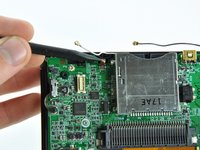
      • In de volgende stappen moet je de antennekabel tussen de DS Lite-spelcartridgelezer en het moederbord doortrekken. Trek langzaam en stop wanneer je weerstand voelt om te voorkomen dat de kabel of het moederbord beschadigd raakt.

      • Positioneer de antennekabel met de kabelaansluiting naar boven gericht en weg van het moederbord, waarbij je een spudger gebruikt om deze lichtjes in de opening tussen de chips op het moederbord naar beneden te houden.

      • Trek langzaam en voorzichtig aan de antennekabel totdat de kabelaansluiting zich onder de DS Lite-spelcartridgelezer bevindt.

      • Ga door met het trekken aan de kabel totdat de kabelaansluiting aan de rechterkant onder de spelcartridgelezer vandaan komt.

      • Bij het opnieuw monteren en het proberen terug te voeren van de antennekabel onder de spelcartridgelezer, kan de kabel knikken of moeilijk door te voeren zijn. Als dit gebeurt, probeer dan eerst een stukje draad door te voeren; knoop de draad vervolgens aan één uiteinde van de kabelaansluiting en trek deze erdoorheen, waarbij je de kabel langs eventuele obstakels leidt.

      Vraag FixBot

      Voeg opmerking toe

    3. Nintendo DS Lite Touchscreen vervangen: stap 13, afbeelding 1 van 2 Nintendo DS Lite Touchscreen vervangen: stap 13, afbeelding 2 van 2
      • Gebruik je vingernagel of de punt van een spudger om de vasthoudflap van de lintkabel van het aanraakscherm voorzichtig omhoog te klappen.

      • Zorg ervoor dat je de vasthoudflap omhoog klapt, niet het stopcontact zelf.

      • Gebruik de punt van een spudger om de lintkabel van het aanraakscherm recht uit het stopcontact te trekken.

      • Til de flap niet verder dan 90 graden op, anders breek je deze af.

      Vraag FixBot

      Voeg opmerking toe

    4. Nintendo DS Lite Touchscreen vervangen: stap 14, afbeelding 1 van 1
      • Verwijder de twee 3,4 mm kruiskopschroeven waarmee het moederbord aan de bovenbehuizing is bevestigd.

      Vraag FixBot

      Voeg opmerking toe

    5. Nintendo DS Lite Touchscreen vervangen: stap 15, afbeelding 1 van 1
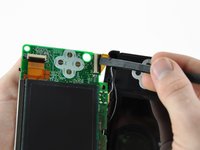
      • Open het display ver genoeg om met je vinger de voorrand van het moederbord omhoog en weg van de bovenbehuizing te duwen.

      • Probeer het moederbord niet te verwijderen, aangezien deze nog verbonden is met het bovenste display via de bovenste lcd-lintkabel.

      Vraag FixBot

      Voeg opmerking toe

    6. Nintendo DS Lite Touchscreen vervangen: stap 16, afbeelding 1 van 2 Nintendo DS Lite Touchscreen vervangen: stap 16, afbeelding 2 van 2
      • Gebruik je vingernagel of de platte kant van een spudger om de vasthoudflap van de bovenste lcd-lintkabel voorzichtig omhoog te klappen.

      • Zorg ervoor dat je de vasthoudflap omhoog klapt en niet het stopcontact zelf.

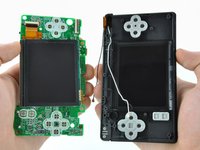
      • Trek het moederbord weg van de DS Lite om de bovenste lcd-lintkabel te scheiden van het stopcontact op het moederbord.

      • Verwijder het moederbord uit de DS Lite.

      • Nu kun je de vasthoudflap voor het onderste lcd-scherm op dezelfde manier openen en het onderste lcd-scherm losmaken van het moederbord.

      Vraag FixBot

      Voeg opmerking toe

    1. Nintendo DS Lite Touchscreen vervangen, Onderste LCD-scherm-assemblage: stap 17, afbeelding 1 van 2 Nintendo DS Lite Touchscreen vervangen, Onderste LCD-scherm-assemblage: stap 17, afbeelding 2 van 2
      • Gebruik je vingernagel of de rand van een plastic Openingsgereedschap om voorzichtig de onderste vasthoudflap van de LCD-lintkabel omhoog te klappen.

      • Zorg ervoor dat je de vasthoudflap omhoog klapt en niet het stopcontact zelf.

      • Trek de onderste LCD-module recht weg om de onderste LCD-lintkabel los te maken van het stopcontact op het moederbord.

      • Verwijder de onderste LCD-module van het moederbord.

      • Wanneer je het onderste LCD-scherm terugplaatst, zorg er dan voor dat er isolatie op de achterkant zit om kortsluiting met het moederbord te voorkomen.

      Vraag FixBot

      Voeg opmerking toe

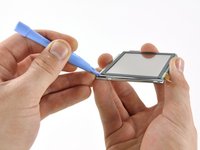
    1. Nintendo DS Lite Touchscreen vervangen, Touchscreen: stap 18, afbeelding 1 van 2 Nintendo DS Lite Touchscreen vervangen, Touchscreen: stap 18, afbeelding 2 van 2
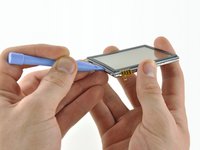
      • Steek een plastic Openingsgereedschap tussen het touchscreen en de rechterbovenhoek van het beeldscherm.

      • Schuif het Openingsgereedschap langs de rechterkant van het beeldscherm om de rand van het touchscreen los te maken.

      Vraag FixBot

      Voeg opmerking toe

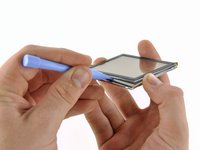
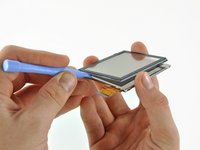
    2. Nintendo DS Lite Touchscreen vervangen: stap 19, afbeelding 1 van 2 Nintendo DS Lite Touchscreen vervangen: stap 19, afbeelding 2 van 2
      • Blijf het plastic Openingsgereedschap langs de onderkant en omhoog langs de linkerzijkanten van het LCD-scherm schuiven om het touchscreen van het LCD-scherm te scheiden.

      Vraag FixBot

      Voeg opmerking toe

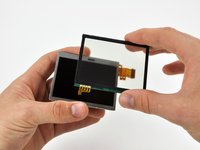
    3. Nintendo DS Lite Touchscreen vervangen: stap 20, afbeelding 1 van 2 Nintendo DS Lite Touchscreen vervangen: stap 20, afbeelding 2 van 2
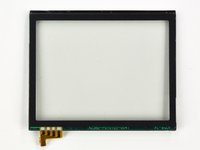
      • Til het touchscreen weg van het LCD-scherm.

      • Het touchscreen blijft achter.

      • Als je vervangende touchscreen niet is voorzien van het zwarte plastic raam, pel het dan los van je oude touchscreen met behulp van de wriktool en plaats het terug op je nieuwe touchscreen.

      • Vervang het raam pas nadat je het apparaat weer in elkaar hebt gezet; anders kan het verkeerd uitgelijnd zijn.

      Vraag FixBot

      Voeg opmerking toe

Conclusie

Volg deze instructies in omgekeerde volgorde om je apparaat weer in elkaar te zetten.

Annuleren: ik heb deze handleiding niet afgemaakt.

83 andere personen hebben deze handleiding voltooid.

Matthew Newsom

Lid sinds: 01/05/10

42.878 Reputatie

67 handleidingen geschreven

7Gids Commentaar

There is really no reason to disconnect the upper display LCD ribbon cable. It is somewhat difficult to re-attach properly. If not attached properly the DS will not boot. The lower LCD/digitizer assembly can be removed without the need for Step 16.

Kar Wong - Antwoord Deel

Fixed My Cousins DS lite touch screen using this guide. Thank You.

Michael Strine - Antwoord Deel

Excellent directions! Very much appreciated. DS back in full working order. A big thanks to the additional advice in the comments, especially about attaching a thread to the antenna tho I tied it on BEFORE pulling it thru and left it in place thru rest of repair. Pulling back thru was a doddle!

Ady - Antwoord Deel

When reassembling I’d suggest to pass the antenna (black wire) between the charging port and the small EM10 chip.

I first put this wire under the EM10, I couldnt close the case of the DS. There was a resistance near this spot. I gues it was the antenna wire.

Although, to put the wire under the cartridge slot, under the EM10 is the best spot. If you look under the catrige slot, you can see there is no obstacle there.

I got this wire stuck under the cartrige slot when reassembling because it was bent upward when I passed it under the slot. So it was bumping against the top of the cartrige underneath sapce. So my advice is to bend it to get it straight before feeding it through the slot. Attach it to a thread before removing it, as advised in other comments, is a good idea too. Just secure the first knot by a second one or it might detach when you pull it.

Guigui82 - Antwoord Deel

This guide could have been so much shorter, no need to remove unnecessary components to get to the bottom screen.

lowestseries - Antwoord Deel

Voeg opmerking toe

Weergavestatistieken:

Afgelopen 24 uren: 45

Afgelopen 7 dagen: 332

Afgelopen 30 dagen: 1,536

Altijd: 167,681