Ga door naar hoofdinhoud
Word lid van de reparatiegemeenschap - Account aanmaken

Deze vertaling is door een computer gegenereerd en is nog niet door iemand nagekeken. Spreek je deze taal? Bekijk het hier.

Nexus One trackball vervangen

Wat je nodig hebt

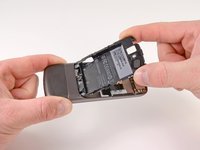
    1. Nexus One trackball vervangen, Achterpaneel: stap 1, afbeelding 1 van 2 Nexus One trackball vervangen, Achterpaneel: stap 1, afbeelding 2 van 2
      • Duw met twee vingers tegen het achterpaneel naar boven.

      Vraag FixBot

      Voeg opmerking toe

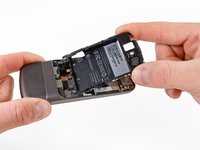
    2. Nexus One trackball vervangen: stap 2, afbeelding 1 van 1
      • Het achterpaneel schuift omhoog en eraf.

      Vraag FixBot

      Voeg opmerking toe

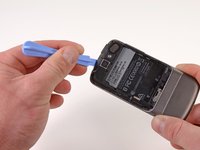
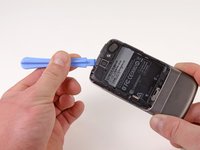
    1. Nexus One trackball vervangen, Batterij: stap 3, afbeelding 1 van 1
      • Wrik met het plastic Openingsgereedschap de linkerbenedenhoek van de accu omhoog.

      Vraag FixBot

      Voeg opmerking toe

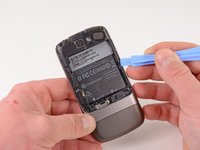
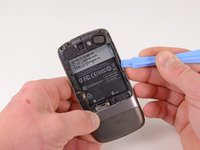
    2. Nexus One trackball vervangen: stap 4, afbeelding 1 van 1
      • Trek de accu omhoog en naar buiten.

      Vraag FixBot

      Voeg opmerking toe

    1. Nexus One trackball vervangen, Batterijbehuizing: stap 5, afbeelding 1 van 1
      • Verwijder de twee Torx-schroeven T5.

      • Verwijder de ene Philips-schroef #00.

      Vraag FixBot

      Voeg opmerking toe

    2. Nexus One trackball vervangen: stap 6, afbeelding 1 van 2 Nexus One trackball vervangen: stap 6, afbeelding 2 van 2
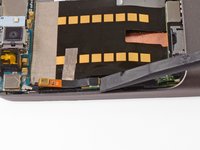
      • Wrik de batterijbehuizing omhoog met het kunststof Openingsgereedschap.

      • Duw het wrikgereedschap naar beneden en maak de kunststof lip los.

      Vraag FixBot
      Voeg opmerking toe

    3. Nexus One trackball vervangen: stap 7, afbeelding 1 van 2 Nexus One trackball vervangen: stap 7, afbeelding 2 van 2
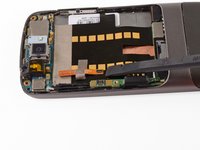
      • Wrik het lipje linksboven op de batterijbehuizing open.

      Vraag FixBot
      Voeg opmerking toe

    4. Nexus One trackball vervangen: stap 8, afbeelding 1 van 2 Nexus One trackball vervangen: stap 8, afbeelding 2 van 2
      • Wrik de bovenste lip van de batterijbehuizing los.

      Vraag FixBot

      Voeg opmerking toe

    5. Nexus One trackball vervangen: stap 9, afbeelding 1 van 2 Nexus One trackball vervangen: stap 9, afbeelding 2 van 2
      • Wrik het lipje aan de rechterkant van de batterijbehuizing los.

      Vraag FixBot

      Voeg opmerking toe

    6. Nexus One trackball vervangen: stap 10, afbeelding 1 van 2 Nexus One trackball vervangen: stap 10, afbeelding 2 van 2
      • Trek de behuizing van de batterij omhoog.

      • Schuif de behuizing van de batterij naar buiten om deze te verwijderen.

      Vraag FixBot

      Voeg opmerking toe

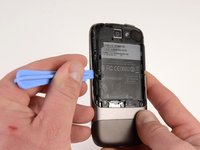
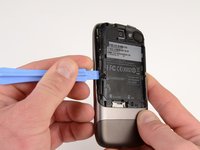
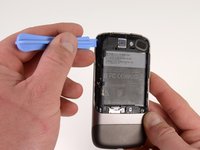
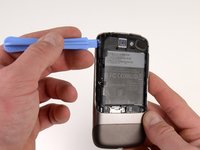
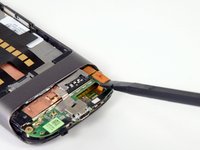
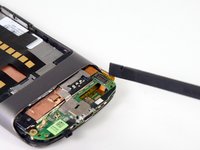
    1. Nexus One trackball vervangen, Onderste klep: stap 11, afbeelding 1 van 2 Nexus One trackball vervangen, Onderste klep: stap 11, afbeelding 2 van 2
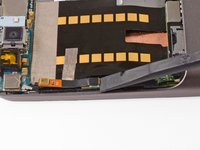
      • Duw het uiteinde van het plastic Open openingsgereedschap in de opening tussen de behuizing en de onderste afdekplaat.

      • Draai het Open openingsgereedschap een beetje; de onderste afdekplaat komt aan die kant los.

      • Herhaal dit aan de andere kant van de naad.

      • De onderste afdekplaat zal eraf schuiven.

      Vraag FixBot
      Voeg opmerking toe

    1. Nexus One trackball vervangen, Antennebehuizing: stap 12, afbeelding 1 van 1
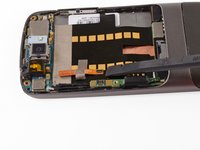
      • Verwijder de ene T5 Torx-schroef

      • Verwijder de ene #00 Philips-schroef

      • Til het uiteinde van de antennebehuizing op en schuif deze naar buiten.

      Vraag FixBot
      Voeg opmerking toe

    1. Nexus One trackball vervangen, Secundaire microfoon: stap 13, afbeelding 1 van 2 Nexus One trackball vervangen, Secundaire microfoon: stap 13, afbeelding 2 van 2
      • Wrik met de spudger de tweede microfoonaansluiting omhoog.

      Vraag FixBot

      Voeg opmerking toe

    2. Nexus One trackball vervangen: stap 14, afbeelding 1 van 1
      • Trek de lintkabel omhoog; de tape laat los van de lintkabel van het moederbord.

      Vraag FixBot

      Voeg opmerking toe

    1. Nexus One trackball vervangen, Antennekabel: stap 15, afbeelding 1 van 2 Nexus One trackball vervangen, Antennekabel: stap 15, afbeelding 2 van 2
      • Wip de antennekabel omhoog.

      Vraag FixBot

      Voeg opmerking toe

    2. Nexus One trackball vervangen: stap 16, afbeelding 1 van 1
      • Trek de microfoonprintplaat voorzichtig omhoog om de tape van de telefoon los te maken.

      Vraag FixBot

      Voeg opmerking toe

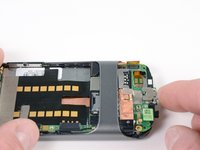
    1. Nexus One trackball vervangen, Moederbord: stap 17, afbeelding 1 van 2 Nexus One trackball vervangen, Moederbord: stap 17, afbeelding 2 van 2
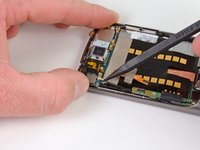
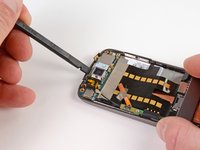
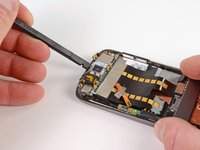
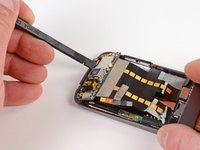
      • Steek de spudger onder de (kabel)aansluiting.

      • Duw de spudger omhoog en draai om de (kabel)aansluiting los te maken.

      • Herhaal dit voor de volgende (kabel)aansluiting.

      Vraag FixBot

      Voeg opmerking toe

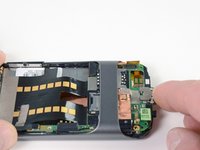
    2. Nexus One trackball vervangen: stap 18, afbeelding 1 van 3 Nexus One trackball vervangen: stap 18, afbeelding 2 van 3 Nexus One trackball vervangen: stap 18, afbeelding 3 van 3
      • Duw op de USB-poort om de zwarte (kabel)aansluiting bloot te leggen.

      • Gebruik de spudger om de (kabel)aansluiting omhoog te wippen.

      Vraag FixBot

      Voeg opmerking toe

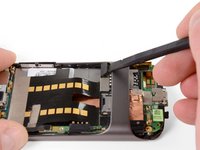
    3. Nexus One trackball vervangen: stap 19, afbeelding 1 van 2 Nexus One trackball vervangen: stap 19, afbeelding 2 van 2
      • Plaats de spudger onder de antenne-(kabel)aansluiting.

      • Wip de (kabel)aansluiting verticaal omhoog.

      Vraag FixBot

      Voeg opmerking toe

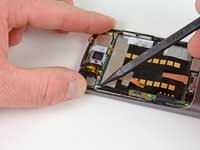
    4. Nexus One trackball vervangen: stap 20, afbeelding 1 van 3 Nexus One trackball vervangen: stap 20, afbeelding 2 van 3 Nexus One trackball vervangen: stap 20, afbeelding 3 van 3
      • Steek de spudger in het lipje boven de camera.

      • Schuif omhoog totdat de printplaat loskomt van de behuizing.

      Vraag FixBot

      Voeg opmerking toe

    5. Nexus One trackball vervangen: stap 21, afbeelding 1 van 1
      • Duw de punt van de spudger in de ruimte onder de knoppeneenheid.

      • Beweeg de punt van de spudger heen en weer richting de buitenkant van de knop.

      • De knoppeneenheid staat onder spanning en kan losschieten.

      Vraag FixBot

      Voeg opmerking toe

    6. Nexus One trackball vervangen: stap 22, afbeelding 1 van 1
      • Duw de puntige kant van de spudger in de basis van de knoppenprintplaat.

      • Wip deze omhoog, de printplaat zal loskomen van de behuizing.

      Vraag FixBot

      Voeg opmerking toe

    7. Nexus One trackball vervangen: stap 23, afbeelding 1 van 3 Nexus One trackball vervangen: stap 23, afbeelding 2 van 3 Nexus One trackball vervangen: stap 23, afbeelding 3 van 3
      • Duw tegen het onderste moederbord totdat het onder de behuizingssteun schuift.

      • De moederbordmodule komt als één geheel naar buiten.

      • Bewaar de kleine zwarte rechthoekige rubberen geluidsgeleider onder het moederbord, om deze terug te plaatsen over de microfoon.

      Vraag FixBot

      Voeg opmerking toe

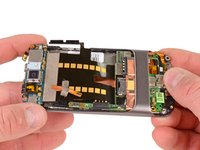
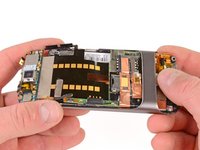
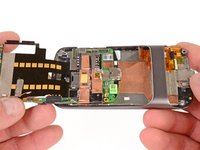
      • Verwijder de drie #00 Philips-schroeven uit de behuizing van de trackball.

      Vraag FixBot

      Voeg opmerking toe

    1. Nexus One trackball vervangen: stap 25, afbeelding 1 van 1
      • Gebruik de spudger om de behuizing van de trackball omhoog te wippen en de trackball-module bloot te leggen.

      Vraag FixBot

      Voeg opmerking toe

      • De trackball kan vanaf de buitenkant van de telefoon naar buiten worden geduwd.

      • De trackball-module past slechts op één manier. Het metalen lipje onder de bal moet aan de kant zitten die zich het dichtst bij de onderkant van de telefoon bevindt. (RE-EDIT)

      Vraag FixBot

      Voeg opmerking toe

Conclusie

Volg deze instructies in omgekeerde volgorde om uw apparaat weer in elkaar te zetten.

Annuleren: ik heb deze handleiding niet afgemaakt.

Niklas Johnson

Lid sinds: 01/31/12

1.207 Reputatie

18 handleidingen geschreven

0Gids Commentaar

Voeg opmerking toe

Weergavestatistieken:

Afgelopen 24 uren: 1

Afgelopen 7 dagen: 9

Afgelopen 30 dagen: 31

Altijd: 3,802