Ga door naar hoofdinhoud
Word lid van de reparatiegemeenschap - Account aanmaken

Deze vertaling is door een computer gegenereerd en is nog niet door iemand nagekeken. Spreek je deze taal? Bekijk het hier.

Nexus 5 NFC-module vervangen

Wat je nodig hebt

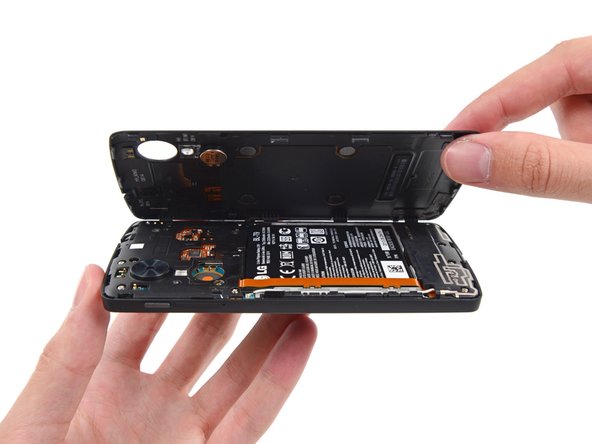
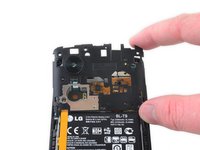
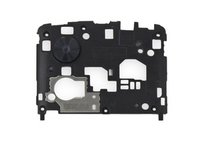
    1. Nexus 5 NFC-module vervangen, achterbehuizing: stap 1, afbeelding 1 van 3 Nexus 5 NFC-module vervangen, achterbehuizing: stap 1, afbeelding 2 van 3 Nexus 5 NFC-module vervangen, achterbehuizing: stap 1, afbeelding 3 van 3
      • Gebruik een Openingsgereedschap van kunststof om de clips aan de bovenkant en aan beide zijkanten van de achterbehuizing los te maken.

      • De onderkant zit vast met wat klevend schuim. Je zou de achterbehuizing uiteindelijk los moeten kunnen krijgen met een opening plectrum. De "klikverbindingen" aan de onderrand werken meer als scharnieren; maak dus eerst alle andere los en zwaai vervolgens de achterbehuizing vanaf de bovenkant naar buiten toe, dan zullen deze bevestigingen loskomen zonder af te breken.

      • Het is het beste om niet rond de simkaartsleuf en volumeknoppen te wrikken, omdat het plastic in deze gebieden erg dun is en waarschijnlijk zal breken door het wrikken.

      • Wanneer je de behuizing vervangt, is er een klikverbinding ter hoogte van het flitservenster die ook moet worden vastgezet (één van de drie die de achterbehuizing aan de centrale structuur bevestigen). Qi (draadloos) opladen werkt mogelijk niet als dit niet goed vastzit. Oefen zachte maar stevige druk uit over de "S" in "Nexus" en schuif je duim omhoog richting de bovenkant, dan zal de klikverbinding vastklikken.

      Vraag FixBot

      Voeg opmerking toe

    1. Nexus 5 NFC-module vervangen, Centrale structuur: stap 2, afbeelding 1 van 1
      • Verwijder de zes 4,0 mm Phillips-schroeven #00 die de centrale structuur aan de telefoon bevestigen.

      • Zorg ervoor dat je alle zes de 4,0 mm schroeven bewaart! Deze houden de centrale structuur stevig en nauw aangesloten op het moederbord. De drie kleine kliksluitingen op de achterbehuizing die aan de centrale structuur bevestigd zijn, zorgen ervoor dat de NFC-antenne en de connectoren van de draadloze oplaadspoel goed contact maken met het moederbord en betrouwbaar werken.

      • Om het LCD-scherm en de digitizer te vervangen, verwijder je de extra vier 4,0 mm schroeven van het dochterbord met dezelfde schroevendraaier. Mogelijk moet je door transparant kleefmateriaal heen prikken om ze te verwijderen.

      Vraag FixBot

      Voeg opmerking toe

    2. Nexus 5 NFC-module vervangen: stap 3, afbeelding 1 van 2 Nexus 5 NFC-module vervangen: stap 3, afbeelding 2 van 2
      • Verwijder de centrale structuur uit de telefoon.

      • Inspecteer de centrale structuur en de achterbehuizing. Je zult drie zeer kleine klikbevestigingspunten vinden waarmee de achterkant aan de centrale structuur vastzit. Deze zorgen ervoor dat de contacten van de NFC-antenne en de draadloos-oplaadantenne verbinding maken met de bijbehorende veercontacten op het moederbord. Controleer of de klikpunten in goede staat verkeren.

      Vraag FixBot

      Voeg opmerking toe

    1. Nexus 5 NFC-module vervangen, Batterij: stap 4, afbeelding 1 van 2 Nexus 5 NFC-module vervangen, Batterij: stap 4, afbeelding 2 van 2
      • Gebruik de platte kant van een spudger om de (kabel)aansluiting van de accu los te koppelen.

      Vraag FixBot

      Voeg opmerking toe

    1. Nexus 5 NFC-module vervangen, NFC-module: stap 5, afbeelding 1 van 1
      • Gebruik een plastic Openingsgereedschap om de lintkabel van het NFC-board los te koppelen.

      • Hoewel de accu in de foto's van deze en de volgende stap niet is losgekoppeld, is het verstandig om dit wel te doen om mogelijke schade aan het moederbord en het NFC-board te voorkomen.

      Vraag FixBot

      Voeg opmerking toe

    2. Nexus 5 NFC-module vervangen: stap 6, afbeelding 1 van 1
      • Til het NFC-bord voorzichtig op en haal het uit het apparaat.

      Vraag FixBot

      Voeg opmerking toe

Conclusie

Volg deze instructies in omgekeerde volgorde om je apparaat weer in elkaar te zetten.

Annuleren: ik heb deze handleiding niet afgemaakt.

13 andere personen hebben deze handleiding voltooid.

Chris Willis

Lid sinds: 10/03/14

1.371 Reputatie

3 handleidingen geschreven

Team

USF Tampa, Team 13-4, Staggers Fall 2014 Lid van USF Tampa, Team 13-4, Staggers Fall 2014

USFT-STAGGERS-F14S13G4

3 Leden

36 handleidingen geschreven

2Gids Commentaar

There seems to be a few revisions of the NFC board

My original has the part number EAX65371601_1.1

The replacement parts I received were EAX65371601_E and EAX65371601_1.1. Neither of which work. The NFC slider will not stay in the ON position. Looking at the logcat show some cryptic errors.

Has anyone had any success in replacing the NFC board, if so what version was the original and the replacement?

Paul H - Antwoord Deel

My NFC slider under Settings, Wireless & networks, More… also won’t stay. The phone has taken some abuse, so not surprised if something’s awry. BUT wireless (Qi) charging does work … I wonder if the NFC Board connector carries both of these, so if NFC is bad, but Qi charging is good, it’s not the board…? Anyone troubleshot and fixed these same symptoms?

David Spalding - Antwoord Deel

Voeg opmerking toe

Weergavestatistieken:

Afgelopen 24 uren: 2

Afgelopen 7 dagen: 7

Afgelopen 30 dagen: 41

Altijd: 15,482