Deze vertaling is door een computer gegenereerd en is nog niet door iemand nagekeken. Spreek je deze taal? Bekijk het hier.
Inleiding
Als de deurbelknop op je Nest Hello gebarsten of versleten is, helpt deze handleiding je om erbij te komen en deze te vervangen. Tijdens het demonteren is het gemakkelijk om de waterdichte O-ring / afdichting te beschadigen, dus plan ook in om deze te vervangen. Dit houdt in dat je alle interne onderdelen uit het apparaat verwijdert met behulp van de iFixit opening plectrums, Phillips #000 kruiskopschroevendraaier en een pincet. Neem de tijd en houd de schroeven en andere onderdelen goed bij.
Wat je nodig hebt
-
-
-
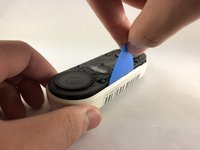
Steek de opening plectrum tussen de zwarte frontplaat en de witte behuizing van de Nest Hello.
-
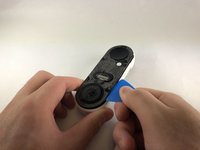
Wrik de frontplaat met de opening plectrum van het apparaat af.
-
Verwijder de frontplaat volledig van het apparaat, wees niet bang om hard te trekken.
 Vraag FixBot
-
-
-
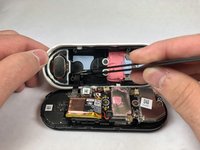
Verwijder de afdekstickers en gebruik de Phillips #000-schroevendraaier om de vier schroeven te verwijderen.
-
-
-
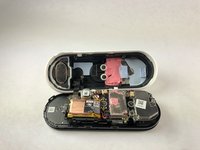
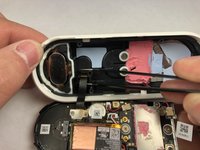
Steek een opening plectrum tussen de witte behuizing en de zwarte interne elektronica en wrik deze los.
-
-
-
-
-
Gebruik de Phillips #000-schroevendraaier om de twee schroeven te verwijderen waarmee de lintkabel aan de witte behuizing vastzit.
-
-
-
Gereedschap gebruikt in deze stap:Tweezers$4.99
-
Pak de (kabel)aansluiting vast met de pincet zoals getoond en trek deze weg van de behuizing.
-
-
-
Verwijder de zes kleinere schroeven die worden aangegeven met de Phillips #000-kruiskopschroevendraaier.
-
Verwijder de drie grotere schroeven die worden aangegeven met de Phillips #000-kruiskopschroevendraaier.
-
-
-
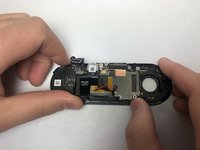
Houd het apparaat vast zoals afgebeeld en duw de printplaat van u af en omhoog om deze uit de clips te bevrijden.
-
-
-
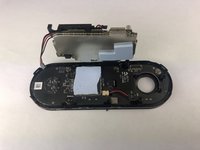
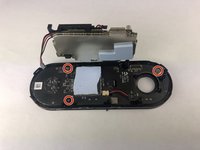
Gebruik de Phillips #000 kruiskopschroevendraaier om de drie schroeven te verwijderen waarmee de laatste printplaat aan de zwarte plastic behuizing is bevestigd.
-
-
-
Steek het plectrum onder de zwarte (kabel)aansluitingen en wrik ze omhoog om ze los te koppelen van de printplaat.
-
Werk rondom het apparaat en wrik de printplaat uit de behuizing.
-
-
-
-
-
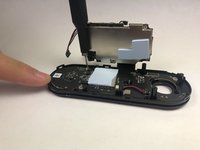
Zodra de printplaat vrij is uit de plastic behuizing, kan de knop worden verwijderd door er vanaf de voorkant op te drukken.
-
-









Volg deze instructies in omgekeerde volgorde om je apparaat weer in elkaar te zetten.
Annuleren: ik heb deze handleiding niet afgemaakt.
Één andere persoon heeft deze handleiding voltooid.

Team

Embry-Riddle Aeronautical University, Team S1-G7, Cromer Twal Spring 2020 Lid van Embry-Riddle Aeronautical University, Team S1-G7, Cromer Twal Spring 2020
ERAU-CROMER TWAL-S20S1G7
4 Leden
84 handleidingen geschreven
2Gids Commentaar
Where do you get the parts. Google is no help. I’m trying to get the black faceplate from your first step. I can’t find it.
Where do I buy a button?
