
Muisknoppen repareren

Voor het laatst geüpdatet op 4 mei 2022
Bekeken: 130K
Statistieken weergeven:
- Afgelopen 24 uur:
- 15
- Afgelopen 7 dagen:
- 62
- Afgelopen 30 dagen:
- 286
- Altijd:
- 129.835
Commentaar: 22
6 opmerkingen over de stappen, 16 opmerkingen op de handleiding.
Bekijk de opmerkingen bij de handleidingVoltooid: 20 21
20 mensen hebben deze handleiding als "voltooid" gemarkeerd. Ben jij de volgende?
21 personen hebben deze handleiding als "voltooid" gemarkeerd. Een daarvan ben jij—lekker bezig!
Favorieten: 0 1
Niemand heeft deze handleiding gemarkeerd als favoriet of volgt de handleiding. Ben jij de eerste?
1 persoon heeft deze handleiding als favoriet gemarkeerd (en blijft daarmee op de hoogte van meldingen)—dat ben jij!
Actiemomenten
Wees een actieheld! Deze handleiding heeft plaatjes nodig die beter tonen hoe specifieke handelingen uitgevoerd moeten worden.
Heeft betere plaatjes nodig
Betere foto's zullen deze handleiding verbeteren. Help mee door het nemen, bewerken of uploaden van nieuwe foto's!
Behoeft meer afbeeldingen
Een paar extra plaatjes zouden de procedure in deze handleiding glashelder maken.
Inleiding
Ga naar stap 1 ↓Door gebruik en misbruik kunnen de onderkanten van de muisknoppen verslijten en kunnen ze niet meer op de digitale knoppen in de muis klikken.
Wat je nodig hebt
Gereedschap
-
Spudger4.9


-
-
-
Draai de muis om en verwijder de glijvoetjes aan de rand van de onderkant van de muis.
 Vraag FixBot
-
-
-
Gebruik de kruiskopschroevendraaier nr. 1 om vier 5 mm-schroeven uit de onderkant van de muis te verwijderen.
-
Gebruik de kruiskopschroevendraaier nr. 1 om de twee 9 mm-schroeven aan de onderkant van de muis te verwijderen.
-
-
-
Pak de bovenkant van de muis vast en til hem op om de bovenkant te verwijderen.
-
-
-
-
Raak met uw condensator ontlaadgereedschap de condensatordraden op het bord aan om de opgeslagen energie vrij te geven. Als de draden niet toegankelijk zijn, wacht dan tot je de printplaat van de muis hebt verwijderd.
-
-
-
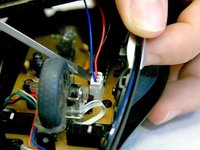
Gebruik een spudger om de witte plug los te wrikken en deze eruit te halen om de bovenste print los te koppelen van de onderste print.
-
-
-
-
-
Verwijder de 5 mm schroef met ronde kop die het middenstuk aan het bovenstuk vasthoudt.
-
De buitenste behuizing zal nu loskomen van het middelste gedeelte.
-
-
-
-
-
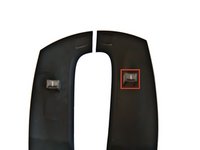
Pak de plastic knoppen (het deel waar je vingers op klikken) en draai ze om.
-
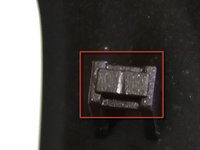
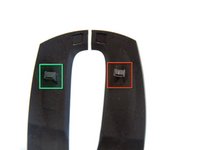
Aan de onderkant zouden er kleine plastic verhogingen moeten zitten. Als u deze wat versleten zijn, kunnen de knoppen niet goed klikken.
-
-
-
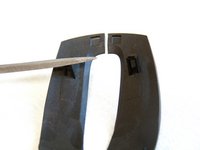
Vijl de onderkant van deze verhogingen plat om eventuele richels te verwijderen die een goede klik in de weg staan.
-
Zorg ervoor dat je beide verhogingen afvijlt. In deze afbeelding is er een niet afgevijld om het verschil te laten zien.
-
Dit proces kan ook worden gebruikt voor de andere knoppen op de muis. Gebruik andere handleidingen om de muis uit elkaar te halen totdat de gewenste knop toegankelijk is en voer vervolgens dezelfde vijl techniek uit.
-
-


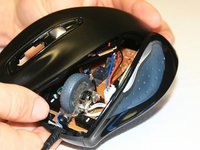
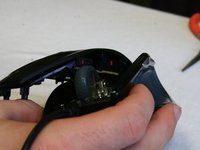
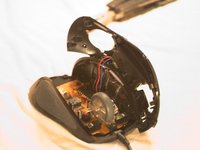


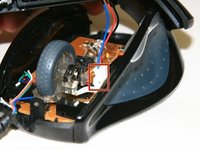




Volg deze instructies in omgekeerde volgorde om uw apparaat weer in elkaar te zetten.
Annuleren: ik heb deze handleiding niet afgemaakt.
20 andere personen hebben deze handleiding voltooid.
Met dank aan deze vertalers:
100%

Toon Konings helpt ons de wereld te repareren! Doe je mee?
Begin met vertalen ›

Team

Cal Poly, Team 18-36, Regan Winter 2013 Lid van Cal Poly, Team 18-36, Regan Winter 2013
CPSU-REGAN-W13S18G36
3 Leden
84 handleidingen geschreven
16 opmerkingen onder de handleiding
Really a great help!
