Deze vertaling is door een computer gegenereerd en is nog niet door iemand nagekeken. Spreek je deze taal? Bekijk het hier.

Motorola Droid LCD-vervanging

David Hodson en 5 andere bijdragers
Voor het laatst geüpdatet op 5 aug 2026
Bekeken: 46K
Statistieken weergeven:
- Afgelopen 24 uur:
- 2
- Afgelopen 7 dagen:
- 26
- Afgelopen 30 dagen:
- 103
- Altijd:
- 46.432
Commentaar: 8
8 comments on steps.
Voltooid: 15 16
15 mensen hebben deze handleiding als "voltooid" gemarkeerd. Ben jij de volgende?
16 personen hebben deze handleiding als "voltooid" gemarkeerd. Een daarvan ben jij—lekker bezig!
Favorieten: 10 11
10 mensen hebben deze handleiding als favoriet gemarkeerd en volgen deze. Ben jij de volgende?
11 personen hebben deze handleiding als favoriet gemarkeerd (en blijven daarmee op de hoogte van meldingen)—een daarvan ben jij!
Inleiding
Ga naar stap 1 ↓Vervang je kapotte LCD om je stervende Droid weer tot leven te wekken.
Wat je nodig hebt
Gereedschap
-
Spudger4.9


-
-
-
Schuif het batterijklepje naar beneden terwijl je met je duim druk uitoefent op het midden van het batterijklepje.
-
Til het batterijklepje op en verwijder het uit de telefoon.
 Vraag FixBot
-
-
-
-
-
Gebruik een spudger om de zwarte plastic schroefafdekking aan de bovenkant van de telefoon nabij de camera op te tillen en te verwijderen.
-
-
-
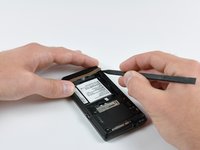
Gebruik de punt van een spudger om één hoek van de goudkleurige tape onder het batterijcompartiment los te pellen.
-
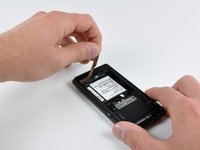
Pel de tape van de telefoon af.
-
-
-
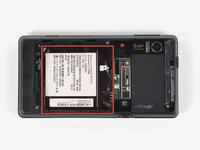
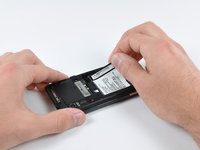
Verwijder voorzichtig het label met de apparaatinformatie dat de EMI afschermingen van het moederbord bedekt.
-
-
-
Steek het platte uiteinde van een spudger in en wrik de plastic cameraklep van de telefoon af.
-
-
-
Verwijder de zeven 5,5 mm Torx-schroeven T5 waarmee de achterbehuizing aan de binnenbehuizing is bevestigd.
-
-
-
Steek het platte uiteinde van een spudger in en wrik naar beneden om het plastic lipje los te maken dat de achterbehuizing aan de schroef van het moederbord vasthoudt.
-
-
-
Steek voorzichtig een spudger tussen de achterkant en de voorkant aan de bovenkant van de telefoon, in de buurt van de audio-aansluiting.
-
Wrik de bovenrand van de achterkant voorzichtig los van de rest van de telefoon.
-
-
-
Terwijl de spudger nog tussen de achterkant en de voorkant van de behuizing zit, schuif je de spudger langs de rechterrand van het apparaat naar de onderkant toe, terwijl je het materiaal tijdens het schuiven loswrikt.
-
Ga door met wrikken langs de onderrand van het apparaat van rechts naar links om deze los te maken van het voorpaneel.
-
-
-
Ga door met het loswrikken van de achterkant van de voorkant langs de linkerkant, terwijl je van onder naar boven beweegt.
-
Til de achterkant uit de telefoon.
-
-
-
-
-
Til de luidsprekermodule voorzichtig uit de telefoon en verwijder deze.
-
-
-
-
-
Gebruik een spudger om de (kabel)aansluitingen van de antennekabel uit hun respectievelijke stopcontacten op het moederbord en de luidspreker/antenneplaat te wrikken.
-
Leid de antennekabel los door deze uit de metalen klemmen langs de zijkant van de voorste behuizing te trekken.
-
-
-
Verwijder de zwarte tape die de (kabel)aansluitingen van de zijknop en het display op het moederbord bedekt.
-
-
-
Koppel de (kabel)aansluiting van de aan-/uitknop/volumeknop los van het stopcontact op het moederbord met de platte kant van een spudger.
-
-
-
Koppel de beeldschermlintkabelaansluiting los van het stopcontact op het moederbord met behulp van de platte kant van een spudger.
-
-
-
Verwijder drie 3,8 mm Torx-schroeven van het type T5 die het moederbord aan de voorkant van de behuizing bevestigen.
-
-
-
Ontkoppel de (kabel)aansluiting van het toetsenbord door deze recht omhoog uit het stopcontact op het moederbord te wippen.
-
Verwijder het moederbord uit de telefoon.
-
-
-
-
-
Koppel de aansluiting van de cameraknop/vibrator los door deze met een spudger recht omhoog uit het stopcontact op de luidsprekerprintplaat te wippen.
-
-
-
Til de rand van de zwarte plastic omlijsting, waar het luidsprekerbord in zit, op vanaf de kant die het dichtst bij het toetsenbord ligt.
-
Blijf de zijkant van de omlijsting optillen totdat deze bijna verticaal staat en wiebel hem los van de achterkant van de LCD-module.
-
-
-
Verwijder de EMI afscherming door de clips los te maken die met de punt van een spudger worden aangegeven.
-
-
-
Verwijder de vijf 2,5 mm Phillips-schroeven.
-
Het is of een 2,5 mm Phillips-schroef of een T4 Torx-schroef. Motorola heeft dit gewijzigd bij latere modellen van de A956.
-
-
-
-
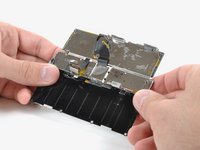
Pel de display-lintkabel los van de metalen achterkant van het toetsenbord.
-
-
-
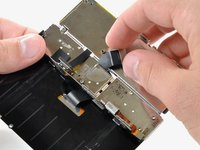
Steek een spudger tussen de achter- en voorkant van de schermmodule en pel de twee lintkabels los van de twee zelfklevende pads langs de achterkant van de schermmodule.
-
-
-
Gebruik de platte kant van een spudger om de connectorplaat met de omgevingslichtsensor en de (kabel)aansluiting voor de schermkabel uit de schermbehuizing te wippen.
-
-
-
Gebruik de punt van een spudger om de speaker uit de schermbehuizing te wippen.
-
-
-
Verwijder de zwarte tape om de (kabel)aansluiting van het voorpaneel bloot te leggen.
-
-
-
Gebruik de platte kant van een spudger of je vingernagel om de vasthoudflap op de ZIF-stopcontact van de lintkabel van het voorpaneel omhoog te wippen.
-
Koppel de lintkabel van het voorpaneel los.
-
-
-
-
-
Terwijl je de lintkabel van het scherm door de sleuf in de metalen achterkant van het toetsenbord voert, blijf je de telefoon langzaam verder openschuiven voorbij het normale punt.
-
Ga door met het doorvoeren van de lintkabel en het openschuiven van de telefoon totdat de schermmodule is gescheiden van het toetsenbord.
-
-
-
Til de achterbehuizing van de schermmodule en voer de lintkabel hierbij door de opening.
-
-
-
Verwijder de zwarte tape om de (kabel)aansluiting van de beeldschermkabel bloot te leggen.
-
-
-
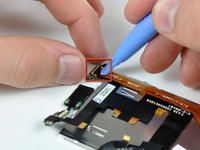
Gebruik een openingsgereedschap of je vingernagel om het zwarte hendeltje op de ZIF-aansluiting omhoog te klappen.
-
Trek de oranje schermdatakabel uit de ZIF-aansluiting.
-
-
-
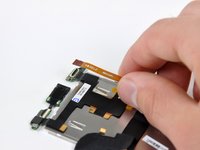
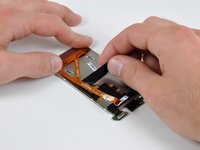
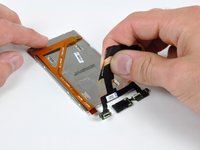
Trek de lintkabel van het scherm los van de achterkant van het lcd. De lintkabel zit vast met lijm, dus werk langzaam om beschadiging te voorkomen.
-
Verwijder de lintkabel van het scherm van de achterkant van het lcd.
-
-






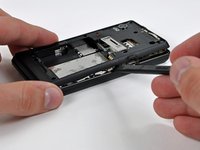
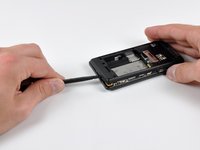


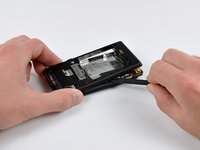
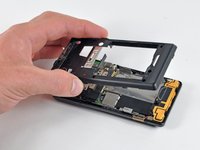




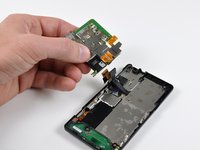


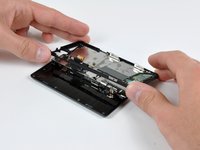
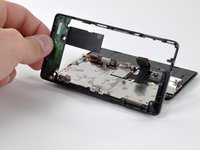


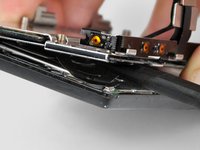
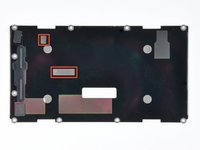


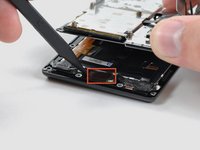
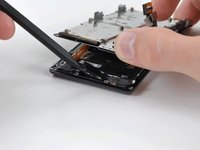


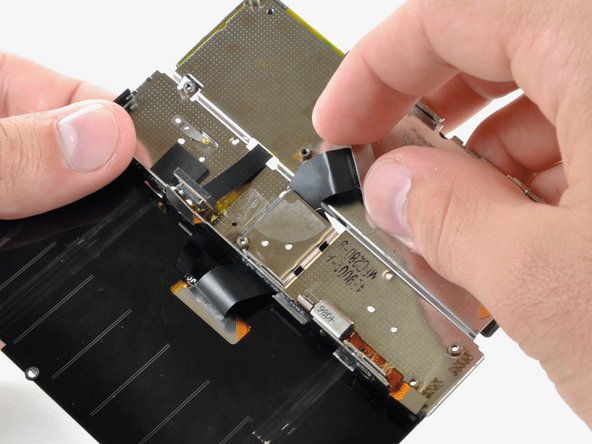




Volg deze instructies in omgekeerde volgorde om je apparaat weer in elkaar te zetten.
Annuleren: ik heb deze handleiding niet afgemaakt.
15 andere personen hebben deze handleiding voltooid.

