Ga door naar hoofdinhoud
Word lid van de reparatiegemeenschap - Account aanmaken

Deze vertaling is door een computer gegenereerd en is nog niet door iemand nagekeken. Spreek je deze taal? Bekijk het hier.

Motorola Atrix 4G LCD-vervanging

Wat je nodig hebt

    1. Motorola Atrix 4G LCD-vervanging, Batterij: stap 1, afbeelding 1 van 1
      • Wrik de achterbehuizing los van de achterkant van de telefoon.

      Vraag FixBot
      Voeg opmerking toe

    2. Motorola Atrix 4G LCD-vervanging: stap 2, afbeelding 1 van 2 Motorola Atrix 4G LCD-vervanging: stap 2, afbeelding 2 van 2
      Gereedschap gebruikt in deze stap:
      Spudger
      $3.99
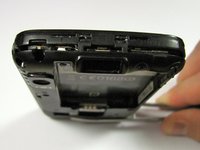
      • Plaats een spudger in de kleine inkeping aan de basis van de accu in het basisgedeelte.

      • Til de accu uit de telefoon.

      Vraag FixBot

      Voeg opmerking toe

    1. Motorola Atrix 4G LCD-vervanging, Antenne: stap 3, afbeelding 1 van 2 Motorola Atrix 4G LCD-vervanging, Antenne: stap 3, afbeelding 2 van 2
      Gereedschap gebruikt in deze stap:
      T5 Torx Screwdriver
      $5.49
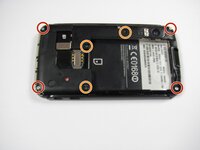
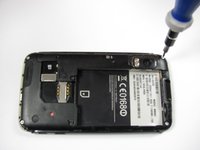
      • Verwijder de vier 5,0 mm Torx-schroeven met een T5 Torx-schroevendraaier.

      • Verwijder de drie 5,5 mm Torx-schroeven met een T5 Torx-schroevendraaier.

      • Gebruik tijdens het losdraaien voorzichtige kracht om te voorkomen dat de schroeven doordraaien.

      Vraag FixBot

      Voeg opmerking toe

    2. Motorola Atrix 4G LCD-vervanging: stap 4, afbeelding 1 van 1
      Gereedschap gebruikt in deze stap:
      iFixit Opening Tool
      $1.99
      Vraag FixBot

      Voeg opmerking toe

    3. Motorola Atrix 4G LCD-vervanging: stap 5, afbeelding 1 van 2 Motorola Atrix 4G LCD-vervanging: stap 5, afbeelding 2 van 2
      Gereedschap gebruikt in deze stap:
      iFixit Opening Tool
      $1.99
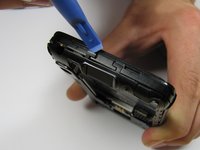
      • Til voorzichtig de lipjes aan de bovenkant van de telefoon op met een Openingsgereedschap.

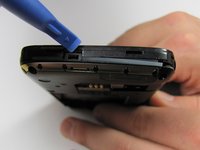
      • Til voorzichtig het lipje aan de onderkant van de telefoon op met hetzelfde gereedschap.

      • Gebruik een Openingsgereedschap en niet je vingers, omdat de plastic lipjes gemakkelijk afbreken.

      Vraag FixBot

      Voeg opmerking toe

    4. Motorola Atrix 4G LCD-vervanging: stap 6, afbeelding 1 van 2 Motorola Atrix 4G LCD-vervanging: stap 6, afbeelding 2 van 2
      Gereedschap gebruikt in deze stap:
      iFixit Opening Tool
      $1.99
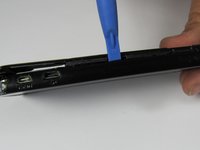
      • Steek een openingsgereedschap tussen de voor- en achterkant van de behuizing.

      • Schuif het gereedschap langs de zijkant van de telefoon.

      • Herhaal hetzelfde proces voor de andere kant.

      • Er zou een merkbare opening moeten zijn tussen de voor- en achterkant van de behuizing. Als dat niet zo is, herhaal dan deze stap.

      Vraag FixBot

      Voeg opmerking toe

    5. Motorola Atrix 4G LCD-vervanging: stap 7, afbeelding 1 van 1
      • Til de achterkant voorzichtig van de telefoon af.

      • Maak de achterkant niet volledig los van de telefoon. De antenne is met beide behuizingsdelen verbonden.

      Vraag FixBot

      Voeg opmerking toe

    6. Motorola Atrix 4G LCD-vervanging: stap 8, afbeelding 1 van 1
      Gereedschap gebruikt in deze stap:
      iFixit Opening Tool
      $1.99
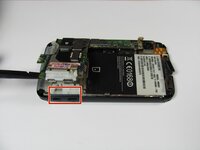
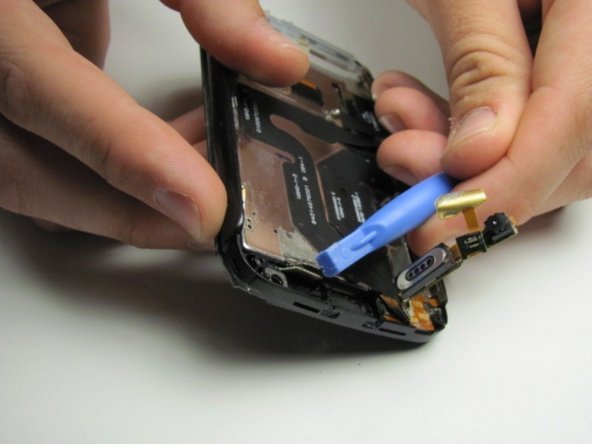
      • Schuif een openingsgereedschap onder de antenne en til deze recht omhoog vanaf het moederbord.

      • Til recht omhoog, niet onder een hoek, om te voorkomen dat je het stopcontact eronder beschadigt.

      Vraag FixBot

      Voeg opmerking toe

    7. Motorola Atrix 4G LCD-vervanging: stap 9, afbeelding 1 van 1
      • Haal de antenne voorzichtig uit de geleider langs de zijkant van de telefoon.

      • Verwijder de achterkant en de antenne van de telefoon.

      • De antenne is vastgesoldeerd aan de achterkant. Oefen bij het terugplaatsen niet te veel kracht uit.

      Vraag FixBot
      Voeg opmerking toe

    1. Motorola Atrix 4G LCD-vervanging, Moederbord: stap 10, afbeelding 1 van 2 Motorola Atrix 4G LCD-vervanging, Moederbord: stap 10, afbeelding 2 van 2
      Gereedschap gebruikt in deze stap:
      Spudger
      $3.99
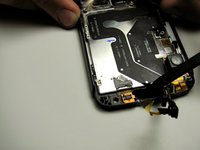
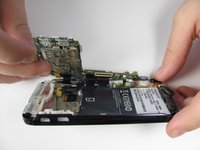
      • Steek een spudger tussen het zwarte plastic en het moederbord.

      • Wip met de spudger omhoog om het moederbord los te maken.

      • Het moederbord zou gemakkelijk omhoog moeten komen. Als het witte rubberen onderdeel verschuift, verplaats het dan terug naar de oorspronkelijke plek.

      Vraag FixBot
      Voeg opmerking toe

    2. Motorola Atrix 4G LCD-vervanging: stap 11, afbeelding 1 van 1
      Gereedschap gebruikt in deze stap:
      Spudger
      $3.99
      • Koppel de drukaansluitingen los met een spudger.

      • Als je niet bekend bent met het gebruik van (kabel)aansluitingen, raadpleeg dan deze handleiding.

      Vraag FixBot
      Voeg opmerking toe

    3. Motorola Atrix 4G LCD-vervanging: stap 12, afbeelding 1 van 1
      Gereedschap gebruikt in deze stap:
      Spudger
      $3.99
      • Til het witte vergrendelingsklepje op de ZIF-aansluiting omhoog met een spudger.

      • Trek de zwarte ribbon-kabel voorzichtig omlaag en uit de vergrendeling.

      Vraag FixBot

      Voeg opmerking toe

    4. Motorola Atrix 4G LCD-vervanging: stap 13, afbeelding 1 van 1
      • De telefoon hoort uit vijf afzonderlijke onderdelen te bestaan: de achterbehuizing, de achterste behuizing, de voorste behuizing, de accu en het moederbord.

      Vraag FixBot

      Voeg opmerking toe

    1. Motorola Atrix 4G LCD-vervanging, Scherm: stap 14, afbeelding 1 van 1
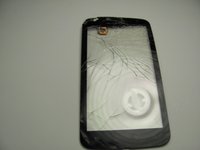
      • Verwarm de randen van het glazen scherm met een heteluchtpistool of een föhn op de hoogste stand om de lijm zachter te maken.

      • Richt de hete lucht langs de randen aan de voorzijde van het glas tot de telefoon warm aanvoelt.

      Vraag FixBot

      Voeg opmerking toe

    2. Motorola Atrix 4G LCD-vervanging: stap 15, afbeelding 1 van 3 Motorola Atrix 4G LCD-vervanging: stap 15, afbeelding 2 van 3 Motorola Atrix 4G LCD-vervanging: stap 15, afbeelding 3 van 3
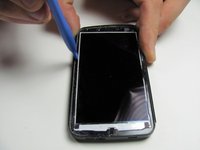
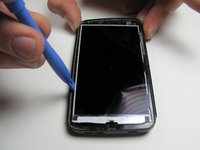
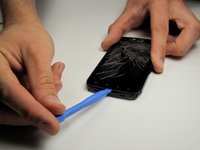
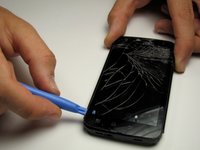
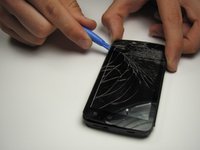
      • Gebruik een plastic Openingsgereedschap om de onderkant van het schermglas voorzichtig omhoog te wippen.

      • Werk langzaam rondom de telefoon en gebruik het plastic Openingsgereedschap om het glas van de telefoon los te maken.

      • Terwijl je bezig bent, kan de schermlijm afkoelen en uitharden. Het kan nodig zijn om het glas opnieuw te verwarmen terwijl je rondom het scherm werkt.

      Vraag FixBot

      Voeg opmerking toe

    3. Motorola Atrix 4G LCD-vervanging: stap 16, afbeelding 1 van 2 Motorola Atrix 4G LCD-vervanging: stap 16, afbeelding 2 van 2
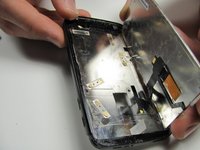
      • Gebruik een spudger om de digitizer-kabel, die aan het glas is bevestigd, omhoog te wippen.

      • Pas op dat je de kabel niet beschadigt. Deze zit vastgelijmd en is lastig te verwijderen.

      Vraag FixBot

      Voeg opmerking toe

    4. Motorola Atrix 4G LCD-vervanging: stap 17, afbeelding 1 van 3 Motorola Atrix 4G LCD-vervanging: stap 17, afbeelding 2 van 3 Motorola Atrix 4G LCD-vervanging: stap 17, afbeelding 3 van 3
      • Nu de kabel verwijderd is, kun je deze door de opening schuiven en het glas losmaken.

      • Wees voorzichtig wanneer je de kabel door de opening trekt. De kabel raakt gemakkelijk beschadigd.

      • Zodra de kabel door de gleuf is geduwd, kan het glas volledig worden verwijderd.

      Vraag FixBot

      Voeg opmerking toe

    1. Motorola Atrix 4G LCD-vervanging, LCD: stap 18, afbeelding 1 van 3 Motorola Atrix 4G LCD-vervanging, LCD: stap 18, afbeelding 2 van 3 Motorola Atrix 4G LCD-vervanging, LCD: stap 18, afbeelding 3 van 3
      • Nu het glas is verwijderd, kun je bij het lcd-scherm.

      • Gebruik een plastic openingsgereedschap, schuif het tussen het lcd-scherm en de behuizing van de telefoon en wip het er vervolgens voorzichtig uit.

      • Schuif de case opener langs de zijkant totdat het lcd-scherm uit de behuizing komt.

      • Geleid de kabels die aan de achterkant van het lcd-scherm zitten voorzichtig door het gat.

      Vraag FixBot

      Voeg opmerking toe

    2. Motorola Atrix 4G LCD-vervanging: stap 19, afbeelding 1 van 1
      • Het LCD-scherm is nu klaar om te worden vervangen.

      Vraag FixBot

      Voeg opmerking toe

Conclusie

Volg deze instructies in omgekeerde volgorde om uw apparaat weer in elkaar te zetten.

Annuleren: ik heb deze handleiding niet afgemaakt.

4 andere personen hebben deze handleiding voltooid.

Paul Sullivan

Lid sinds: 04/19/12

238 Reputatie

1 Handleiding geschreven

Team

Cal Poly, Team 9-42, Regan Spring 2012 Lid van Cal Poly, Team 9-42, Regan Spring 2012

CPSU-REGAN-S12S9G42

6 Leden

84 handleidingen geschreven

0Gids Commentaar

Voeg opmerking toe

Weergavestatistieken:

Afgelopen 24 uren: 3

Afgelopen 7 dagen: 29

Afgelopen 30 dagen: 82

Altijd: 7,514