Deze vertaling is door een computer gegenereerd en is nog niet door iemand nagekeken. Spreek je deze taal? Bekijk het hier.

Motion Computing LE1600 Speaker Modules vervangen

David Troy en 4 andere bijdragers
Voor het laatst geüpdatet op 18 aug 2026
Bekeken: 1,8K
Statistieken weergeven:
- Afgelopen 24 uur:
- 2
- Afgelopen 7 dagen:
- 16
- Afgelopen 30 dagen:
- 87
- Altijd:
- 1.787
Commentaar: 0
Niemand heeft een opmerking bij deze handleiding geplaatst. Ben jij de eerste?
Bekijk de opmerkingen bij de handleidingVoltooid: 0 1
Niemand heeft deze handleiding als "voltooid" gemarkeerd. Ben jij de eerste?
1 persoon heeft deze handleiding als "voltooid" gemarkeerd. Dat ben jij—lekker bezig!
Favorieten: 3 4
3 mensen hebben deze handleiding als favoriet gemarkeerd en volgen deze. Ben jij de volgende?
4 personen hebben deze handleiding als favoriet gemarkeerd (en blijven daarmee op de hoogte van meldingen)—een daarvan ben jij!
Heeft betere plaatjes nodig
Betere foto's zullen deze handleiding verbeteren. Help mee door het nemen, bewerken of uploaden van nieuwe foto's!
Inleiding
Ga naar stap 1 ↓Als je problemen hebt met het geluid, zijn je speakers mogelijk defect. Volg deze stappen om ze te vervangen.
Wat je nodig hebt
Gereedschap
-
Spudger4.9


-
-
-
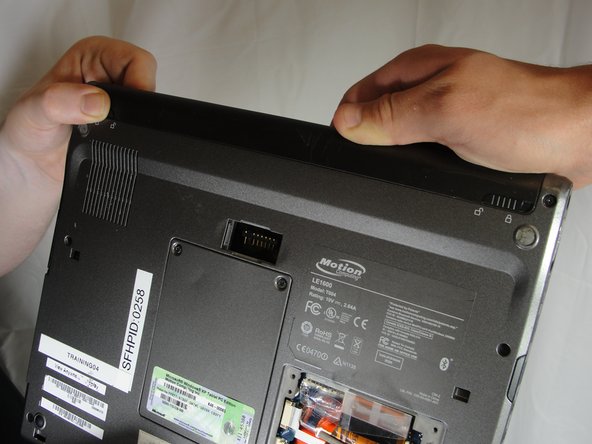
Schuif de batterijvergrendelingsschakelaar naast de aan/uit-schuifregelaar naar de ontgrendelde stand.
-
-
-
Schuif de schakelaar bij de ventilatieopening naar de ontgrendelde stand en houd deze vast. Pak de accu stevig vast en trek deze uit de tablet.
-
-
-
-
Draai het paneel van de harde schijf los met een Phillips #1 kruiskopschroevendraaier.
-
(Ons apparaat werd niet geleverd met een harde schijf of een paneel voor de harde schijf)
-
-
-
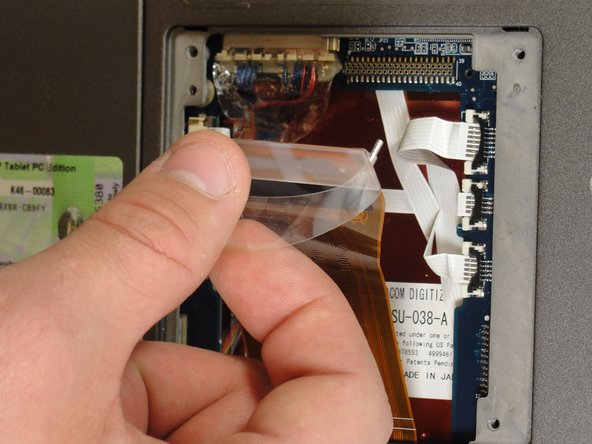
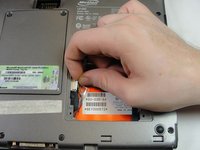
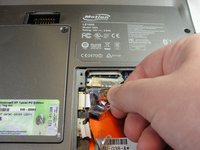
Trek aan de doorzichtige plastic treklip om de harde schijf los te maken van de tablet.
-
-
-
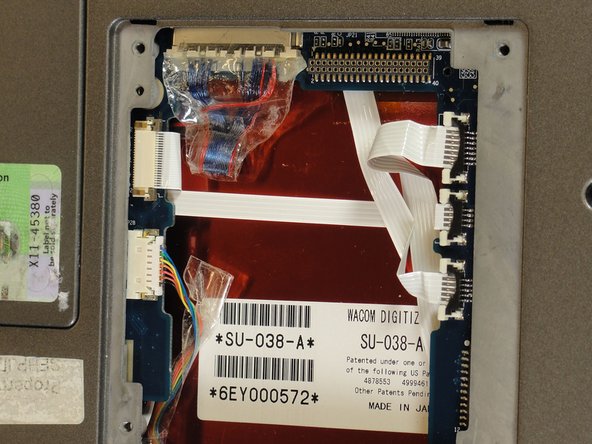
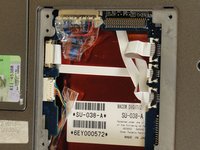
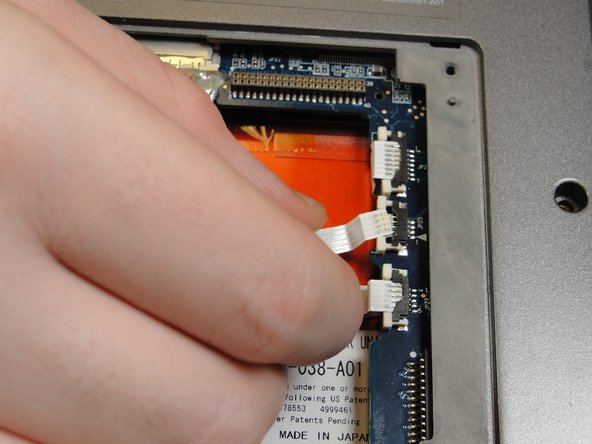
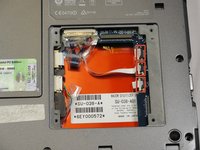
Om de drie witte lintkabels aan de kant die het dichtst bij de (kabel)aansluiting van de harde schijf ligt los te koppelen, trek je aan de witte plastic treklipjes.
-
-
-
-
Trek aan de bruine treklippen om de witte lintkabel aan de andere kant los te koppelen.
-
-
-
Om de resterende lintkabels los te koppelen, trek je de plastic (kabel)aansluitingen los van hun aansluitingen.
-
-
-
Draai met een kruiskopschroevendraaier (#1) de negen schroeven van 10 mm los die de behuizing bij elkaar houden.
-
-
-
Druk met een spudger de vijf lipjes in aan de kant waar de accu zat.
-
Hierdoor zouden de twee helften van het apparaat moeten scheiden. Leg de kant met het display voorzichtig opzij.
-
-
-
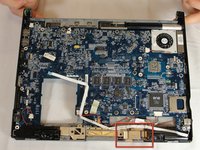
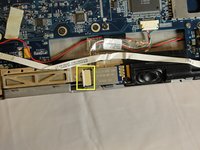
Zoek de Bluetooth-kaart.
-
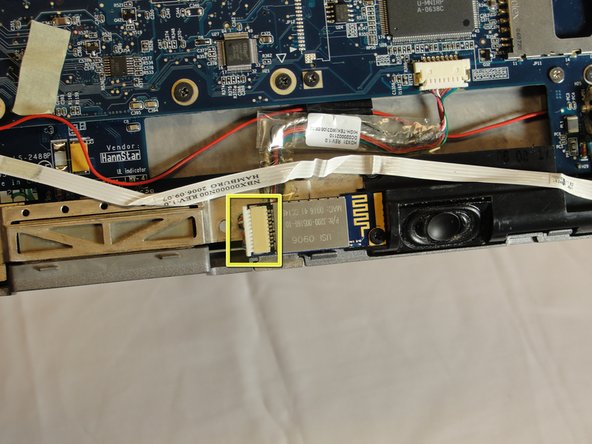
Ontkoppel de lintkabel door aan de plastic (kabel)aansluiting te trekken.
-
-
-
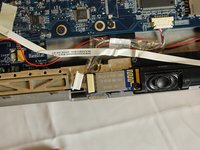
Draai de 4 mm schroef los die de printplaat op de tablet vastzet.
-
Til de printplaat uit de tablet en leg deze voorzichtig opzij.
-
-
-
-
-
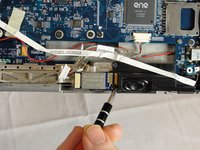
Zoek de luidsprekeraansluitingen op de tablet en ontkoppel ze door aan de plastic koppen te trekken.
-
-
-
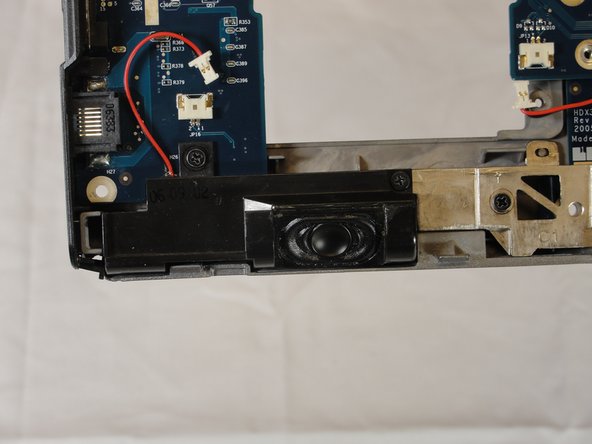
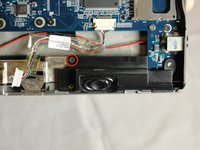
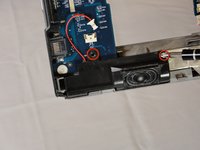
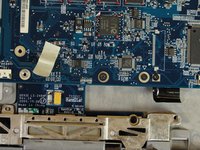
Om de luidspreker bij de netwerkpoort te verwijderen, draait u de twee zwarte 4 mm-schroeven los waarmee deze aan de tablet is bevestigd en trekt u hem weg.
-
-
-
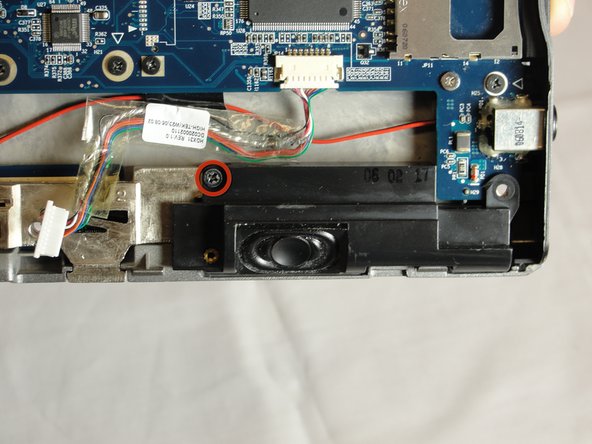
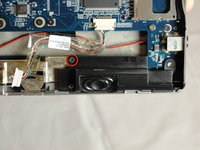
Om de luidspreker bij de aansluiting koptelefoon te verwijderen, schroeft u de zwarte 4 mm schroef los waarmee deze aan de tablet is bevestigd.
-
-
-
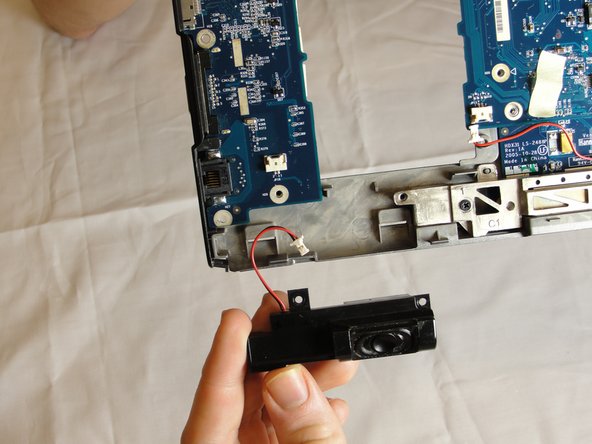
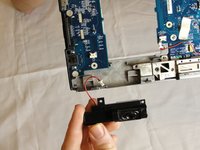
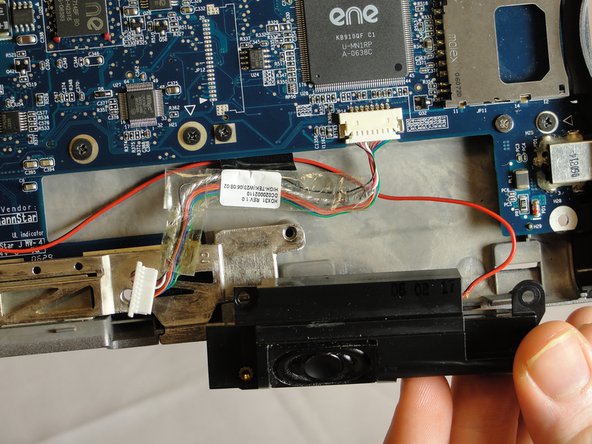
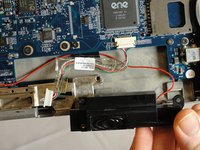
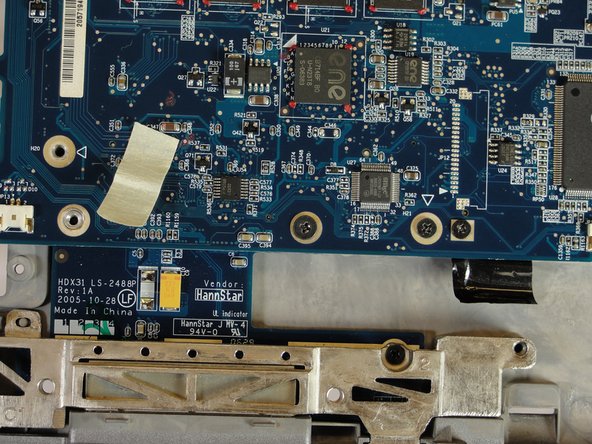
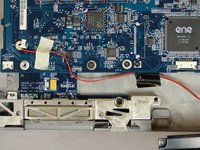
Maak de witte afplaktape en de zwarte elektrische tape los die de zwarte en rode bedrading vasthouden.
-
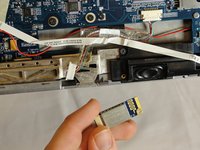
Trek de bedrading en de luidspreker eruit.
-
-

 Vraag FixBot

















Volg deze instructies in omgekeerde volgorde om je apparaat weer in elkaar te zetten.

Team

Cal Poly, Team 15-14, Forte Spring 2012 Lid van Cal Poly, Team 15-14, Forte Spring 2012
CPSU-FORTE-S12S15G14
5 Leden
60 handleidingen geschreven
