Ga door naar hoofdinhoud
Word lid van de reparatiegemeenschap - Account aanmaken

Deze vertaling is door een computer gegenereerd en is nog niet door iemand nagekeken. Spreek je deze taal? Bekijk het hier.

Motion Computing LE1600 knoppenprintplaat vervangen

Wat je nodig hebt

    1. Motion Computing LE1600 knoppenprintplaat vervangen, Accu: stap 1, afbeelding 1 van 1
      • Draai het apparaat om zodat het scherm naar beneden gericht is.

      Vraag FixBot

      Voeg opmerking toe

    2. Motion Computing LE1600 knoppenprintplaat vervangen: stap 2, afbeelding 1 van 2 Motion Computing LE1600 knoppenprintplaat vervangen: stap 2, afbeelding 2 van 2
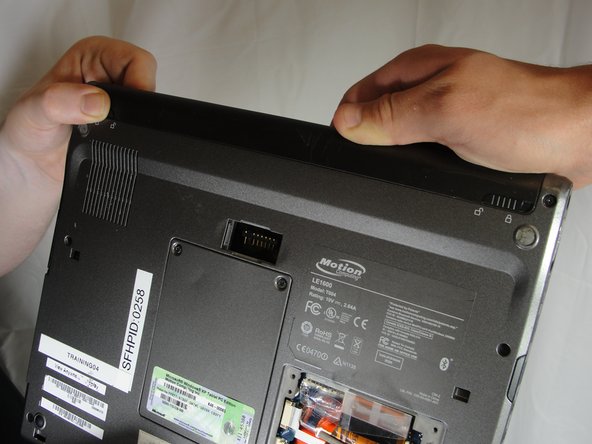
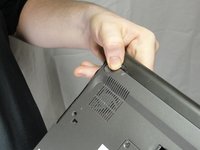
      • Schuif de batterijvergrendelingsschakelaar naast de aan/uit-schuifregelaar naar de ontgrendelde stand.

      Vraag FixBot

      Voeg opmerking toe

    3. Motion Computing LE1600 knoppenprintplaat vervangen: stap 3, afbeelding 1 van 3 Motion Computing LE1600 knoppenprintplaat vervangen: stap 3, afbeelding 2 van 3 Motion Computing LE1600 knoppenprintplaat vervangen: stap 3, afbeelding 3 van 3
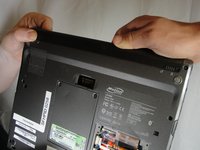
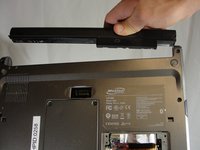
      • Schuif de schakelaar bij de ventilatieopening naar de ontgrendelde stand en houd deze vast. Pak de accu stevig vast en trek deze uit de tablet.

      • Bij het terugplaatsen van de accu plaatst u eerst het uiteinde bij de ventilatieopening. Zorg ervoor dat u de andere schakelaar in de ontgrendelde stand houdt terwijl u de accu op zijn plek duwt.

      Vraag FixBot
      Voeg opmerking toe

    1. Motion Computing LE1600 knoppenprintplaat vervangen, Knoppenprintplaat: stap 4, afbeelding 1 van 1
      • Draai het paneel van de harde schijf los met een kruiskopschroevendraaier #1.

      • (Ons apparaat werd niet geleverd met een harde schijf of een paneel voor de harde schijf)

      Vraag FixBot
      Voeg opmerking toe

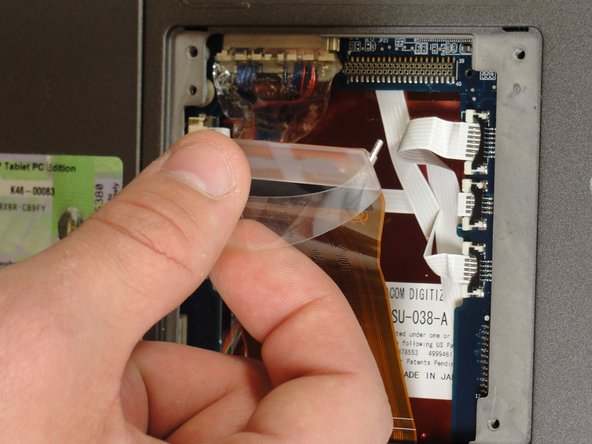
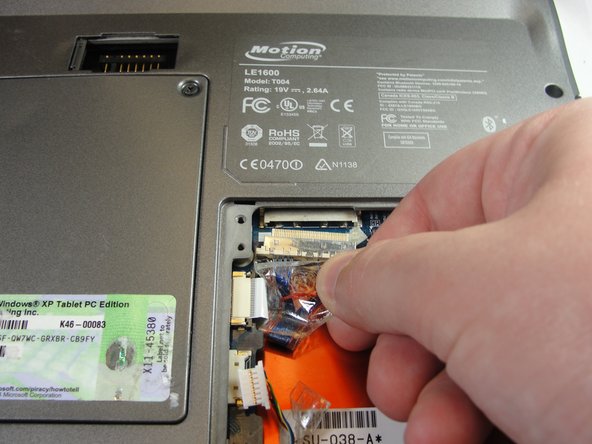
    2. Motion Computing LE1600 knoppenprintplaat vervangen: stap 5, afbeelding 1 van 3 Motion Computing LE1600 knoppenprintplaat vervangen: stap 5, afbeelding 2 van 3 Motion Computing LE1600 knoppenprintplaat vervangen: stap 5, afbeelding 3 van 3
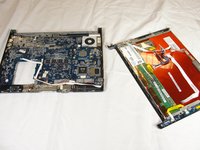
      • Trek aan de doorzichtige plastic treklip om de harde schijf van de tablet los te maken.

      Vraag FixBot
      Voeg opmerking toe

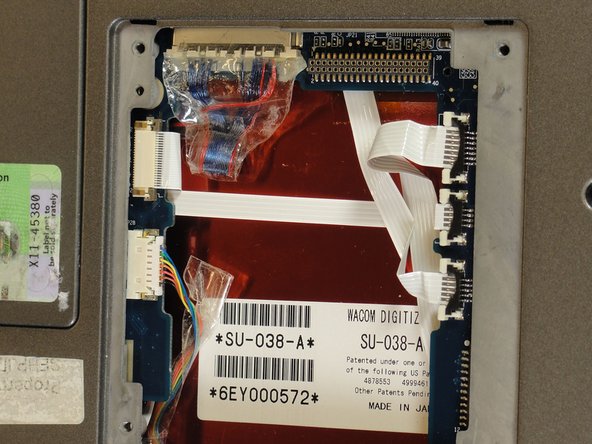
    3. Motion Computing LE1600 knoppenprintplaat vervangen: stap 6, afbeelding 1 van 2 Motion Computing LE1600 knoppenprintplaat vervangen: stap 6, afbeelding 2 van 2
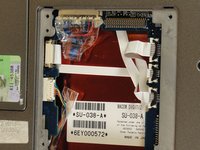
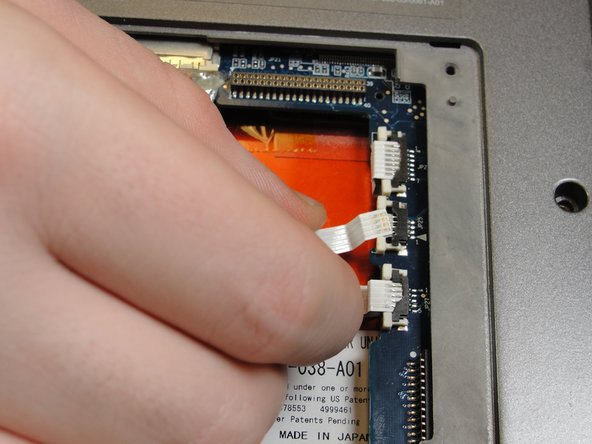
      • Om de drie witte lintkabels aan de kant die het dichtst bij de (kabel)aansluiting van de harde schijf ligt los te koppelen, trekt u aan de witte plastic treklipjes.

      Vraag FixBot

      Voeg opmerking toe

    4. Motion Computing LE1600 knoppenprintplaat vervangen: stap 7, afbeelding 1 van 1
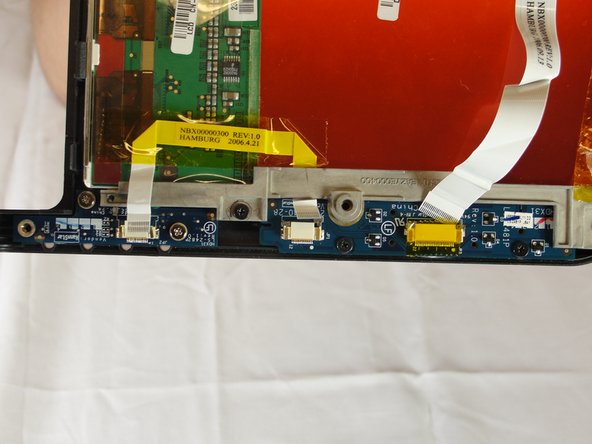
      • Trek aan de bruine treklipjes om de witte lintkabel aan de andere kant los te koppelen.

      Vraag FixBot
      Voeg opmerking toe

    5. Motion Computing LE1600 knoppenprintplaat vervangen: stap 8, afbeelding 1 van 2 Motion Computing LE1600 knoppenprintplaat vervangen: stap 8, afbeelding 2 van 2
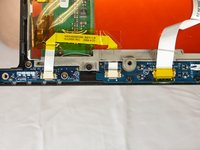
      • Let op: trek niet aan de bedrading, maar trek aan de plastic (kabel)aansluitingen.

      • Om de overige lintkabels los te koppelen, trekt u de plastic (kabel)aansluitingen weg van hun verbindingen.

      Vraag FixBot
      Voeg opmerking toe

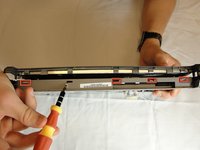
    6. Motion Computing LE1600 knoppenprintplaat vervangen: stap 9, afbeelding 1 van 1
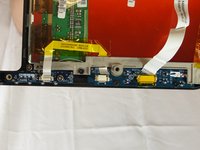
      • Draai met een kruiskopschroevendraaier maat #1 de negen 10mm-schroeven los waarmee de behuizing bij elkaar wordt gehouden.

      Vraag FixBot
      Voeg opmerking toe

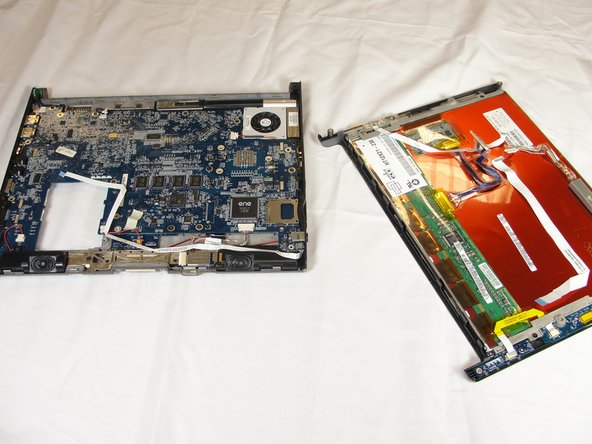
    7. Motion Computing LE1600 knoppenprintplaat vervangen: stap 10, afbeelding 1 van 2 Motion Computing LE1600 knoppenprintplaat vervangen: stap 10, afbeelding 2 van 2
      • Druk met een spudger de vijf lipjes aan de kant waar de accu zat in.

      • Hiermee zouden de twee helften van het apparaat van elkaar moeten komen. Leg de kant met het moederbord voorzichtig opzij.

      Vraag FixBot

      Voeg opmerking toe

    8. Motion Computing LE1600 knoppenprintplaat vervangen: stap 11, afbeelding 1 van 2 Motion Computing LE1600 knoppenprintplaat vervangen: stap 11, afbeelding 2 van 2
      • Koppel de drie lintkabels los door aan de bruine treklipjes te trekken en de kabels los te halen.

      Vraag FixBot
      Voeg opmerking toe

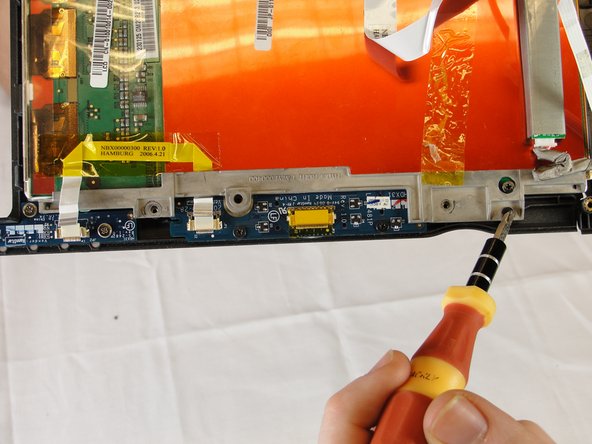
    9. Motion Computing LE1600 knoppenprintplaat vervangen: stap 12, afbeelding 1 van 2 Motion Computing LE1600 knoppenprintplaat vervangen: stap 12, afbeelding 2 van 2
      • Draai met een kruiskopschroevendraaier (Phillips #1) de drie 4mm-schroeven los waarmee de schermbeugel aan de achterkant van de knoppen aan de voorzijde vastzit.

      Vraag FixBot
      Voeg opmerking toe

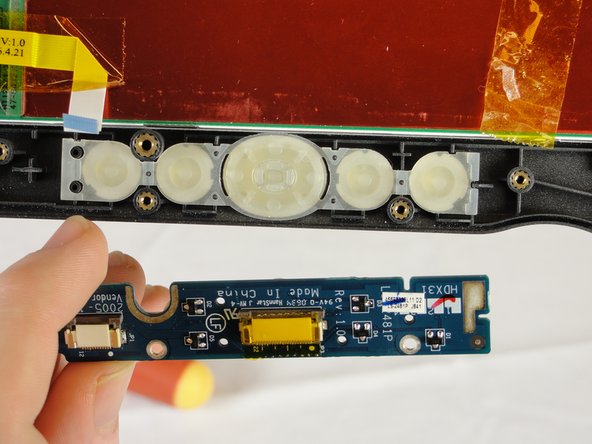
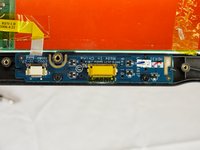
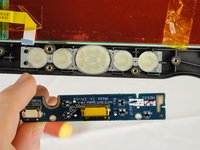
    10. Motion Computing LE1600 knoppenprintplaat vervangen: stap 13, afbeelding 1 van 2 Motion Computing LE1600 knoppenprintplaat vervangen: stap 13, afbeelding 2 van 2
      • Verwijder de knoppenprintplaat en vervang deze.

      Vraag FixBot

      Voeg opmerking toe

Conclusie

Volg deze instructies in omgekeerde volgorde om je apparaat weer in elkaar te zetten.

Annuleren: ik heb deze handleiding niet afgemaakt.

Fred Wilby

Lid sinds: 04/03/12

71 Reputatie

1 Handleiding geschreven

Team

Cal Poly, Team 15-14, Forte Spring 2012 Lid van Cal Poly, Team 15-14, Forte Spring 2012

CPSU-FORTE-S12S15G14

5 Leden

60 handleidingen geschreven

0Gids Commentaar

Voeg opmerking toe

Weergavestatistieken:

Afgelopen 24 uren: 2

Afgelopen 7 dagen: 27

Afgelopen 30 dagen: 71

Altijd: 2,496