Deze vertaling is door een computer gegenereerd en is nog niet door iemand nagekeken. Spreek je deze taal? Bekijk het hier.

Modelnaam vinden

Tim Cedar en 2 andere bijdragers
Voor het laatst geüpdatet op 6 aug 2026
Bekeken: 755
Statistieken weergeven:
- Afgelopen 24 uur:
- 1
- Afgelopen 7 dagen:
- 15
- Afgelopen 30 dagen:
- 74
- Altijd:
- 755
Commentaar: 0
Niemand heeft een opmerking bij deze handleiding geplaatst. Ben jij de eerste?
Go to guide commentsVoltooid: 0 1
Niemand heeft deze handleiding als "voltooid" gemarkeerd. Ben jij de eerste?
1 persoon heeft deze handleiding als "voltooid" gemarkeerd. Dat ben jij—lekker bezig!
Favorieten: 0 1
Niemand heeft deze handleiding gemarkeerd als favoriet of volgt de handleiding. Ben jij de eerste?
1 persoon heeft deze handleiding als favoriet gemarkeerd (en blijft daarmee op de hoogte van meldingen)—dat ben jij!
Inleiding
Ga naar stap 1 ↓Deze handleiding behandelt een paar verschillende methoden om het modelnummer van je computer te vinden als je dit niet gemakkelijk kunt vinden.
-
-
-
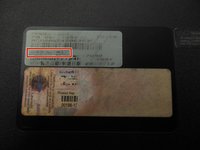
Controleer de buitenkant van de laptop op een sticker met de modelnaam. Deze sticker kan zich onder de batterij bevinden, of aan de onderkant van de batterij, waardoor u de batterij moet verwijderen om deze te kunnen zien.
 Vraag FixBot
-
-
-
Gebruik de toetscombinatie (Win+R) om het dialoogvenster Uitvoeren... te openen. Typ "control panel" (zonder aanhalingstekens) in dit vak om het configuratiescherm te openen. Klik op "Systeem en beveiliging" en klik vervolgens op "Systeem". Zoek hier naar een modelnaam.
-
-
-
DirectX-diagnosehulpprogramma: Druk op (Win+R). Het dialoogvenster "Uitvoeren" verschijnt. Typ "dxdiag" (zonder aanhalingstekens) in dit vak en klik op OK. Het venster "DirectX-diagnosehulpprogramma" verschijnt. Klik op het tabblad "Systeem" en zoek naar een "Systeemmodel"-vermelding.
-
-
-
Opdrachtprompt: Druk op (Win-R). Het "Uitvoeren"-venster zou nu moeten verschijnen. Typ “cmd” (zonder aanhalingstekens) in dit vak en klik op OK. De opdrachtprompt zou nu moeten verschijnen. Typ het volgende in het venster van de opdrachtprompt, maar zonder aanhalingstekens: “wmic csproduct get name”. Druk op de Enter-toets en je modelnaam zou moeten verschijnen.
-
-
-
-
Soms staat de modelnaam op het moederbord van de computer geprint of geplakt. Het valt buiten het bereik van deze handleiding om uit te leggen hoe u bij het moederbord kunt komen, maar deze handleiding kan nuttig zijn.
-
-



Team

Oregon Institute of Technology, Team S1-G4, Lancaster Fall 2018 Lid van Oregon Institute of Technology, Team S1-G4, Lancaster Fall 2018
OIT-LANCASTER-F18S1G4
3 Leden
108 handleidingen geschreven
