Deze vertaling is door een computer gegenereerd en is nog niet door iemand nagekeken. Spreek je deze taal? Bekijk het hier.
Inleiding
Als je muis af en toe de verbinding verbreekt of willekeurig bewegingen en invoer mist, heb je mogelijk een kapotte of beschadigde muiskabel. De muiskabel verzendt gegevens van de muis naar je computer. Een beschadigde kabel kan leiden tot gemiste muisbewegingen en invoer. Voordat je aan deze handleiding begint, kun je proberen een andere (waarschijnlijk USB-) (kabel)aansluiting op je computer te gebruiken en de (kabel)aansluiting op vuil en puin te controleren.
Deze reparatiehandleiding laat een eenvoudig, stapsgewijs proces zien voor het vervangen van de muiskabel in een Glorious Model O- muis.
De muis moet fysiek worden losgekoppeld van je computer voordat je met de reparatie begint.
Wat je nodig hebt
-
-
Gereedschap gebruikt in deze stap:Tweezers$4.99
-
Draai de muis om zodat de voetjes naar je toe wijzen.
-
Verwijder de onderste twee muisvoetjes met een pincet.
 Vraag FixBot
-
-
-
Verwijder de twee schroeven onder de muisvoetjes met een kruiskopschroevendraaier (Phillips #0).
-
-
-
Schuif de basis weg van de bovenbehuizing om de clips aan de voorzijde te vermijden.
-
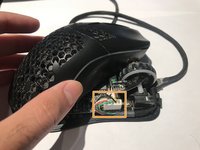
Til de bovenkant op en plaats deze diagonaal over de basis, waardoor de 5-polige (kabel)aansluiting vrijkomt.
-
-
-
-
Gebruik twee vingers om de bovenkant van de 5-pins (kabel)aansluiting onder de randen vast te pakken en til de (kabel)aansluiting langzaam op. Als dit moeilijk gaat, beweeg de stekker dan voorzichtig heen en weer.
-
Verwijder de kabel van rondom de printplaat en uit het gat aan de voorkant van de muis.
-
-
-
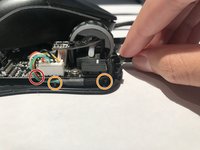
Steek de 5-polige kabelaansluiting (rood) van de nieuwe kabel in het 5-polige stopcontact (oranje).
-
-
-
Leid de nieuwe kabel door de opening in de Printplaat.
-
Leid de nieuwe kabel achter de steunpunten langs.
-
Leid de kabel door het gat aan de voorkant van de muis. Sommige kabels hebben een passend vierkant plastic onderdeel dat de kabel op zijn plek houdt; bij andere kabels is het van thermoplastisch materiaal, waardoor de gebruiker de kabel zelf op zijn plek moet positioneren.
-
-
-
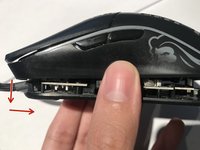
Voeg de bovenste en onderste behuizing samen met de bovenkant ongeveer 1 cm voor de onderkant, trek vervolgens de bovenste behuizing naar achteren zoals afgebeeld.
-
Zodra de twee kanten van de behuizing op hun plek zitten, oefen je druk uit totdat ten minste één schroef ze stevig aan elkaar vastzet.
-
-
-
Draai de twee schroeven terug vast met een Phillips-kruiskopschroevendraaier.
-
-








Annuleren: ik heb deze handleiding niet afgemaakt.
4 andere personen hebben deze handleiding voltooid.

Team

York University, Team S2-G24, O'Regan Winter 2021 Lid van York University, Team S2-G24, O'Regan Winter 2021
YORK-O'REGAN-W21S2G24
1 Lid
12 handleidingen geschreven
