Ga door naar hoofdinhoud
Word lid van de reparatiegemeenschap - Account aanmaken

Deze vertaling is door een computer gegenereerd en is nog niet door iemand nagekeken. Spreek je deze taal? Bekijk het hier.

Microtek ScanMaker 5900 Vervanging van de nieuwe lamp

Wat je nodig hebt

    1. Microtek ScanMaker 5900 Vervanging van de nieuwe lamp, Seriële poortaansluiting verwijderen: stap 1, afbeelding 1 van 3 Microtek ScanMaker 5900 Vervanging van de nieuwe lamp, Seriële poortaansluiting verwijderen: stap 1, afbeelding 2 van 3 Microtek ScanMaker 5900 Vervanging van de nieuwe lamp, Seriële poortaansluiting verwijderen: stap 1, afbeelding 3 van 3
      • Draai de schroeven op de seriële poort los door ze met de hand tegen de klok in te draaien.

      • Nadat de schroeven zijn losgedraaid, trekt u de seriële poort naar buiten.

      Vraag FixBot

      Voeg opmerking toe

    2. Microtek ScanMaker 5900 Vervanging van de nieuwe lamp, Het deksel verwijderen: stap 2, afbeelding 1 van 3 Microtek ScanMaker 5900 Vervanging van de nieuwe lamp, Het deksel verwijderen: stap 2, afbeelding 2 van 3 Microtek ScanMaker 5900 Vervanging van de nieuwe lamp, Het deksel verwijderen: stap 2, afbeelding 3 van 3
      • Zet het deksel in de verticale stand.

      • Trek het deksel recht omhoog om het van de scanner te verwijderen.

      Vraag FixBot

      Voeg opmerking toe

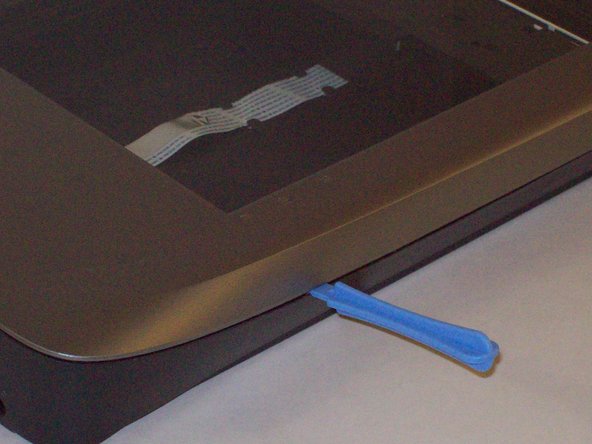
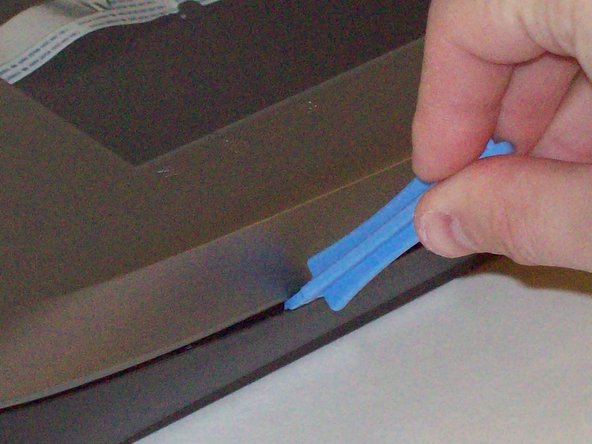
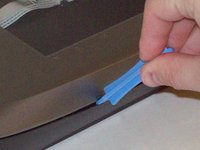
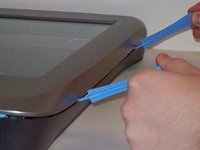
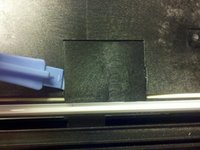
    1. Microtek ScanMaker 5900 Vervanging van de nieuwe lamp, Kunststof vergrendelingen losmaken: stap 3, afbeelding 1 van 3 Microtek ScanMaker 5900 Vervanging van de nieuwe lamp, Kunststof vergrendelingen losmaken: stap 3, afbeelding 2 van 3 Microtek ScanMaker 5900 Vervanging van de nieuwe lamp, Kunststof vergrendelingen losmaken: stap 3, afbeelding 3 van 3
      • Duw de kunststof Openingsgereedschap in de naad tussen de boven- en onderkant van de behuizing.
      Vraag FixBot

      Voeg opmerking toe

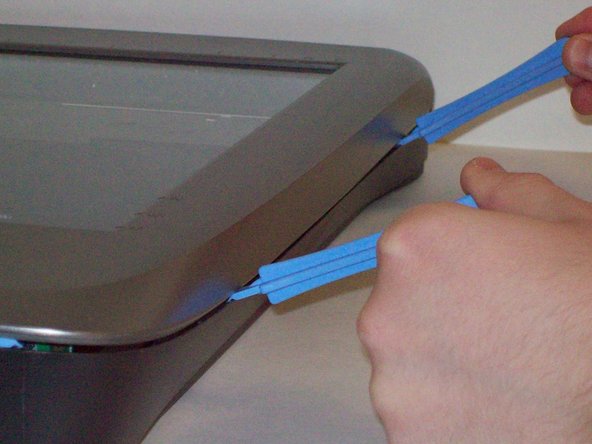
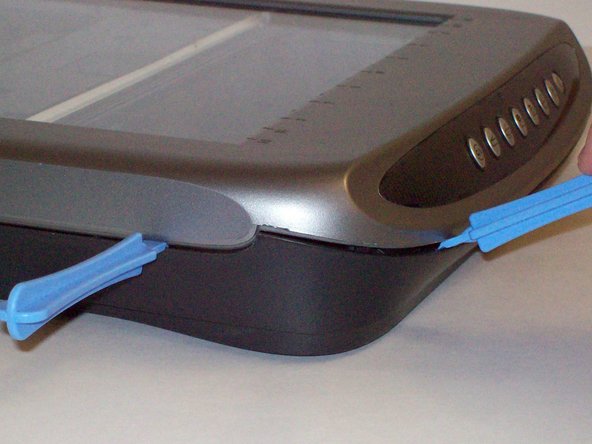
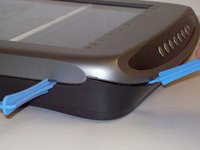
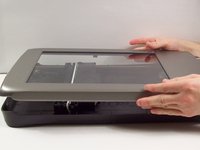
    2. Microtek ScanMaker 5900 Vervanging van de nieuwe lamp, Verder losmaken van de vergrendeling: stap 4, afbeelding 1 van 3 Microtek ScanMaker 5900 Vervanging van de nieuwe lamp, Verder losmaken van de vergrendeling: stap 4, afbeelding 2 van 3 Microtek ScanMaker 5900 Vervanging van de nieuwe lamp, Verder losmaken van de vergrendeling: stap 4, afbeelding 3 van 3
      • Nadat je één plastic Openingsgereedschap in de opening hebt geplaatst, schuif je andere plastic Openingsgereedschappen langs de opening om de bovenkant van de onderkant van de behuizing los te maken.

      • Ga de hele behuizing langs totdat je het bovenste deksel kunt optillen.

      Vraag FixBot

      Voeg opmerking toe

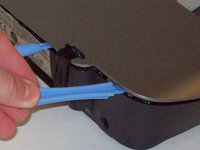
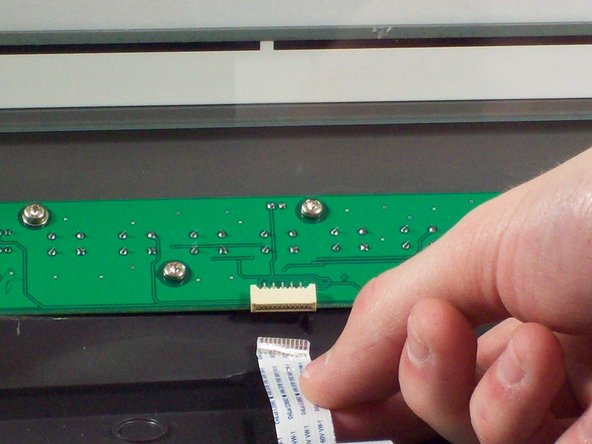
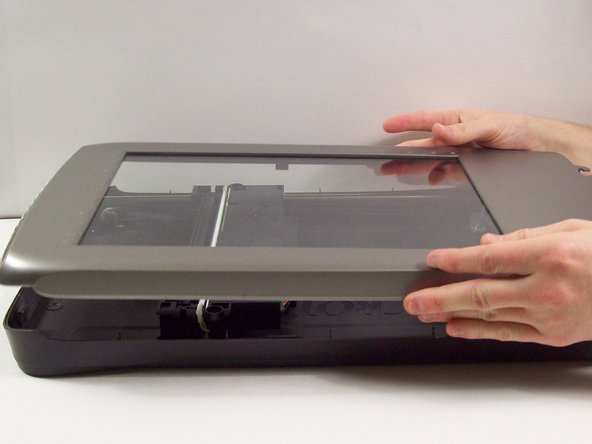
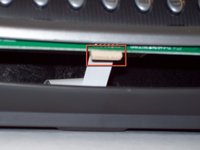
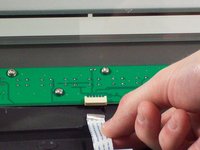
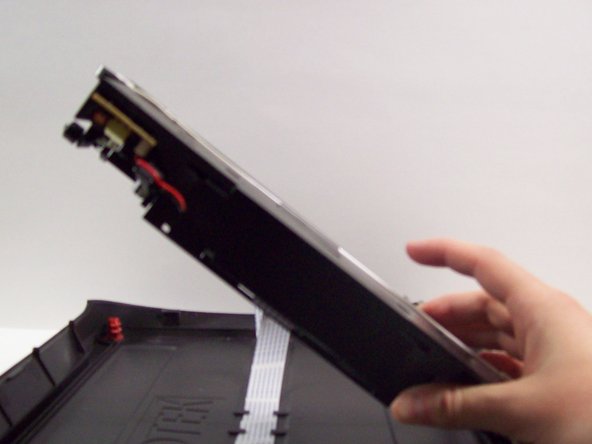
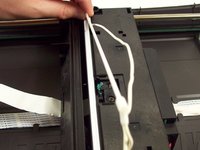
    3. Microtek ScanMaker 5900 Vervanging van de nieuwe lamp, Verwijder het bovendeksel volledig: stap 5, afbeelding 1 van 3 Microtek ScanMaker 5900 Vervanging van de nieuwe lamp, Verwijder het bovendeksel volledig: stap 5, afbeelding 2 van 3 Microtek ScanMaker 5900 Vervanging van de nieuwe lamp, Verwijder het bovendeksel volledig: stap 5, afbeelding 3 van 3
      • Verwijder het deksel niet volledig totdat u de lintkabel aan de voorzijde van het bovendeksel hebt verwijderd.

      • Doe dit door het bovendeksel aan de zijkanten vast te pakken en negentig graden te draaien, zodat het loodrecht op het bodemdeksel staat.

      • Pak de lintkabel vast en trek deze voorzichtig met uw vingers uit de sleuf.

      • Het bovendeksel kan nu veilig van het bodemdeksel worden verwijderd.

      Vraag FixBot

      Voeg opmerking toe

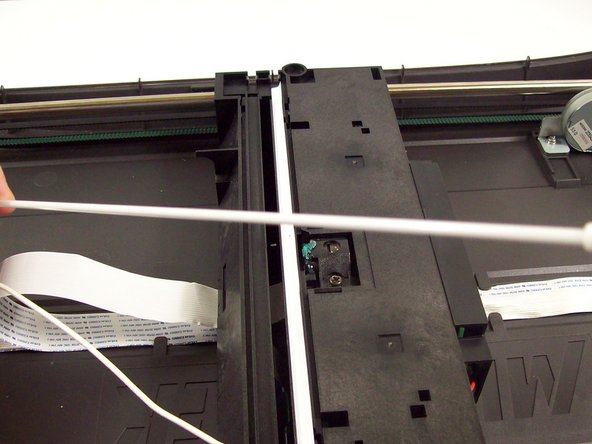
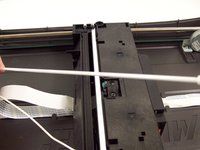
    1. Microtek ScanMaker 5900 Vervanging van de nieuwe lamp, De lamp lokaliseren: stap 6, afbeelding 1 van 2 Microtek ScanMaker 5900 Vervanging van de nieuwe lamp, De lamp lokaliseren: stap 6, afbeelding 2 van 2
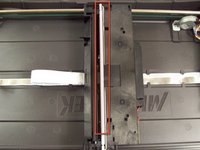
      • Nadat u de behuizing heeft geopend, ziet u een witte lamp die over de breedte van de scanner loopt.

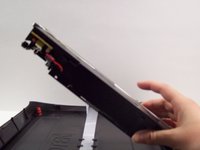
      • Til het zwarte plastic onderdeel waar de lamp aan is bevestigd aan de linkerkant op totdat het loodrecht op de bodemklep van de scanner staat.

      Vraag FixBot

      Voeg opmerking toe

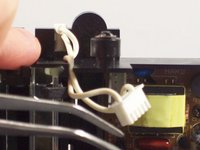
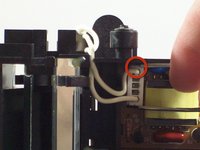
    2. Microtek ScanMaker 5900 Vervanging van de nieuwe lamp, Maak de elektrische verbinding van de lamp los: stap 7, afbeelding 1 van 3 Microtek ScanMaker 5900 Vervanging van de nieuwe lamp, Maak de elektrische verbinding van de lamp los: stap 7, afbeelding 2 van 3 Microtek ScanMaker 5900 Vervanging van de nieuwe lamp, Maak de elektrische verbinding van de lamp los: stap 7, afbeelding 3 van 3
      Gereedschap gebruikt in deze stap:
      Tweezers
      $4.99
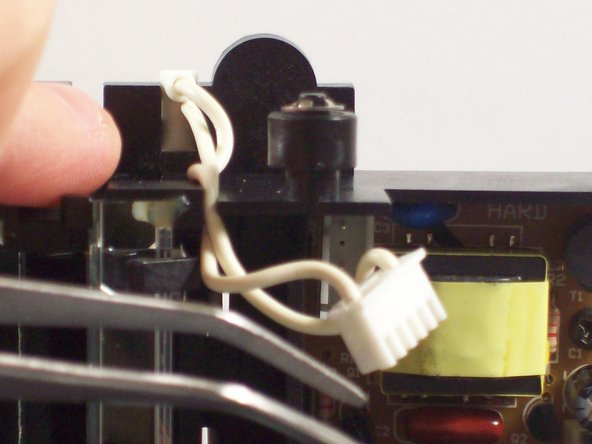
      • Gebruik een pincet om de plastic behuizing waar de draden in zitten vast te pakken.

      • Beweeg het plastic voorzichtig heen en weer totdat het uit de verbinding kan worden getrokken.

      • Trek de draden uit de printplaat.

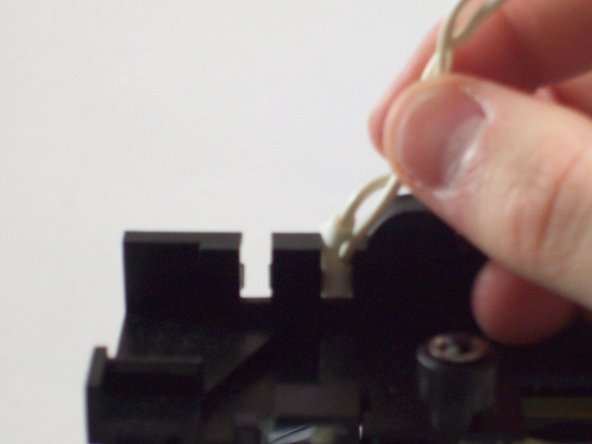
      • Trek de draden omhoog en naar buiten over de bovenkant van de plastic behuizing.

      Vraag FixBot

      Voeg opmerking toe

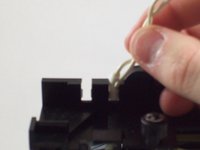
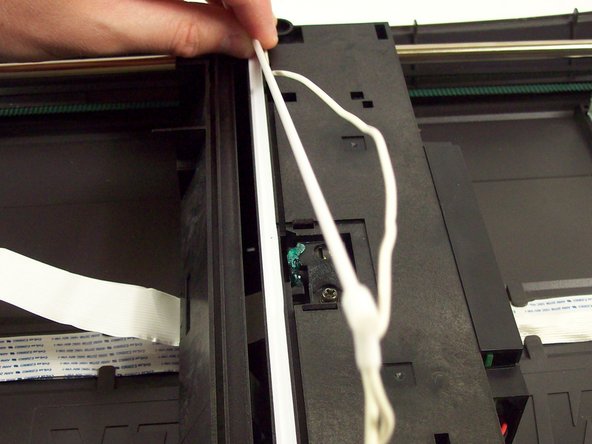
    3. Microtek ScanMaker 5900 Vervanging van de nieuwe lamp, Verwijder de lamp: stap 8, afbeelding 1 van 3 Microtek ScanMaker 5900 Vervanging van de nieuwe lamp, Verwijder de lamp: stap 8, afbeelding 2 van 3 Microtek ScanMaker 5900 Vervanging van de nieuwe lamp, Verwijder de lamp: stap 8, afbeelding 3 van 3
      • Plaats de plastic behuizing terug in het onderste deksel van de scanner.

      • Verwijder het plastic paneel door voorzichtig op de plastic vergrendelingen te duwen met een plastic openingsgereedschap.

      • Trek de lamp en de bedrading uit de plastic behuizing.

      • De lamp kan nu worden vervangen.

      Vraag FixBot

      Voeg opmerking toe

Conclusie

Volg deze instructies in omgekeerde volgorde om uw apparaat weer in elkaar te zetten.

Annuleren: ik heb deze handleiding niet afgemaakt.

Taylor Nesheim

Lid sinds: 10/11/11

59 Reputatie

7 handleidingen geschreven

Team

Cal Poly, Team 6-9, Regan Fall 2011 Lid van Cal Poly, Team 6-9, Regan Fall 2011

CPSU-REGAN-F11S6G9

2 Leden

132 handleidingen geschreven

0Gids Commentaar

Voeg opmerking toe

Weergavestatistieken:

Afgelopen 24 uren: 2

Afgelopen 7 dagen: 36

Afgelopen 30 dagen: 59

Altijd: 2,206