Deze vertaling is door een computer gegenereerd en is nog niet door iemand nagekeken. Spreek je deze taal? Bekijk het hier.
Inleiding
De speakers zijn noodzakelijke uitvoerapparaten waarmee we audio-inhoud kunnen horen en ervan kunnen genieten. Zonder de speakers zou de tablet geen geluid produceren, of het nu gaat om muziek, meldingen of oproepen. Een succesvolle vervanging maakt het overbodig om een koptelefoon of tijdelijke Bluetooth-technologie aan te schaffen om het gebrek aan geluid op te vangen.
Er is tijdens het gehele vervangingsproces geen soldeerwerk vereist. Desalniettemin is het belangrijk om voorzichtig te zijn met alle elektrische componenten waaraan wordt gewerkt om een veilige en succesvolle reparatie te garanderen!
Wat je nodig hebt
-
-
-
Draai de tablet voorzichtig om zodat het scherm naar beneden gericht is.
-
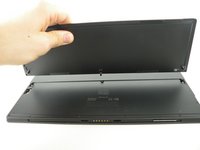
Trek aan de onderste hoeken om de standaard te openen.
-
-
-
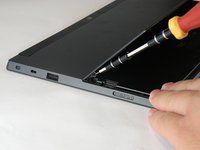
Verwijder de twee 5,1 mm T5 Torx-schroeven.
-
Zorg er bij het verwijderen van de schroeven voor dat je voorzichtig te werk gaat om te voorkomen dat de kop doorgedraaid raakt.
-
Zodra alle schroeven zijn verwijderd, wiebel je voorzichtig met de standaard van links naar rechts totdat de hendel in het midden loskomt en de standaard vrijgeeft.
-
-
-
-
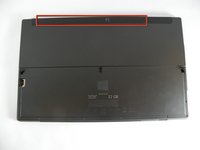
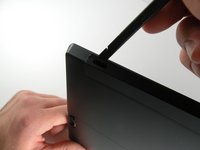
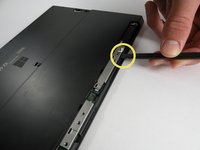
Gebruik een spudger of een soortgelijk plat gereedschap om de kleine ramen los te maken die in de afbeelding zijn gemarkeerd. Verwijder de plastic afwerking die de camera bedekt met het zachte platte gereedschap.
-
-
-
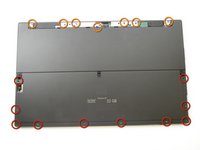
Verwijder vervolgens de tien 5,92 mm Torx-schroeven (T5) die zich onder de standaard bevinden.
-
Verwijder de zeven 5,87 mm Torx-schroeven (T5) die zich onder de camerabehuizing bevinden. Er zit een sticker over de tweede schroef van links.
-
Maak het achterpaneel los van de hoofdbehuizing van het systeem door het op de plekken met kieren voorzichtig los te wrikken met een spudger.
-
Werk zo door naar elke hoek en maak de klikverbindingen aan elke kant los totdat het achterpaneel eraf komt.
-
-
-
Draai het apparaat 180 graden zodat de onderkant van het apparaat naar je toe wijst.
-
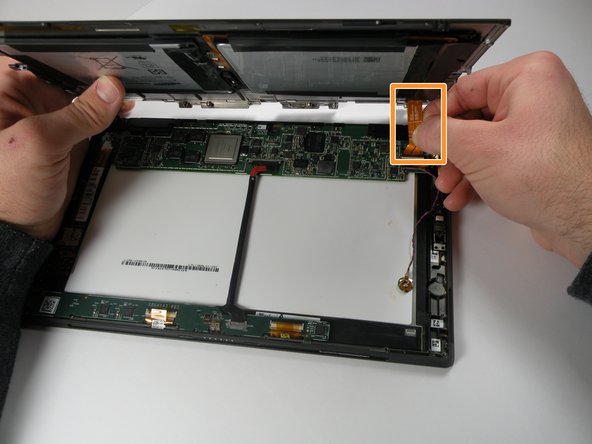
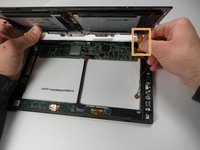
Een lintkabel verbindt de batterij op het achterpaneel met het moederbord. Til de onderkant van het achterpaneel langzaam op totdat je de lintkabel kunt zien.
-
Gebruik een spudger om de lintkabel van het moederbord weg te duwen, parallel aan het moederbord, om de lintkabel te verwijderen.
-
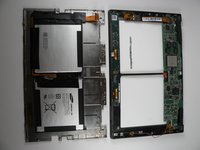
Maak het achterpaneel los door het omhoog weg te tillen van het hoofdsysteem.
-
-
-
-
Zoek de twee luidsprekers aan de linker- en rechterkant van het moederbord.
-
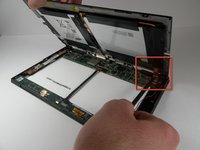
Gebruik een spudger om de oranje lintkabel aan de linkerkant te verwijderen die is aangesloten op het moederbord.
-
-
-
Zoek op het moederbord de plek waar de oranje lintkabel van de luidsprekers is aangesloten op het moederbord en klap het witte schakelaartje omhoog zodat het loodrecht op het moederbord staat.
-
Maak de luidsprekers los van het moederbord met behulp van een spudger.
-
Trek voorzichtig de elektrische lintkabel van beide luidsprekers uit het moederbord.
-
-


 Vraag FixBot










Volg deze instructies in omgekeerde volgorde om uw apparaat weer in elkaar te zetten.
Annuleren: ik heb deze handleiding niet afgemaakt.
Één andere persoon heeft deze handleiding voltooid.

Team

Cal Poly, Team 17-23, Forte Winter 2013 Lid van Cal Poly, Team 17-23, Forte Winter 2013
CPSU-FORTE-W13S17G23
5 Leden
72 handleidingen geschreven
