Ga door naar hoofdinhoud
Word lid van de reparatiegemeenschap - Account aanmaken

Deze vertaling is door een computer gegenereerd en is nog niet door iemand nagekeken. Spreek je deze taal? Bekijk het hier.

Microsoft Surface Pro luidspreker vervangen

Wat je nodig hebt

    1. Microsoft Surface Pro luidspreker vervangen, Verwarm de randen van het scherm: stap 1, afbeelding 1 van 1
      • Gebruik een verwarmde iOpener of een heteluchtpistool om de randen van het scherm te verwarmen en de schermlijm zacht te maken.

      • Als je een iOpener gebruikt, zijn er mogelijk meerdere cycli van opnieuw opwarmen en aanbrengen nodig om de schermlijm voldoende zacht te maken. Laat de iOpener telkens ten minste een minuut op het scherm liggen voordat je hem opnieuw opwarmt, zodat de schermlijm de tijd krijgt om zacht te worden.

      Vraag FixBot

      Voeg opmerking toe

    2. Microsoft Surface Pro luidspreker vervangen, Het display optillen en de lijm doorsnijden: stap 2, afbeelding 1 van 3 Microsoft Surface Pro luidspreker vervangen, Het display optillen en de lijm doorsnijden: stap 2, afbeelding 2 van 3 Microsoft Surface Pro luidspreker vervangen, Het display optillen en de lijm doorsnijden: stap 2, afbeelding 3 van 3
      • Bevestig een zuignap zo dicht mogelijk bij de rand van het display.

      • Gebruik de zuignap om de rand van het display ver genoeg op te tillen zodat je een opening plectrum onder de rand kunt steken.

      • Schuif het opening plectrum helemaal rondom de randen van het display om de lijm op het raam door te snijden.

      • Steek het opening plectrum niet voorbij het raam van het display—je kunt het display blijvend beschadigen.

      • Het raam is veel dunner aan de onderkant van het display, de kant met het Windows-logo. Om schade te voorkomen, mag je met het opening plectrum niet te diep prikken aan de onderrand

      • Lintkabels en een printplaat bevinden zich op ongeveer 0,6 cm van de rand van het glas.

      • Wees erg voorzichtig en werk langzaam tijdens deze stap. Het display is breekbaar en zal barsten als er te veel kracht op wordt uitgeoefend. Als je gereedschap vast lijkt te zitten, gebruik dan meer warmte om de lijm verder te verzachten.

      Vraag FixBot

      Voeg opmerking toe

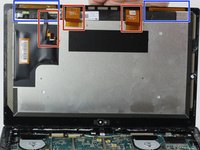
    3. Microsoft Surface Pro luidspreker vervangen, Lintkabels loskoppelen/losmaken: stap 3, afbeelding 1 van 3 Microsoft Surface Pro luidspreker vervangen, Lintkabels loskoppelen/losmaken: stap 3, afbeelding 2 van 3 Microsoft Surface Pro luidspreker vervangen, Lintkabels loskoppelen/losmaken: stap 3, afbeelding 3 van 3
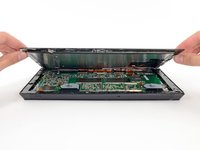
      • Begin bij de bovenrand en til het scherm een klein stukje op.

      • Als je weerstand voelt, gebruik dan warmte en een opening plectrum om eventuele overgebleven schermlijm door te snijden.

      • Voordat je het scherm volledig verwijdert:

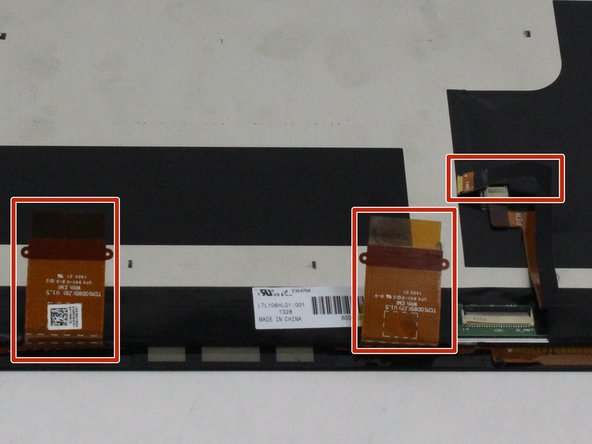
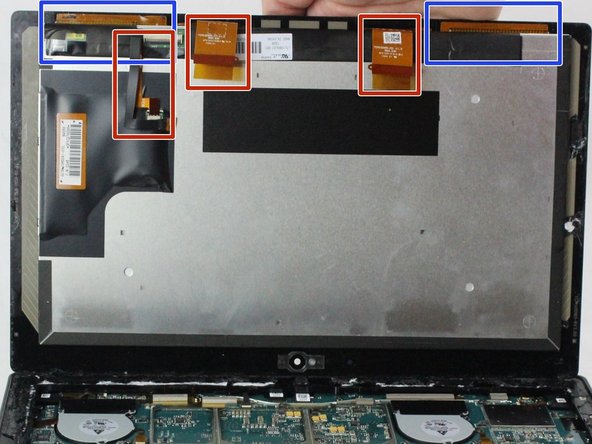
      • Koppel de drie schermkabels los.

      • Maak voorzichtig 2 oranje lintkabels los die op de omlijsting zijn geplakt, aangezien deze aan het scherm moeten blijven zitten. (gebruik bijvoorbeeld een dunne plastic kaart om ze los te maken)

      Vraag FixBot

      Voeg opmerking toe

    4. Microsoft Surface Pro luidspreker vervangen, Verwijdering: stap 4, afbeelding 1 van 1
      • Verwijder het display.

      Vraag FixBot

      Voeg opmerking toe

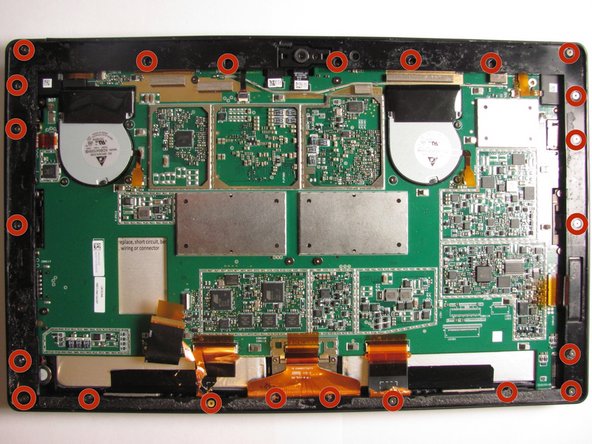
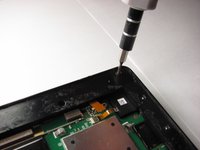
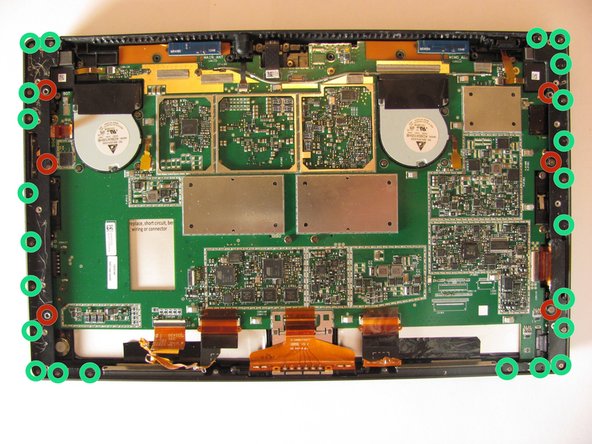
    1. Microsoft Surface Pro luidspreker vervangen, Luidspreker: stap 5, afbeelding 1 van 2 Microsoft Surface Pro luidspreker vervangen, Luidspreker: stap 5, afbeelding 2 van 2
      • Draai alle 23 schroeven aan de buitenkant van het paneel los met de T5 Torx-schroevendraaier

      Vraag FixBot

      Voeg opmerking toe

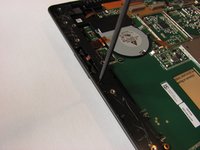
    2. Microsoft Surface Pro luidspreker vervangen: stap 6, afbeelding 1 van 1
      • Gebruik het plastic Openingsgereedschap om de camera's eruit te wrikken

      Vraag FixBot

      Voeg opmerking toe

    3. Microsoft Surface Pro luidspreker vervangen: stap 7, afbeelding 1 van 1
      • Trek het buitenpaneel met uw handen van de Surface Pro

      Vraag FixBot

      Voeg opmerking toe

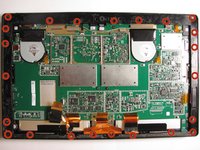
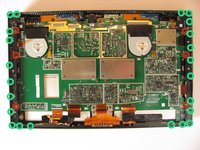
    4. Microsoft Surface Pro luidspreker vervangen: stap 8, afbeelding 1 van 2 Microsoft Surface Pro luidspreker vervangen: stap 8, afbeelding 2 van 2
      • Gebruik de T5 Torx-schroevendraaier om de 6 T5 Torx-schroeven op de linker- en rechtermetalen panelen los te draaien

      • Gebruik de T2 Torx-schroevendraaier om de 23 T2 Torx-schroeven op de linker- en rechtermetalen panelen los te draaien

      Vraag FixBot

      Voeg opmerking toe

    5. Microsoft Surface Pro luidspreker vervangen: stap 9, afbeelding 1 van 1
      • Trek de linker- en rechtermetalen panelen voorzichtig met de hand naar buiten

      Vraag FixBot

      Voeg opmerking toe

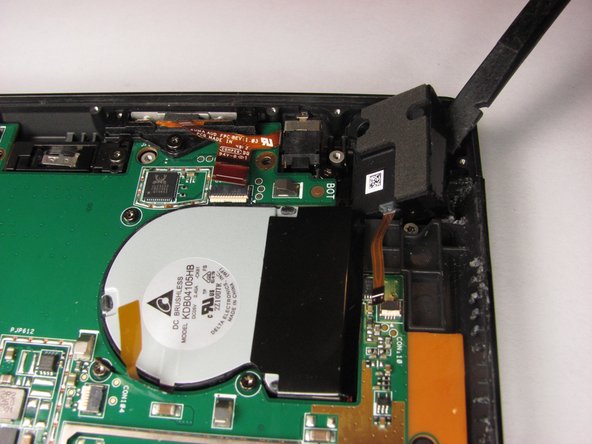
    6. Microsoft Surface Pro luidspreker vervangen: stap 10, afbeelding 1 van 2 Microsoft Surface Pro luidspreker vervangen: stap 10, afbeelding 2 van 2
      Gereedschap gebruikt in deze stap:
      Tweezers
      $4.99
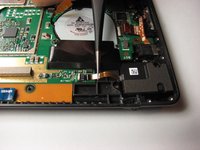
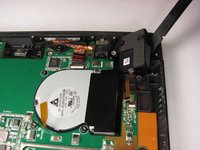
      • Koppel de twee speakers los met een pincet

      • Wip de speakers voorzichtig naar buiten met een spudger

      Vraag FixBot

      Voeg opmerking toe

Conclusie

Volg deze instructies in omgekeerde volgorde om uw apparaat weer in elkaar te zetten.

Annuleren: ik heb deze handleiding niet afgemaakt.

Één andere persoon heeft deze handleiding voltooid.

Jonathan Choi

Lid sinds: 10/09/13

1.090 Reputatie

4 handleidingen geschreven

Team

Cal Poly, Team 8-20, Regan Fall 2013 Lid van Cal Poly, Team 8-20, Regan Fall 2013

CPSU-REGAN-F13S8G20

4 Leden

60 handleidingen geschreven

0Gids Commentaar

Voeg opmerking toe

Weergavestatistieken:

Afgelopen 24 uren: 2

Afgelopen 7 dagen: 15

Afgelopen 30 dagen: 47

Altijd: 4,192