Dit is een machinevertaling, die nog niet door iemand is nagekeken. Spreek je deze taal? Controleer het hier.

Microsoft Surface Pro Camera Replacement

Jonathan Choi en 8 andere bijdragers
Voor het laatst geüpdatet op 19 aug 2026
Bekeken: 5,3K
Statistieken weergeven:
- Afgelopen 24 uur:
- 4
- Afgelopen 7 dagen:
- 24
- Afgelopen 30 dagen:
- 98
- Altijd:
- 5.343
Commentaar: 3
3 opmerkingen over de stappen.
Voltooid: 0 1
Niemand heeft deze handleiding als "voltooid" gemarkeerd. Ben jij de eerste?
1 persoon heeft deze handleiding als "voltooid" gemarkeerd. Dat ben jij—lekker bezig!
Favorieten: 1 2
1 persoon heeft deze handleiding als favoriet gemarkeerd en volgt deze. Ben jij de volgende?
2 personen hebben deze handleiding als favoriet gemarkeerd (en blijven daarmee op de hoogte van meldingen)—een daarvan ben jij!
Heeft betere plaatjes nodig
Betere foto's zullen deze handleiding verbeteren. Help mee door het nemen, bewerken of uploaden van nieuwe foto's!
Inleiding
Ga naar stap 1 ↓Gebruik deze handleiding om de camera vooraan en de camera achteraan in de Microsoft Surface Pro te vervangen.
Wat je nodig hebt


-
-
-
Gebruik een verwarmde iOpener of een heteluchtpistool om de randen van het scherm te verwarmen en de schermlijm zacht te maken.
 Vraag FixBot
-
-
-
Bevestig een zuignap zo dicht mogelijk bij de rand van het display.
-
Gebruik de zuignap om de rand van het display ver genoeg op te tillen zodat je een opening plectrum onder de rand kunt steken.
-
Schuif het opening plectrum helemaal rondom de randen van het display om de lijm op het raam door te snijden.
-
Lintkabels en een printplaat bevinden zich op ongeveer 0,6 cm van de rand van het glas.
-
-
-
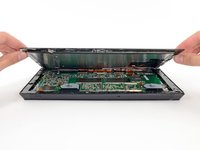
Begin bij de bovenrand en til het scherm een klein stukje op.
-
Voordat je het scherm volledig verwijdert:
-
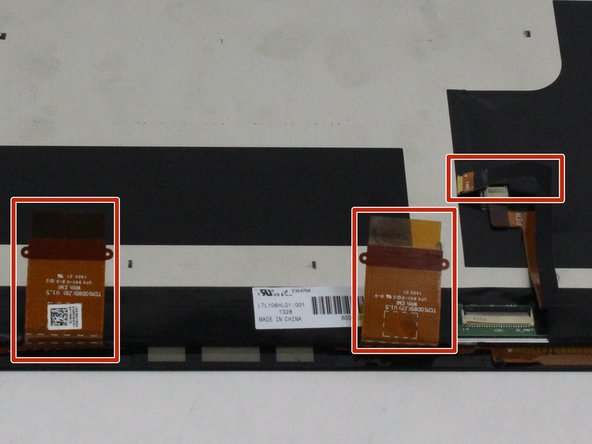
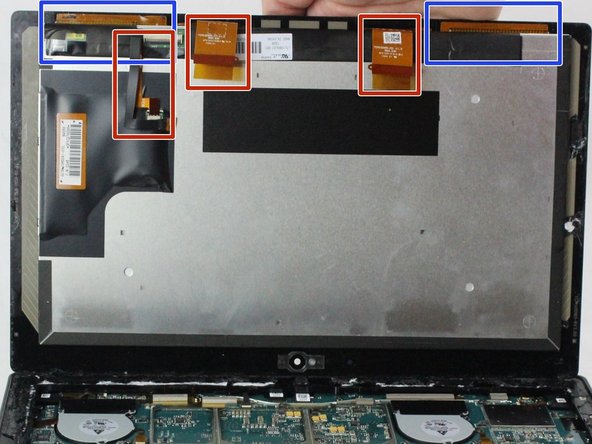
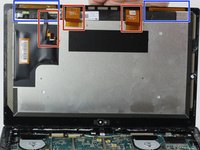
Koppel de drie schermkabels los.
-
Maak voorzichtig 2 oranje lintkabels los die op de omlijsting zijn geplakt, aangezien deze aan het scherm moeten blijven zitten. (gebruik bijvoorbeeld een dunne plastic kaart om ze los te maken)
-
-
-
-
-
-
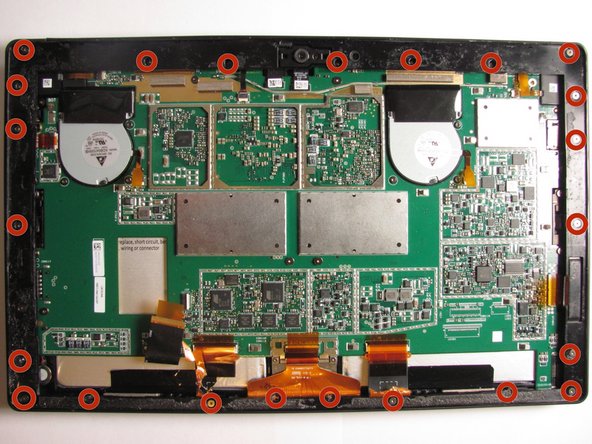
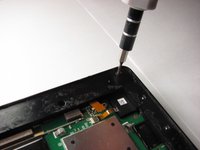
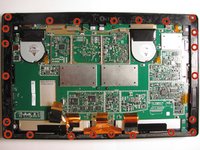
Gebruik een T5 Torx-schroevendraaier om in totaal 23 schroeven aan de buitenkant van het paneel van de Surface Pro los te draaien.
-
-
-
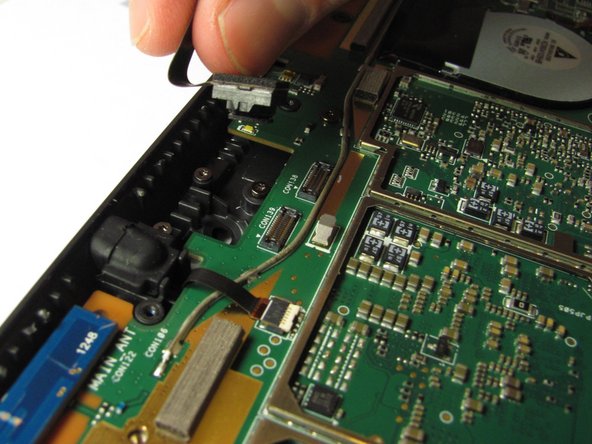
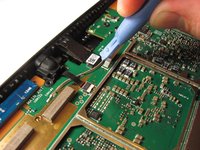
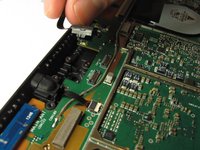
Gebruik het plastic Openingsgereedschap of je vingers om de camera vooraan eruit te wippen.
-
-
-
Gebruik het plastic Openingsgereedschap om de camera aan de achterzijde eruit te wippen.
-
-






Volg deze instructies in omgekeerde volgorde om uw apparaat weer in elkaar te zetten.

Team

Cal Poly, Team 8-20, Regan Fall 2013 Lid van Cal Poly, Team 8-20, Regan Fall 2013
CPSU-REGAN-F13S8G20
4 Leden
60 handleidingen geschreven
