Deze vertaling is door een computer gegenereerd en is nog niet door iemand nagekeken. Spreek je deze taal? Bekijk het hier.
Inleiding
Dingen die u moet weten voordat u begint:
- Deze reparatie is zeer uitdagend. Tenzij u erg veel vertrouwen heeft in uw doe-het-zelf-vaardigheden, is het misschien een betere optie om naar een professional te gaan, of misschien zelfs... Microsoft.
- Zorg ervoor dat u het scherm vervangt door de juiste versie. De meeste apparaten zijn standaard uitgerust met het V1.1-scherm/digitizer. Als u het scherm/de digitizer vervangt door de verkeerde versie, kunnen de resultaten variëren.
- Het is absoluut noodzakelijk om ervoor te zorgen dat de metalen behuizing niet verbogen is. Als uw metalen behuizing zelfs maar enigszins verbogen is, zal uw nieuwe scherm niet passen omdat de toleranties zeer krap zijn. Buig deze voorzichtig terug of breng het apparaat naar een professional.
Wat je nodig hebt
-
-
-
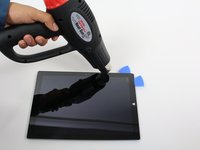
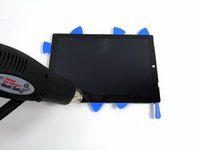
Om het scherm te verwijderen, moet je eerst de lijm zachter maken door deze te verwarmen. Je kunt hiervoor een warmtekussen, heteluchtpistool of iOpener gebruiken. In noodgevallen kan een haardroger ook werken.
-
Verwarm de randen van het scherm gelijkmatig en gestaag totdat deze te heet zijn om aan te raken, en probeer die temperatuur enkele minuten vast te houden.
 Vraag FixBot
-
-
-
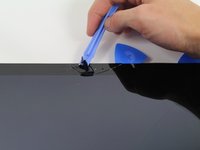
Gebruik een zuignap of een iSclack om het glas omhoog te trekken en een kleine opening te creëren tussen het glas en de metalen omlijsting.
-
Steek voorzichtig een opening plectrum in de opening tussen het scherm en het apparaat om de schermlijm door te snijden.
-
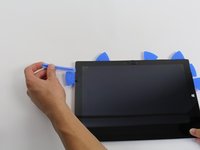
Schuif het plectrum langs de zijkanten en de onderkant van het scherm om de schermlijm door te snijden. Pas indien nodig meer hitte toe.
-
-
-
Blijf delen van het scherm verwarmen met het heteluchtpistool.
-
Terwijl je met het heteluchtpistool rondom het scherm werkt, gebruik je het Openingsgereedschap en de opening plectrums om het scherm los te wrikken.
-
-
-
-
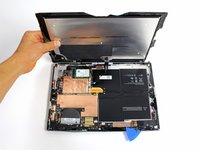
Til het scherm voorzichtig op zodat er geen bedrading wordt losgetrokken.
-
-
-
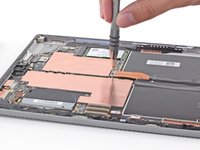
Verwijder de 3 mm Torx-schroef die de (kabel)aansluiting van de accu vastzet en ontkoppel de (kabel)aansluiting van de accu.
-
-
-
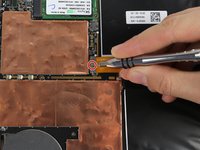
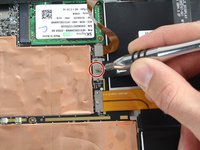
Verwijder de enkele 4 mm Torx-schroef van het type T3 die de schermkabel vastzet.
-
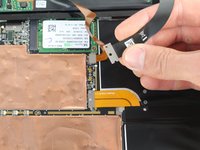
Til de (kabel)aansluiting op om de kabel los te koppelen.
-
-
-
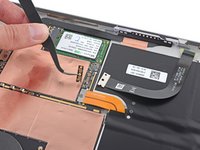
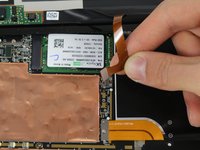
Pak de oranje kabel vast die is aangesloten op de zilveren connector.
-
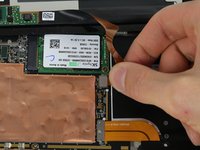
Til de oranje kabel voorzichtig op totdat de connector loskomt.
-
Het scherm is nu volledig losgekoppeld.
-
-










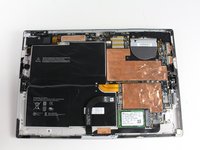
Om uw apparaat weer in elkaar te zetten, volgt u deze instructies in omgekeerde volgorde. Zodra het apparaat weer in elkaar is gezet, moet u mogelijk enkele extra stappen uitvoeren, zoals het updaten van firmware en drivers of het apparaat zelfs terugzetten naar de fabrieksinstellingen.
Annuleren: ik heb deze handleiding niet afgemaakt.
150 andere personen hebben deze handleiding voltooid.

Team

Cal Poly, Team 12-18, Maness Fall 2015 Lid van Cal Poly, Team 12-18, Maness Fall 2015
CPSU-MANESS-F15S12G18
5 Leden
60 handleidingen geschreven
53Gids Commentaar
Hi,
I live in the UAE and I have a broken screen. The screens work just no touch screen. Getting it replaced over here will cost a lot. Over 600 usd. The screen will cost the most.
Instead, I thought about buying the screen and digitizer myself and have someone fix it here for me. This will he relatively cheaper.
How do I know which screen and digitizer to buy? And where can I buy one from? I found the v1.1 on etrade supply but I don't know how reliable this site is.
Can you please guide me?
Thanks
JuliusCes
i’ve just changed my screen with mixed results. I tried to remove the cracked screen in case it turned out to be something other than v1.1. in fact I ended up chipping off hundreds of shards around the edges until it finally came out. It was a 1.1, hooray! So then I plugged in the replacement and it works great, but I’m afraid to tape it in permanently because I damaged all three antennae which I didn’t anticipate being buried in the adhesive along the top edge. As I was chipping glass and peeling pieces out I didn’t realize those were prices of the antennae I was tearing out. Wi-Fi speed test runs fine in my shop where I’m close to the access point. I‘m trying to decide whether to order the antennae to replace just in case. I’l need those tiny torx drivers to remove screws.
Contrary to the photos above I didn’t need to remove screws to remove the display. The connector is actually the one just below the one indicated -the smaller one that has no screw.
Happy fixing!
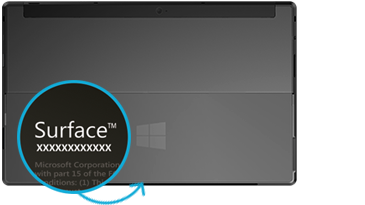
Look up the correct replacement screen by including your Surface model # in the query. Find your model # under the kickstand.
Model # location image:
Many thanks for the reply. I ended up getting the screen fixed via Microsoft. It turns out that they have a service center in the UAE. Something that not even the UAE microsoft store was aware of!
Cheers,
Julius