Deze vertaling is door een computer gegenereerd en is nog niet door iemand nagekeken. Spreek je deze taal? Bekijk het hier.

Microsoft Surface Pro 2 Camera vervangen

abdulhameeda en 3 andere bijdragers
Voor het laatst geüpdatet op 12 aug 2026
Bekeken: 1,6K
Statistieken weergeven:
- Afgelopen 24 uur:
- 2
- Afgelopen 7 dagen:
- 23
- Afgelopen 30 dagen:
- 92
- Altijd:
- 1.550
Commentaar: 0
Niemand heeft een opmerking bij deze handleiding geplaatst. Ben jij de eerste?
Go to guide commentsVoltooid: 0 1
Niemand heeft deze handleiding als "voltooid" gemarkeerd. Ben jij de eerste?
1 persoon heeft deze handleiding als "voltooid" gemarkeerd. Dat ben jij—lekker bezig!
Favorieten: 1 2
1 persoon heeft deze handleiding als favoriet gemarkeerd en volgt deze. Ben jij de volgende?
2 personen hebben deze handleiding als favoriet gemarkeerd (en blijven daarmee op de hoogte van meldingen)—een daarvan ben jij!
Betere introductie
Verbeter deze handleiding door het afmaken of herzien van de introductie.
Wat je nodig hebt
Gereedschap
-
-
-
Spudger4.9


-
-
-
Gebruik een warmtekussen of een heteluchtpistool om de randen van het scherm te verwarmen en de lijm te verzachten. Dit gebied strekt zich uit tot ongeveer 2,5 cm vanaf de rand van het apparaat.
-
-
-
Gebruik een plastic Openingsgereedschap en een zuignap als hefboom waar nodig, en steek voorzichtig één rand van het Openingsgereedschap onder de hoek van het scherm.
-
Werk het gereedschap langzaam rond de gehele rand van het scherm.
-
-
-
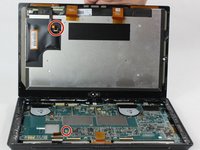
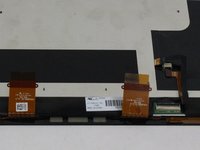
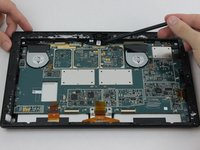
Maak de oranje kabels los die het scherm met het moederbord verbinden door aan de kleine treklipjes te trekken. Gebruik de nylon spudger om deze kabels los te maken.
-
Laat de lijm afkoelen voordat deze in contact komt met een ander oppervlak.
-
-
-
-
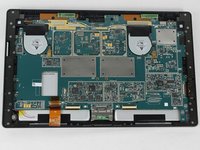
Zorg ervoor dat de camera vooraan volledig is losgekoppeld en verwijder vervolgens de plastic beugel.
-
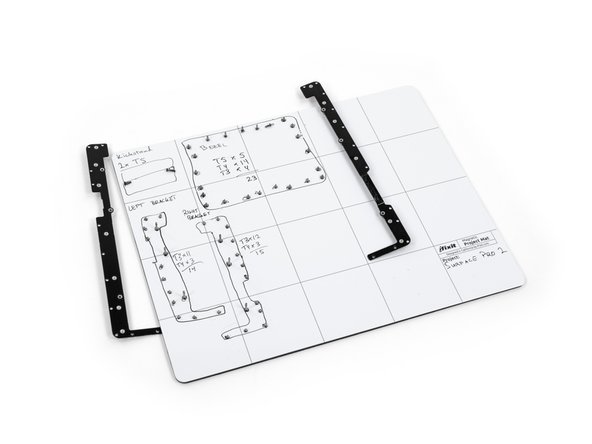
Verwijder de 22 schroeven op het raam.
-
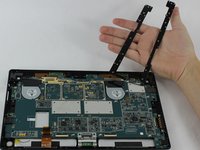
Verwijder de linker- en rechterbeugels; de linker heeft 16 schroeven en de rechter heeft 15 schroeven.
-
-
-
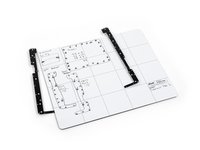
Zodra de beugels zijn verwijderd, legt u deze apart.
-
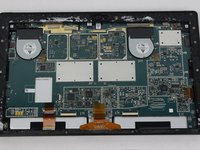
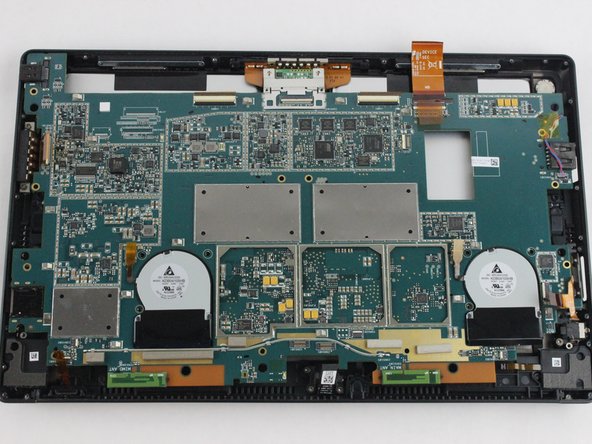
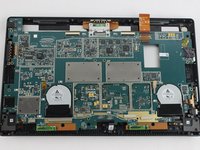
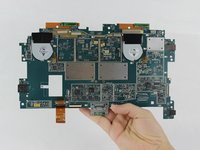
Verwijder de 25 schroeven van verschillende afmetingen waarmee het moederbord aan de achterplaat is bevestigd.
-
-
-
-
-
-
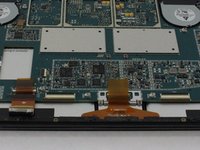
Verwijder de lintkabel die de spudger op de afbeelding aanraakt.
-
Verwijder de camera vooraan.
-
-
-
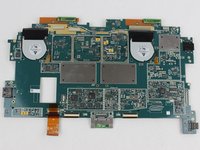
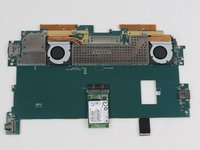
Mocht je dit nog niet gedaan hebben, volg dan de stappen hier: Handleiding voor het vervangen van het moederbord van de Microsoft Surface Pro 2.
-
-
-
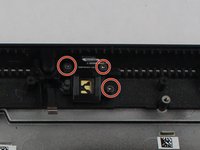
Verwijder de drie schroeven die omcirkeld zijn.
-
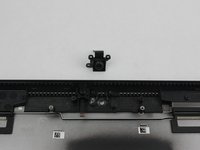
Verwijder de camera achteraan.
-
-


 Vraag FixBot









Volg deze instructies in omgekeerde volgorde om uw apparaat weer in elkaar te zetten.

Team

USF Tampa, Team 6-2, Remmell Fall 2016 Lid van USF Tampa, Team 6-2, Remmell Fall 2016
USFT-REMMELL-F16S6G2
4 Leden
48 handleidingen geschreven
