Deze vertaling is door een computer gegenereerd en is nog niet door iemand nagekeken. Spreek je deze taal? Bekijk het hier.
Inleiding
Het Surface-toetsenbord is een van Microsofts pogingen om een toetsenbord in laptopstijl naar de desktopomgeving te brengen. Oorspronkelijk geïntroduceerd naast de Surface Studio, is dit toetsenbord door verschillende tech-recensenten zowel geprezen als bekritiseerd. Deze demontage biedt enig inzicht in de constructie van het toetsenbord en de ontwerpkeuzes van Microsoft.
Wat je nodig hebt
-
-
-
De doos is een schaalmodel van het product. Het klopt aardig.
-
Het is een doos - nee, het is een toetsenbord - nee, het is een doos...
 Vraag FixBot
-
-
-
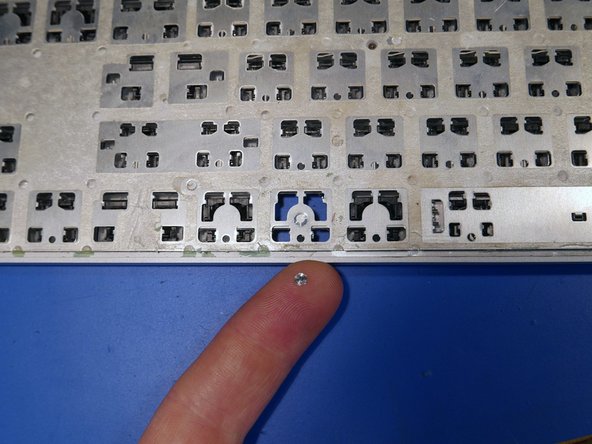
Waarom deze demontage? Ik ontving dit toetsenbord via een "gebruikt" eBay-vermelding, en het bleek een kapotte toets te hebben.
-
De lipjes van de toets die de toets op de basis van het toetsenbord houden, waren afgebroken, waardoor reparatie van die geliefde Windows-toets zo goed als onmogelijk was.
-
-
-
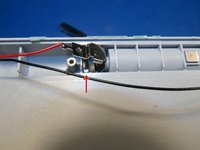
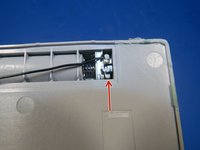
Verborgen onder de linkerkant van het toetsenbord bevindt zich de Bluetooth-synchronisatieknop.
-
-
-
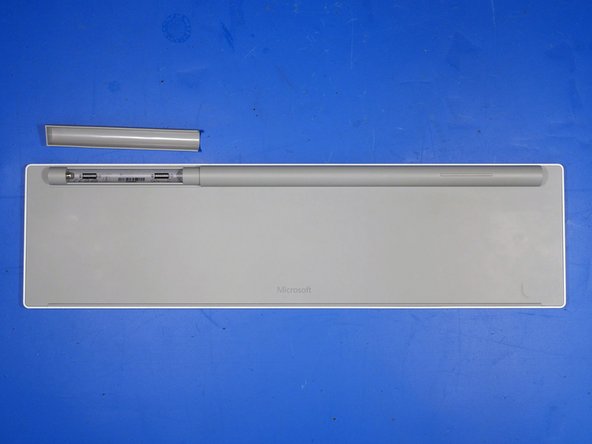
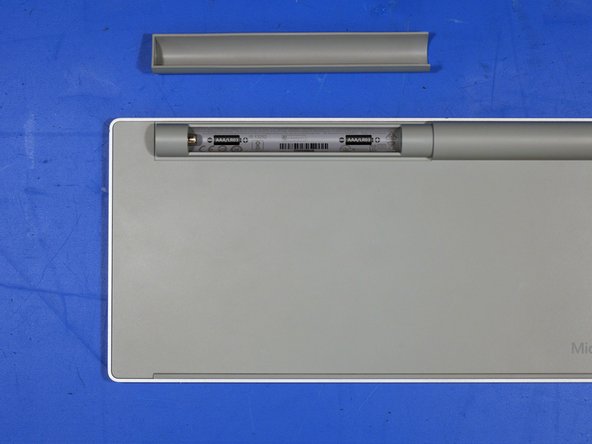
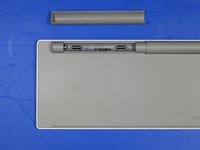
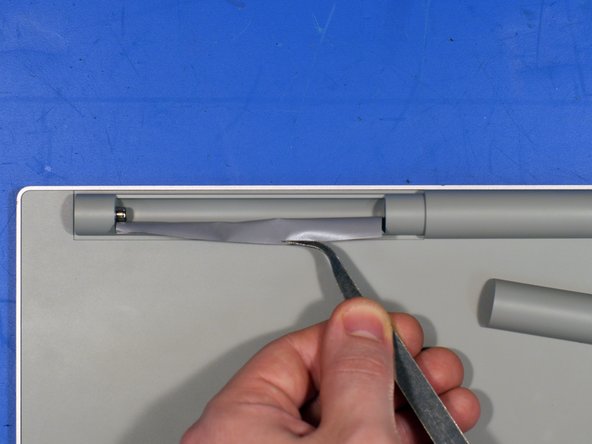
De achterkant van het toetsenbord heeft een schroefloos batterijvak en verder niet veel.
-
De batterijklep wordt op zijn plaats gehouden door neodymiummagneten en de gemetalliseerde kunststofcoating op de klep.
-
-
-
Voordat ik een product uit elkaar haal, neem ik graag de tijd om de constructie van de buitenkant en de algehele opbouw van het voorwerp te analyseren. Dit geeft me een beter beeld van hoe het product in elkaar is gezet en in massa geproduceerd.
-
De beste manier om dit te doen is door te zoeken naar naden of imperfecties in de bouwconstructie.
-
Buigt of veert het onderdeel mee wanneer er een kleine druk wordt uitgeoefend? Zijn er grote kieren in de constructie? Zijn er overduidelijke stickers die bevestigingen bedekken?
-
Dit is hoe ik me de constructie van het toetsenbord voorstelde. Ik had het gevoel dat het één gigantisch verlijmd en in elkaar geklikt geheel was, maar dat moest ik eerst verifiëren.
-
-
-
Na inspectie van de naden controleer ik onder de stickers en de vastgelijmde rubberen voetjes. Nog steeds geen spoor van schroeven.
-
-
-
Het zou nogal sluw zijn om schroeven onder de toetsen te plaatsen. Gelukkig is dat hier niet het geval.
-
Om een toets te verwijderen, wringt u een plastic spudger onder de bovenste rand van de toets. Oefen een beetje neerwaartse druk uit op de spudger om de toets omhoog te wippen. De toets zou een klikkend geluid moeten maken en loskomen van de metalen klemmen onder de toets die deze aan de omlijsting van het toetsenbord bevestigen.
-
-
-
-
In de angst voor het ergste knipte ik een strookje bakpapier af en verwijderde het onderste rubberen voetje van het toetsenbord volledig.
-
Nog steeds geen schroeven te bekennen.
-
-
-
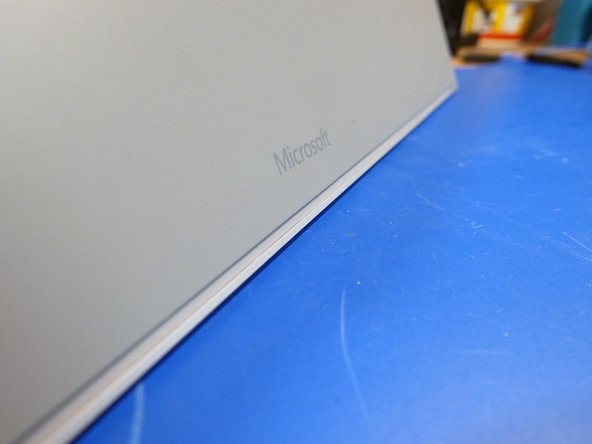
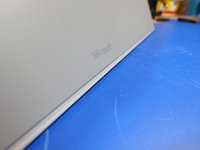
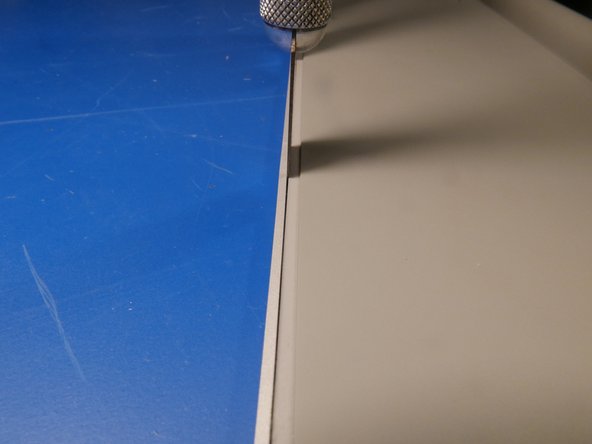
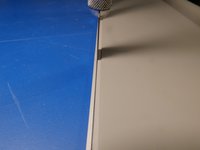
De afwerking van dit toetsenbord is erg goed - zelfs te goed. Er is in de naden van het toetsenbord vrijwel geen ruimte om een hefboomgereedschap tussen te krijgen.
-
-
Gereedschap gebruikt in deze stap:iOpener$24.95
-
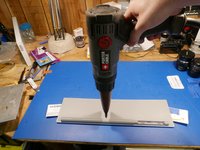
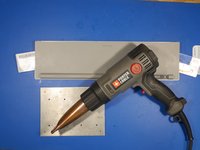
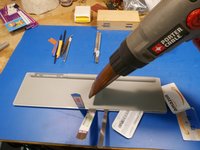
Gezien de hoeveelheid dubbelzijdige tape en lijm in dit toetsenbord, is het verstandig om een iOpener of een heteluchtpistool te gebruiken voordat je begint met het openwrikken van het toetsenbord.
-
Ik heb het heteluchtpistool iets later in het wrikproces gebruikt omdat ik bang was het plastic aan de achterkant van het toetsenbord te laten smelten of vervormen. Gelukkig zorgde het instellen van het heteluchtpistool op de laagste stand ervoor dat de lijm voldoende loskwam om buigzaam te worden.
-
-
Gereedschap gebruikt in deze stap:Plastic Cards$2.99
-
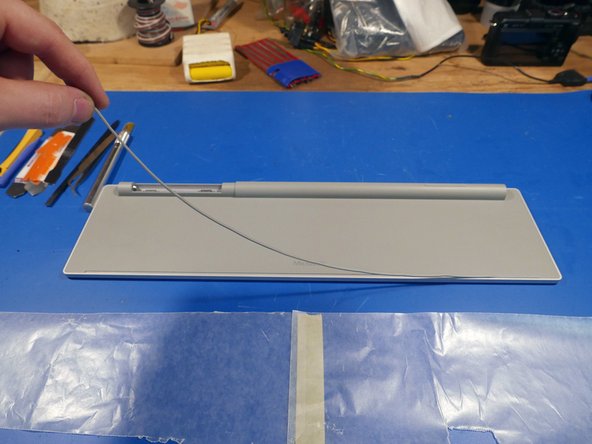
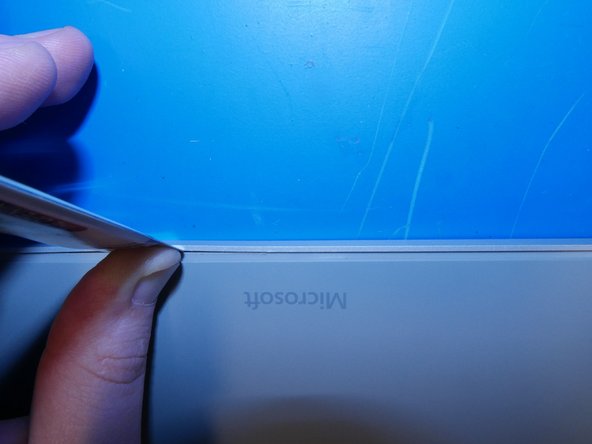
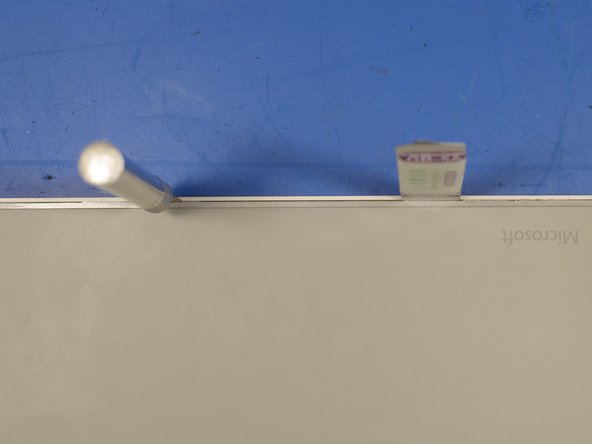
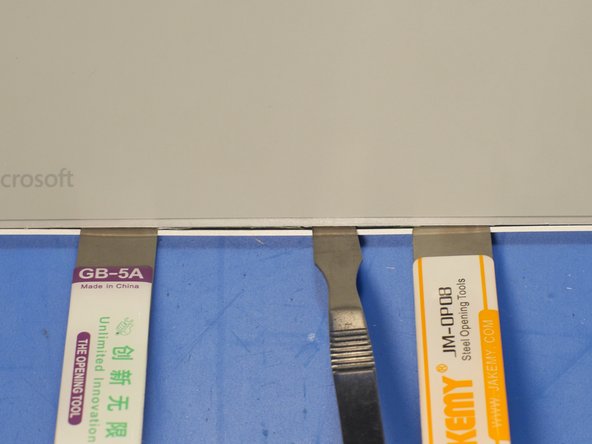
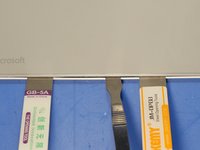
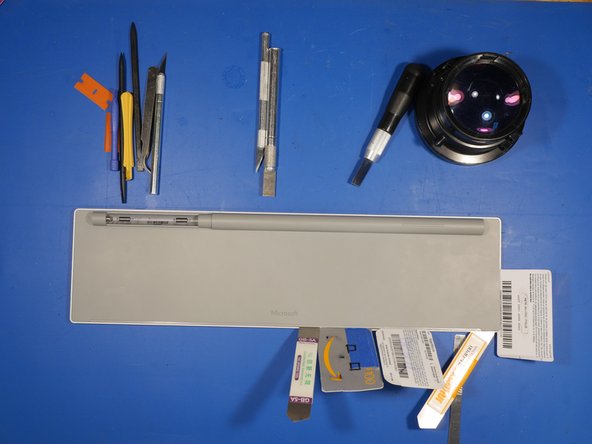
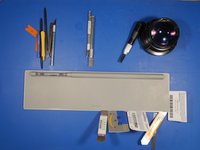
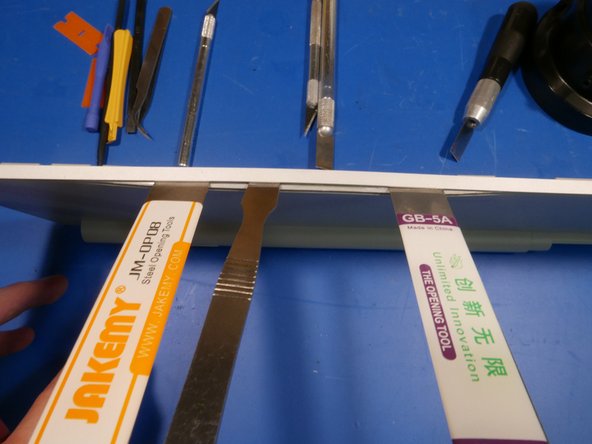
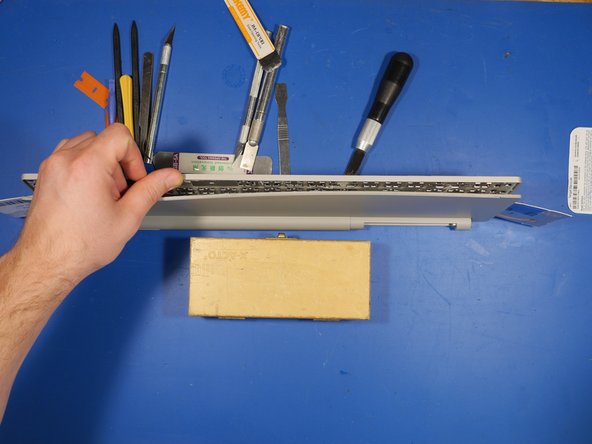
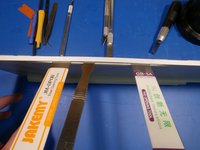
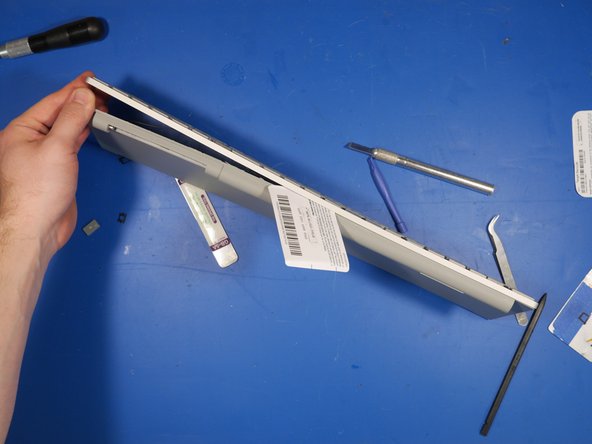
Nu is het tijd voor het wrikken. Maak je gereedschap voor het wrikken klaar! Ik heb plastic spudgers, metalen spudgers, plastic kaarten en X-Acto messen gebruikt om dit open te krijgen.
-
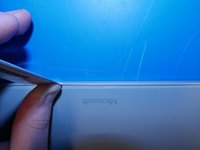
De opening tussen de aluminium behuizing en de plastic achterplaat was zo krap dat ik een X-Acto mes met een vierkante nr. 18-mesje moest gebruiken om de opening groot genoeg te maken om mijn metalen spudger erin te schuiven.
-
-
-
Pas nadat ik warmte had toegepast, lukte het me om met wrikken verder te komen.
-
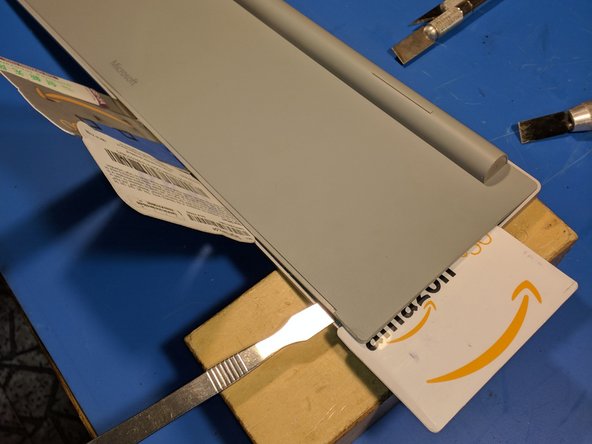
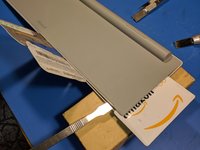
Ik zal het zo zeggen: twee metalen wriktools zijn simpelweg niet genoeg! Gelukkig had ik nog wat oude cadeaubonnen liggen :D
-
-
-
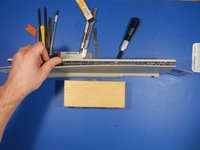
Met nog een paar rondes verwarmen en wrikken begon er eindelijk schot in te komen.
-
-
-
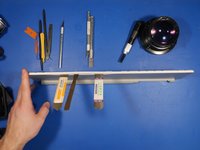
De twee belangrijkste helften begonnen met enige overtuiging uit elkaar te gaan.
-
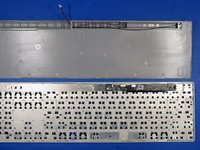
Cadeaukaarten zijn erg handig. Ze maken het mogelijk om te wrikken zonder de op elkaar geplaatste onderdelen te beschadigen. Als ik voor deze stap een metalen spudger had gebruikt, had ik het risico gelopen de enige lintkabel in dit toetsenbord te scheuren. Bewaar je cadeaukaarten!
-
-
-
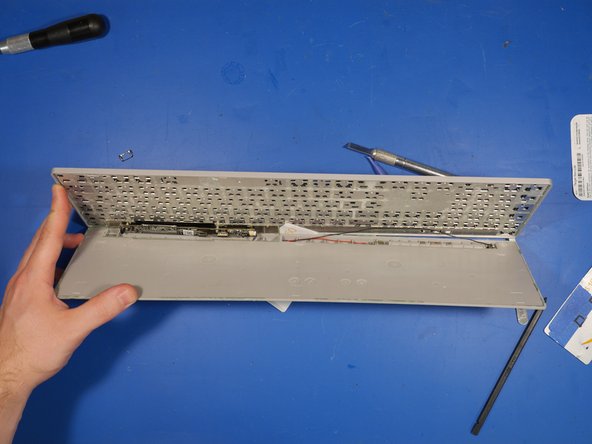
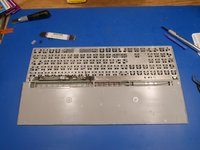
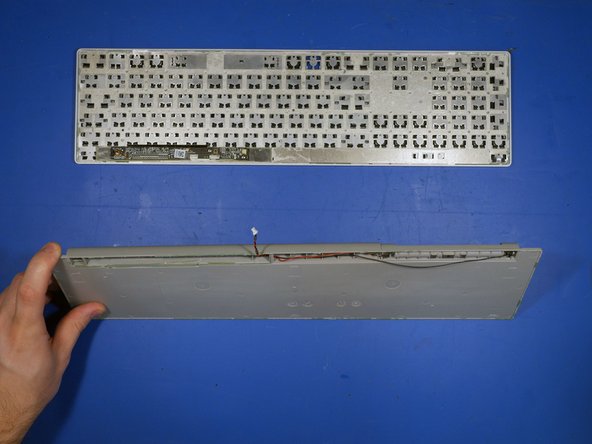
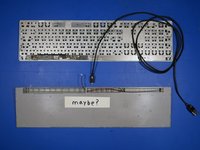
Eindelijk uit elkaar!
-
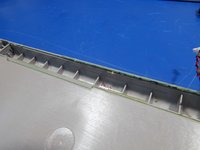
Nu het toetsenbord uit elkaar ligt, is het duidelijk dat Microsoft dubbelzijdige tape rondom elke toets en lijm op de buitenrand van het toetsenbord heeft gebruikt.
-
-
-
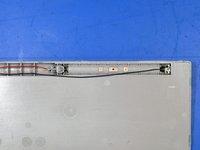
Close-up van het batterijcompartiment.
-
Neodymiummagneten op beide batterijklemmen en de bovenkant van het compartiment!
-
De bovenste magneten houden de AAA-batterijen daadwerkelijk vast aan het bovenste deel van de plastic batterijsectie. De enige manier om de batterijen gemakkelijk uit de behuizing te verwijderen, is door krachtig op de bovenkant van het toetsenbord te tikken.
-
-
-
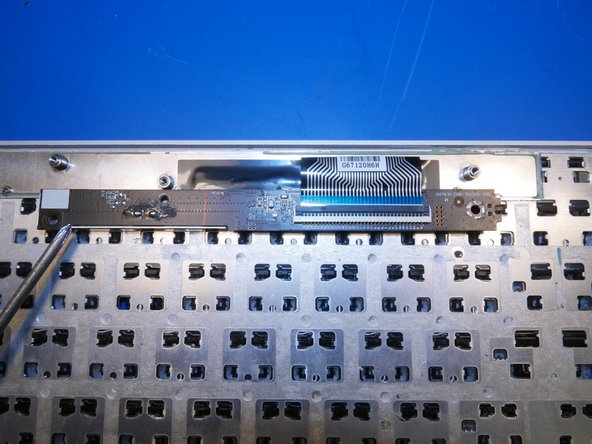
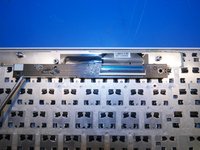
De hoofd-printplaat is vrij klein en meet 12 mm x 170 mm.
-
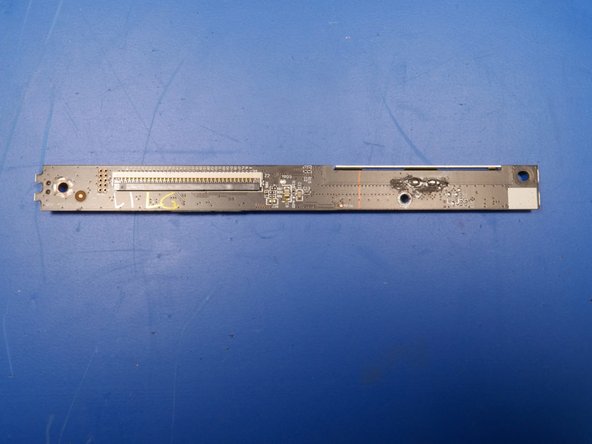
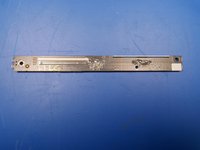
De achterkant van de printplaat is dunbezet met slechts een lintkabelaansluiting en enkele soldeerpunten.
-
De flexkabel voor de rubberen koepeltoetsen loopt uit in een meeraderige lintkabel die wordt aangesloten op de hoofd-printplaat.
-
-
-
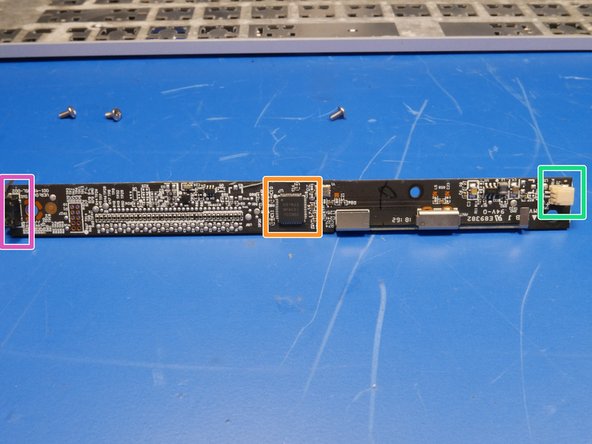
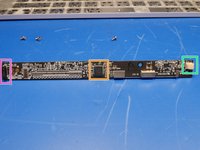
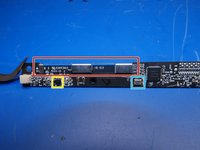
De bovenkant van de printplaat is compacter vormgegeven dan de achterkant. Er is één hoofdchip, enkele passieve componenten, een (kabel)aansluiting voor de batterij, de Bluetooth-schakelaar en de Bluetooth-antenne aanwezig.
-
Nordic Semiconductor nRF51822
-
2-pins JST-aansluiting
-
Knop voor Bluetooth-koppeling.
-
-
-
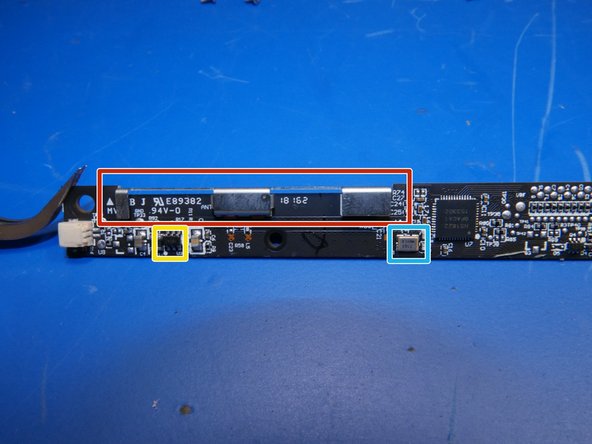
Een nadere blik op de Bluetooth-antenne. Hoewel dit er meer uitziet als een beugel dan als een antenne, is het passend gedimensioneerd voor de 2,4 GHz-bandbreedte.
-
Real-time klok
-
Microchip Microchip VUA Power-IC / voltageregulator
-
-
-
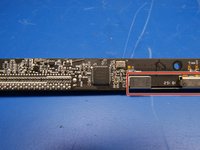
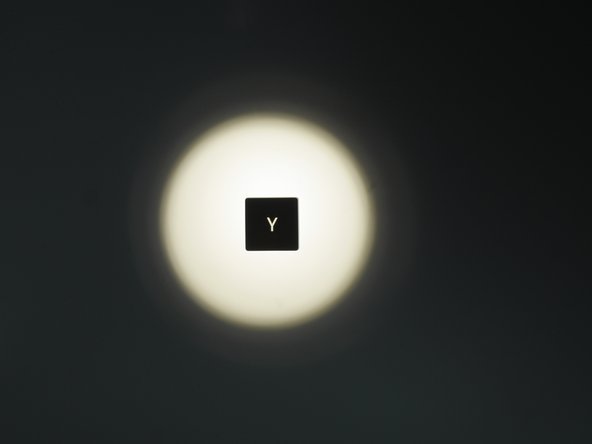
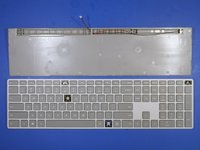
Het is nogal interessant dat Microsoft opzettelijk een lege geribbelde ruimte in het onderste gedeelte van het toetsenbord heeft gelaten.
-
De Microsoft Modern Keyboard met vingerafdruklezer iemand?
-
-
-
Voortbordurend op de analyse van het Surface-toetsenbord is er iets bijzonders dat Microsoft voor zijn klanten verborgen heeft gehouden - gewoon in het volle zicht.
-
-
-
*Komende tekstuele aanpassingen*
-
Waarom was typen bedoeld om moeilijk te zijn?
-
Waarom ben je geen kracht van keuze?
-
Waarom houdt de hele wereld van mijn stem?
-
Waarom ik probeer ze te vertellen dat het mijn toetsaanslag is, jongen
-
En weet je waarom ze het nieuwe Surface hebben gemaakt?
-
'omdat er geen achtergrondverlichting in de oude zit - daarom!
-
-
-
Een van de grootste klachten over het Surface-toetsenbord is dat het geen achtergrondverlichting heeft.
-
Het is nogal jammer dat Microsoft ervoor koos om een toetsenbord te ontwerpen met verschillende bewuste iteraties in gedachten, in plaats van simpelweg het beste slanke toetsenbord te produceren dat ze konden.
-
Een snelle ontwerpwijziging, zoals het toevoegen van een gat onder elke toets, een optische diffusielaag en een paar leds, had een eenvoudige en functionele achtergrondverlichting toegevoegd.
-
Voor verder onderzoek naar dit toetsenbord kun je mijn Surface Keyboard Hacking Project bekijken.
-
-

























Annuleren: ik heb deze handleiding niet afgemaakt.
11 andere personen hebben deze handleiding voltooid.

17Gids Commentaar
Man, how rude to use glue for a keyboard! I wanted to open my Surface Ergonomic keyboard in hopes it had JTAG or other diagnostic port that would enable me to twiddle with its brain, since macOS does not believe it is a keyboard but rather just a generic bluetooth HID :(
Thank you for sacrificing your keyboard to spare me the pain of discovering the hard way that my keyboard is glued together
No problem! I’m glad you enjoyed the teardown. I sure wish they used screws instead of adhesive. It would make retrofitting a backlight far easier.
If I discover anything interesting from probing that 10 pin unpopulated header I’ll be sure to provide an update.
hey Anthony, i have the same problem with one of the keys (the big “0” on the numerical part). Did you find a solution for fixing the “key tabs that hold the key” that sheared of of mine as well?
Hi Bas! Unfortunately, I did not attempt to repair the broken aluminum key tabs that hold the key in place. However, I can point you in the right direction if you want to get creative and try a DIY fix. Carefully pop another key off your keyboard with something wood or plastic (like a plastic spudger) and analyze the metal locking tab design Microsoft implemented. Find another piece of aluminum of the same thickness and carefully cut out that tab shape. Try adhering your designed tab to the location where the broken aluminum key tab is situated. Epoxy or titanium putty should bond aluminum to aluminum. I would use a toothpick or sewing pin as an adhesive applicator. I think you will have success if you take your time and be patient. Good luck!
