Deze vertaling is door een computer gegenereerd en is nog niet door iemand nagekeken. Spreek je deze taal? Bekijk het hier.
Inleiding
Deze handleiding behandelt enkele aanvullende stappen voor het demonteren van de Surface Book 2 15" en het uitvoeren van de SSD-upgrade.
ADVIES: U moet zeer, zeer voorzichtig zijn bij het uitvoeren van deze stappen. Het is heel gemakkelijk om het scherm te breken of sommige platte kabels onherstelbaar los te scheuren. Probeer het niet als u geen ervaring heeft met het vervangen van computeronderdelen of als u niet over het juiste gereedschap beschikt!
AANBEVELING: Het is raadzaam om antistatische handschoenen en een antistatische armband te dragen om extreem gevoelige elektronische componenten niet te beschadigen. Deze klus kan ook beter worden uitgevoerd als de computer is uitgeschakeld en (beter nog) de accu leeg is.
Voordat u verdergaat met deze handleiding, volgt u de instructies hier: Microsoft Surface Book 2 15" moederbord vervangen tot het punt waarop uw scherm van de behuizing is losgemaakt.
RESERVESCHERM: Hoewel deze handleiding zich richt op SSD-vervanging, kunt u deze ook nuttig vinden voor het plaatsen van een reservescherm. De enige extra tip is dat u wat flosdraad moet gebruiken om het controllerbord van het touch screen los te maken van het oude scherm. Ik heb de sticker volledig van dat bord verwijderd en in plaats daarvan wat warmtewerende lijm aangebracht bij het plaatsen op het nieuwe scherm, en het vervolgens vastgezet met een stukje Kapton-tape, aangezien ik de metalen afdekking niet meer gebruikte.
DISCLAIMER: U volgt deze handleiding op eigen risico! De auteur kan niet verantwoordelijk worden gehouden voor enige schade aan de computer of enig onderdeel daarvan.
Wat je nodig hebt
-
-
-
Het helpt als u de bovenkant van het beeldscherm naar u toe trekt.
-
Let op: zelfs als u heel voorzichtig bent, zult u resten zien van de stickers die zijn gebruikt om het beeldscherm vast te lijmen.
-
Houd er rekening mee dat er nog kabels zijn die het beeldscherm met het moederbord verbinden.
-
Koppel de kabels los van de touchcontroller-printplaat aan de achterzijde van het beeldscherm. U moet eerst de metalen afdekking verwijderen. Als u deze voorzichtig verwijdert, kunt u deze mogelijk hergebruiken bij het in elkaar zetten; anders volstaat een stukje Kapton-tape prima.
 Vraag FixBot
-
-
-
Nadat je alle 13 schroeven hebt verwijderd die de camerabalk vasthouden en de 18 andere (of enkele, ik ben de tel kwijtgeraakt) die het moederbord vasthouden, kun je beginnen met het losmaken van de accessoires en kabels die op het moederbord zijn aangesloten.
-
Er zit een zilveren pluizige tape over een aantal schroeven. Zorg ervoor dat je deze verwijdert om erbij te kunnen.
-
Maak de telefoonstekker los
-
Maak de camera achteraan los
-
Koppel ook de kabelaansluiting van de linkerluidspreker en de antenne los
-
-
-
Maak de camera vooraan los
-
Koppel de kabelaansluiting van de rechterluidspreker los
-
-
-
-
Wees hier uiterst voorzichtig bij, omdat je de printplaat iets moet optillen, vervolgens de kabelvergrendeling moet bereiken en deze omhoog moet duwen met een plastic spudger.
-
-
-
Verwijder de twee schroeven waarmee de docking-kabels vastzitten en je kunt de kaart nu omhoog klappen
-
-
-
Zoek deze laatste schroef en verwijder hem
-
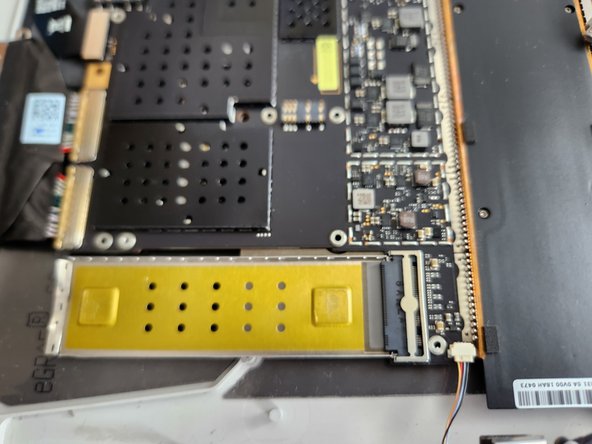
Je zou nu de metalen SSD-afdekplaat moeten kunnen verwijderen
-
Til de oude SSD voorzichtig op. Let op: hij kan vastzitten met een dubbelzijdige sticker, dus het is in orde om wat kracht te zetten
-
Het gebruik van een plastic spudger als hefboom zal helpen
-
-
-
Plaats de nieuwe SSD door deze stevig in de PCI-e-aansluiting te drukken.
-
Het kan helpen om de SSD onder een hoek van ongeveer 20° in te brengen.
-
Druk na het plaatsen de SSD aan zodat de tape goed hecht.
-
Plaats de metalen afdekplaat terug en begin met het monteren in omgekeerde volgorde.
-
-
-
Het opnieuw aansluiten van deze zal erg lastig zijn. Dit is wat ik deed na uren van frustratie:
-
Voordat je de plaat weer naar beneden klapt, moet je ervoor zorgen dat je het vergrendelingsmechanisme van de platte kabel volledig open hebt gelaten
-
Klap de plaat naar beneden en sluit alle andere kabels aan, behalve de "flat bastard"-kabel
-
Til met een spudger of met je handen de hoofdplaat iets op, genoeg om de platte kabel op zijn plek te laten schuiven
-
Zodra deze op zijn plek zit, laat je de plaat zakken. Vergeet het vergrendelen van het vergrendelingsmechanisme van de "flat bastard"-aansluiting; dat gaat je niet lukken!
-
Ik vond het makkelijker om de "flat bastard" op zijn plek te krijgen met een pincet. Wat je ook gebruikt, wees voorzichtig dat je de kabel of de aansluiting niet beschadigt!
-
Zorg ervoor dat deze op zijn plek zit en zet hem vervolgens vast met een stukje kapton-tape of een andere tape die je bij de hand hebt. Dit voorkomt dat de kabel uit het stopcontact komt wanneer je de computer beweegt.
-
Weersta de verleiding om er weer aan te trekken, anders moet je het werk twee keer doen.
-
-
-
Na de hermontage heb ik een schone installatie van Windows 11 Pro uitgevoerd en nu heb ik hopelijk weer een computer die 3 tot 5 jaar mee kan.
-
ADVIES 1: Deze handleiding is absoluut niet voor bangeriken! Tijdens het loskoppelen van de kabels zorgde één verkeerde beweging ervoor dat mijn scherm kapot ging en ik een reservescherm moest bestellen bij AliExpress.
-
Als je een reservescherm bestelt, zorg er dan voor dat je er een bestelt met capacitieve aanraking, geen resistieve, anders kun je het alleen gebruiken met de Surface Pen.
-
ADVIES 2: Omdat ik wist dat ik het ook nodig zou hebben, heb ik ook een extra set op maat gemaakte dubbelzijdige kleefstrips gekocht om het scherm weer op zijn plek te houden. De link staat in de lijst met benodigdheden.
-
-




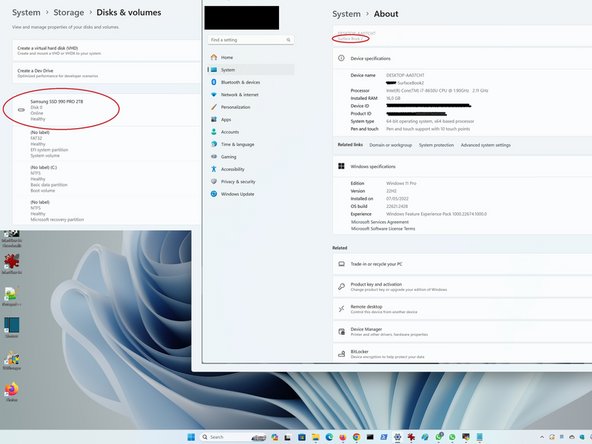


Hoewel het mogelijk is, wordt het niet aanbevolen om de interne SSD van een Surface te vervangen. Als alternatief kunt u een hoogwaardige Micro-SD-kaart kopen, zoals de Sandisk Extreme 1TB, samen met een Base Qi aluminium micro-SD-adapter en deze gebruiken als schijf D:, zoals ik al minstens vijf jaar doe. Beide zijn verkrijgbaar bij Amazon.
Annuleren: ik heb deze handleiding niet afgemaakt.
5 andere personen hebben deze handleiding voltooid.

4Gids Commentaar
Can you install windows and run the surface book II on the Sandisk Extreme 1TB? My SSD died on my surface book II.
Hi! When you suggest to just use a microsd card with an adapter I wonder: why not directly an sd card, since the book 2 has the port for sd cards?
Thanks
Hallo. Mein Surface Book 2 15" startet nur noch bis zum Windows Symbol und das wars dann. Das Symbol erlischt nach 2 Sekunden und es tut sich nichts mehr. Habe alle Tastenkombination ausprobiert, mit und ohne Tastatur, mit und ohne Netzteil, mit und ohne Start USB, die Reaktion ist immer die gleiche. Komme einfach nicht weiter. Gibts noch einen Trick vor dem Zerlegen, um wenigstens meine Daten wieder zu erhalten? Wäre für jeden Tipp dankbar.
Bis bald
