Deze vertaling is door een computer gegenereerd en is nog niet door iemand nagekeken. Spreek je deze taal? Bekijk het hier.
Inleiding
Als de luidspreker niet optimaal klinkt of de audio-uitvoer lijkt niet goed te werken, moeten de luidsprekers hoogstwaarschijnlijk worden vervangen. Gebruik deze handleiding om de luidsprekers in uw Microsoft Surface 2 te vervangen. Zorg ervoor dat u een standaard nylon spudger gebruikt en geen metalen exemplaar.
Wat je nodig hebt
-
-
-
Begin door een heteluchtpistool of de iOpener (dit duurt langer) te gebruiken om de lijm rondom de buitenrand van het scherm te smelten.
-
Steek de opening plectrums net onder het scherm en de zwarte rand. Plaats ze gelijkmatig aan elke kant.
-
Gebruik de opening die door de plectrums is gecreëerd om het scherm langzaam met een plastic Openingsgereedschap uit de behuizing van de Microsoft Surface 2 te wrikken. Wrik zo gelijkmatig mogelijk.
 Vraag FixBot
-
-
-
Gebruik een plastic spudger om de borgclip weg te duwen van de beeldschermkabel.
-
Trek de lintkabel voorzichtig uit het stopcontact op het moederbord.
-
-
-
-
-
-
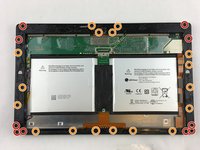
Verwijder tien 3,45 mm T3-schroeven uit de hoeken van het zwarte plastic raam.
-
Verwijder de resterende zeventien 4,4 mm T5-schroeven van de rand van het raam.
-
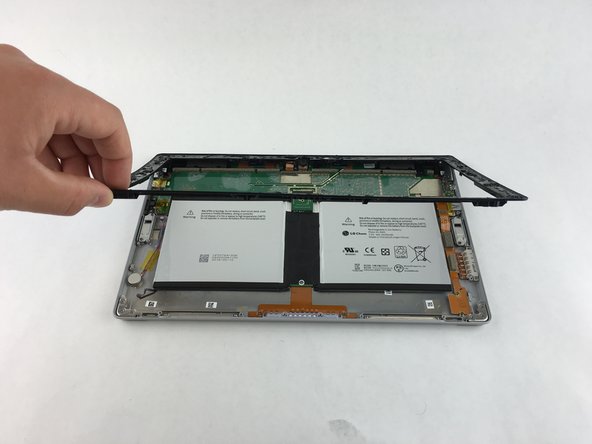
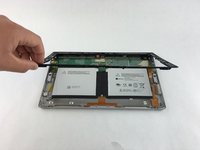
Zodra alle schroeven zijn verwijderd, til je het raam op en verwijder je het van de rest van het apparaat.
-
-
-
Gebruik een T3-schroevendraaier om de 3,5 mm schroeven los te draaien en te verwijderen die de zilveren platen op de hoeken van het apparaat vasthouden.
-
-
Gereedschap gebruikt in deze stap:Tweezers$4.99
-
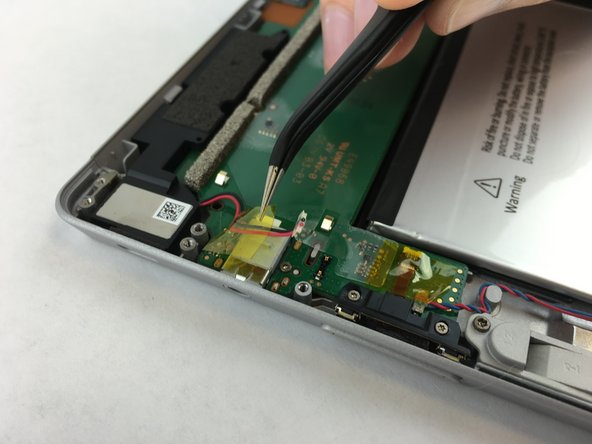
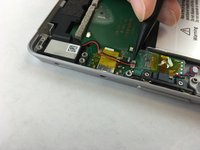
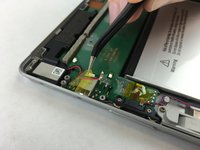
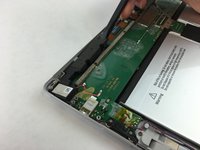
Gebruik een pincet om de kabel los te koppelen die de luidspreker met het moederbord verbindt.
-
Verwijder het kleine strookje gele tape dat de kabel aan het moederbord bevestigt.
-
-
-
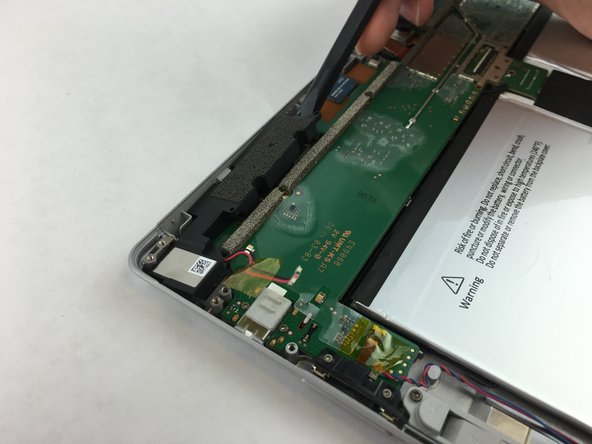
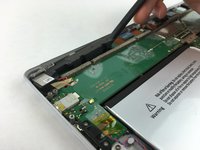
Gebruik een spudger om de luidspreker voorzichtig van het moederbord te wrikken, terwijl je deze aan de binnenkant van de luidspreker optilt.
-
-






Volg deze instructies in omgekeerde volgorde om uw apparaat weer in elkaar te zetten.
Annuleren: ik heb deze handleiding niet afgemaakt.
Één andere persoon heeft deze handleiding voltooid.

Team

USF Tampa, Team 3-1, Wollert Spring 2016 Lid van USF Tampa, Team 3-1, Wollert Spring 2016
USFT-WOLLERT-S16S3G1
4 Leden
60 handleidingen geschreven
