Dit is een machinevertaling, die nog niet door iemand is nagekeken. Spreek je deze taal? Controleer het hier.

Microsoft Kinect Camera vervangen

Sumi Kime en 4 andere bijdragers
Voor het laatst geüpdatet op 29 jul 2026
Bekeken: 4K
Statistieken weergeven:
- Afgelopen 24 uur:
- 1
- Afgelopen 7 dagen:
- 22
- Afgelopen 30 dagen:
- 112
- Altijd:
- 3.964
Commentaar: 0
Niemand heeft een opmerking bij deze handleiding geplaatst. Ben jij de eerste?
Bekijk de opmerkingen bij de handleidingVoltooid: 3 4
3 mensen hebben deze handleiding als "voltooid" gemarkeerd. Ben jij de volgende?
4 personen hebben deze handleiding als "voltooid" gemarkeerd. Een daarvan ben jij—lekker bezig!
Favorieten: 1 2
1 persoon heeft deze handleiding als favoriet gemarkeerd en volgt deze. Ben jij de volgende?
2 personen hebben deze handleiding als favoriet gemarkeerd (en blijven daarmee op de hoogte van meldingen)—een daarvan ben jij!
Inleiding
Ga naar stap 1 ↓De camera-eenheid van de Kinect heeft drie verschillende lenzen die voor diverse functies worden gebruikt. Als je hebt geprobeerd de lens schoon te maken en dit je probleem niet heeft opgelost, gebruik dan deze handleiding.
Wat je nodig hebt
Gereedschap


-
-
-
Verwijder de twee plastic stroken van de onderkant van de hoofdbehuizing van de Kinect met de scherpere kant van de metalen spudger.
-
Trek de twee Xbox 360-stickers van de onderkant van de behuizing om twee verborgen schroeven zichtbaar te maken.
 Vraag FixBot
-
-
-
Verwijder het bovenste deel van de behuizing van de rest van het frame.
-
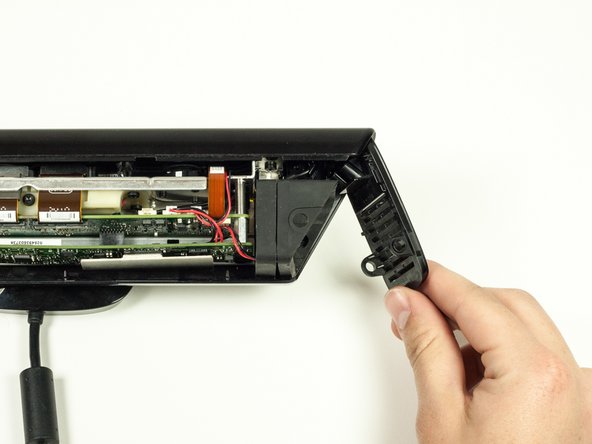
Maak de zijpanelen van de behuizing los van het frame.
-
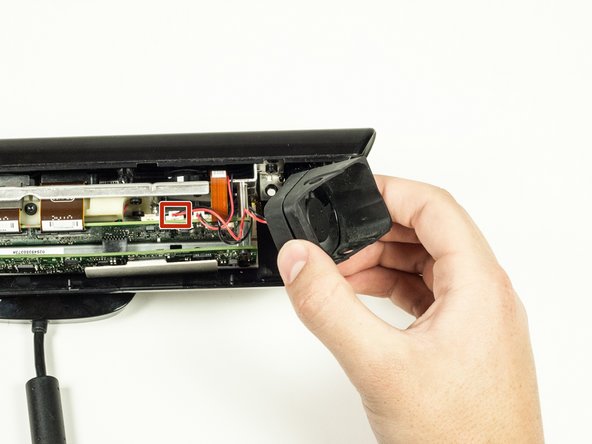
Verwijder het ventilatoronderdeel van de zijkant van het frame. Koppel het los van het logic board om het volledig te verwijderen.
-
-
-
Verwijder het onderste deel van de behuizing door het onder de body vandaan te schuiven.
-
-
-
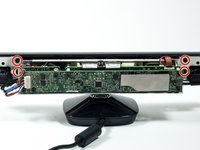
Verwijder de vier 7mm T10 Torx-schroeven (twee aan elke kant van de metalen behuizing).
-
-
-
Verwijder het voorste gedeelte van de behuizing met de lensafdekkingen voor de camera's.
-
Het led-onderdeel is verbonden met het voorste gedeelte van de behuizing. Om dit los te koppelen, trekt u het eenvoudig uit de kunststof (kabel)aansluiting.
-
-
-
-
-
-
Trek het microfoonpaneel eraf en haal de kabel die was aangesloten op het moederbord door het gat in het camerapaneel.
-
-
-
-
Koppel de brug los die de eerste en tweede laag van het moederbord met elkaar verbindt.
-
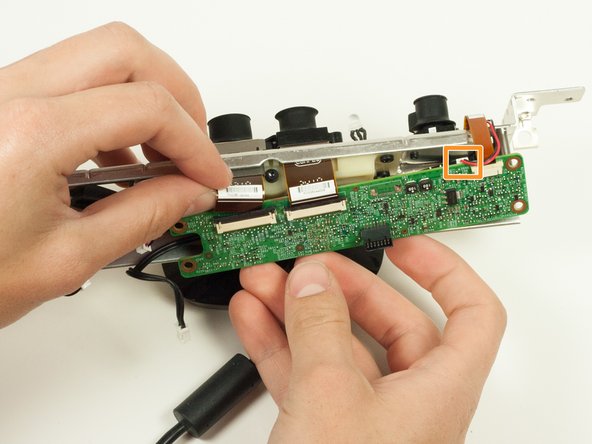
Trek de eerste laag van het moederbord los.
-
-
-
Draai de drie 16,5 mm schroeven los met de 5 mm nut driver.
-
Draai de 6,5 mm T10 Torx-schroef los.
-
-
-
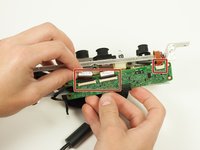
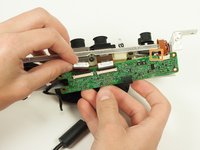
Verwijder de drie lintkabels.
-
Koppel de meest linkse camera los van het moederbord.
-
-
-
-
Trek de led voorzichtig uit de voorkant van de metalen behuizing. Hij zou er gemakkelijk uit moeten schuiven.
-
-
-
-
-
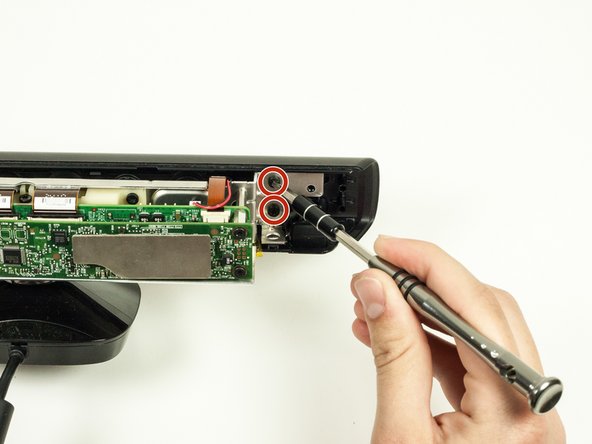
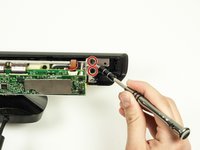
Draai de vier 7 mm T10 Torx-schroeven uit de kunststof behuizing.
-
-
-
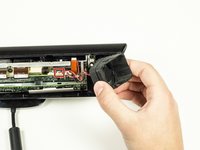
Verwijder het goudkleurige metalen cilindrische onderdeel uit de metalen behuizing aan de linkerkant van de Kinect.
-
-
-
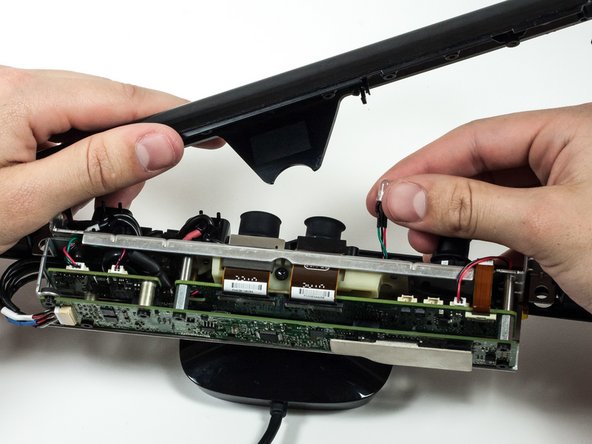
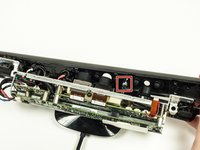
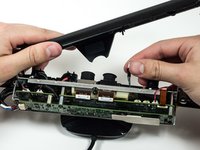
Verwijder voorzichtig het bovenste deel van de behuizing van de Kinect van de standaard door de kabel door het gat aan de onderkant van de behuizing te leiden en vervolgens de behuizing van de plastic standaard te tillen.
-
-
-
Draai de negen 7 mm T6 Torx-schroeven uit de metalen behuizing. Deze houden de camera's op hun plek.
-
-
-
Verwijder de plastic behuizing van de metalen behuizing door deze van de metalen cilinders te schuiven.
-
-
-
Verwijder de twee camera's aan de linkerkant (die met elkaar verbonden zijn) door hun lintkabels door de bijbehorende openingen te trekken.
-
-
-
Verwijder de rechtercamera uit de metalen behuizing door de kabel door het gat waar hij in ligt te schuiven.
-
-









Volg deze instructies in omgekeerde volgorde om je apparaat weer in elkaar te zetten.
Annuleren: ik heb deze handleiding niet afgemaakt.
3 andere personen hebben deze handleiding voltooid.

Team

Cal Poly, Team 14-7, Amido Spring 2015 Lid van Cal Poly, Team 14-7, Amido Spring 2015
CPSU-AMIDO-S15S14G7
4 Leden
72 handleidingen geschreven
