Inleiding
Demontage van de Microsoft Bluetooth Notebook Mouse 5000 - Met dank aan Joe Ten voor zijn handleiding en het maken van de fouten, zodat ik dat niet hoefde te doen: Blog Demontage
Wat je nodig hebt
-
-
-
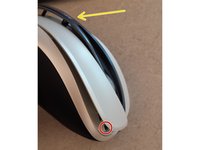
Wip het lasersymbool van de achterbehuizing van de muis. Het zit vast met een eenvoudige lijm.
-
Torx-schroef onder de afdekking
-
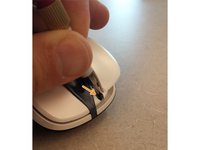
PROBEER NIET de Microsoft-rug tussen de knoppen te verwijderen. Deze zal breken. We zullen in de volgende stap bespreken wat je ermee moet doen.
 Vraag FixBot
-
-
-
Probeer niet het "Microsoft"-rugstuk te verwijderen.
-
Verplaats de rug enkel opzij om bij de 2x Phillips 0-schroeven eronder te komen.
-
-
-
Met deze zijwaartse beweging kun je de L- en R-knoppen ook voorbij de grijze ruggengraat duwen, indien nodig voor de volgende stap.
-
-
-
-
De laatste 2x 00 kruiskopschroeven bevinden zich onder de L- en R-kliktoetsen.
-
Verwijder het "Microsoft-ruggengraat"-onderdeel niet. Verschuif het in plaats daarvan opzij om de knoppen erlangs te wippen.
-
Mogelijk moet je je schroevendraaier in een hoek houden om bij de schroeven te komen, maar dit was niet al te moeilijk. Ik vond het makkelijker om vanaf het midden te werken.
-
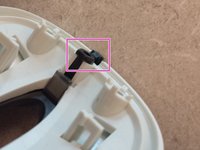
De "Microsoft-ruggengraat" zit in de knoppenconstructie gedrukt met een weerhaak zoals afgebeeld. Deze zou afbreken als je probeert deze te verwijderen voordat de hele constructie is losgehaald.
-
-
-
De linker- en rechterkant scharnieren omhoog en kunnen vervolgens van het apparaat af worden gekanteld. Geen schroeven, slechts twee pinnen per kant.
-
3x Phillips kruiskopschroeven houden het moederbord vast.
-
2x Phillips kruiskopschroeven houden de knoppenprintplaat voor de L + R-knoppen en het scrollwiel vast.
-
De laser-oog-printplaat lijkt op het moederbord te zijn gesoldeerd en is niet verwijderbaar.
-
2x Torx-schroeven (T6) houden de lens op het moederbord. Tenzij je dit moet schoonmaken, is het niet nodig om deze schroeven te verwijderen.
-
Om de vleugels weer in elkaar te zetten, laat je de voorkant op de voorste pin vallen en "scharnier" je deze vervolgens omlaag op de achterste pin.
-
-
-
Dit is de onderkant van het moederbord.
-
Een heldere laserlens rust in de zwarte basis als de twee T6-schroeven zijn verwijderd.
-
De andere helft van de laserlens.
-
-
-
4x plastic clips houden de accuhouder op zijn plek. Maak aan één kant de clip los en wip de houder eruit om hem te verwijderen.
-
-
-
2x Phillips 00 kruiskopschroeven houden het wiel- en knoppenpaneel vast. Ik heb dit niet verwijderd vanwege de twee knoppen eronder. Elke verdere demontage zou eenvoudig moeten zijn.
-
-





10Gids Commentaar
Thanks! I couldn't figure out how to open this up. Had to remove the nasty old rubber paint from the outside. Easy enough with some mineral spirits and elbow grease.
One thing to note. If you completely and carefully disassemble the left and right buttons from their carrier you can easily replace the four screws that hold it down and then pop the center strip back into place before putting in the last Torx screw. I had to completely disassemble mine to get all the nasty goo off it. (I bought it used for $1.00)
Great instructable. I had guessed that maybe there was a screw under the laser symbol, but I tried to remove it and I thought it was not possible. Thanks to this guide I did it again with real confidence and there it was. Thank you veeeery much.
Thanks Author you are great?
