Deze vertaling is door een computer gegenereerd en is nog niet door iemand nagekeken. Spreek je deze taal? Bekijk het hier.
Inleiding
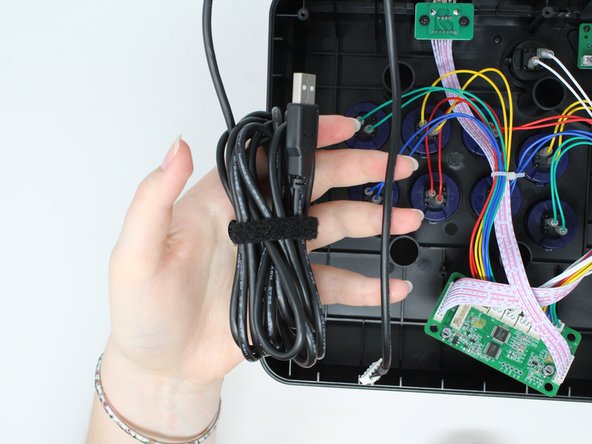
Als de USB-kabel van je Mayflash Arcade Stick F300 gerafeld of kapot is, of gedeeltelijk is opgegeten door je kat, gebruik dan deze handleiding om hem te vervangen. De USB-kabel steekt uit de achterkant van het apparaat en verbindt het met je console. Veel verbindingsproblemen kunnen waarschijnlijk worden herleid naar deze kabel.
Wat je nodig hebt
-
-
-
Draai de controller ondersteboven zodat het metalen paneel naar je toe gericht is.
-
Verwijder de zes 11 mm kruiskopschroeven die het metalen paneel op zijn plek houden met een Phillips #2-kruiskopschroevendraaier.
-
Zodra alle schroeven zijn verwijderd, til je het paneel eraf.
 Vraag FixBot
-
-
-
-
-
Verwijder de vier kruiskopschroeven van 10 mm die de printplaat aan de plastic buitenbehuizing bevestigen met een Phillips #1 kruiskopschroevendraaier.
-
-
-
-
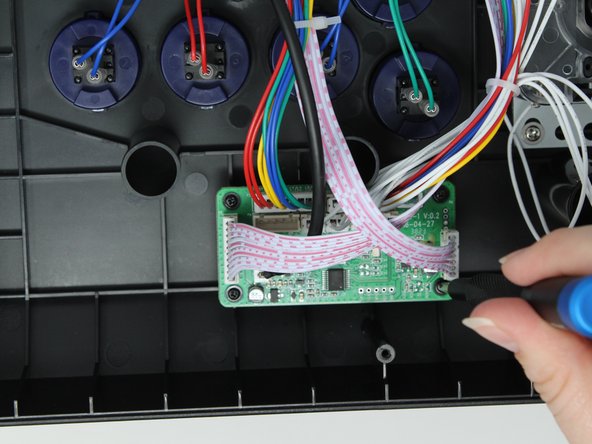
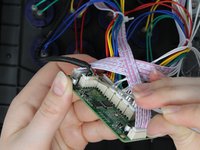
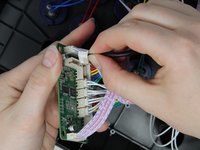
Gebruik een föhn of heteluchtpistool om de lijm te verzachten waarmee de USB-kabel in het stopcontact op de printplaat vastzit.
-
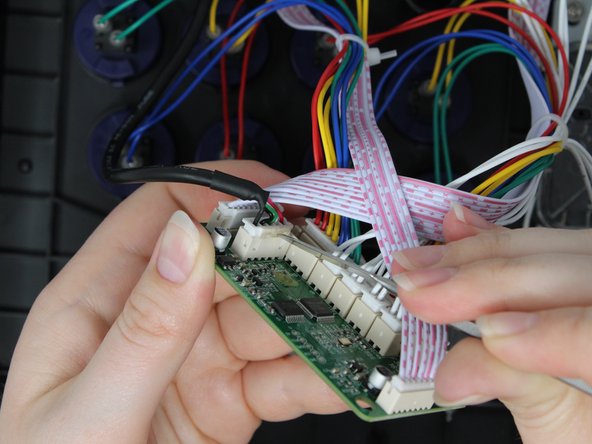
Gebruik een metalen spudger om de zachte lijm voorzichtig te verwijderen.
-
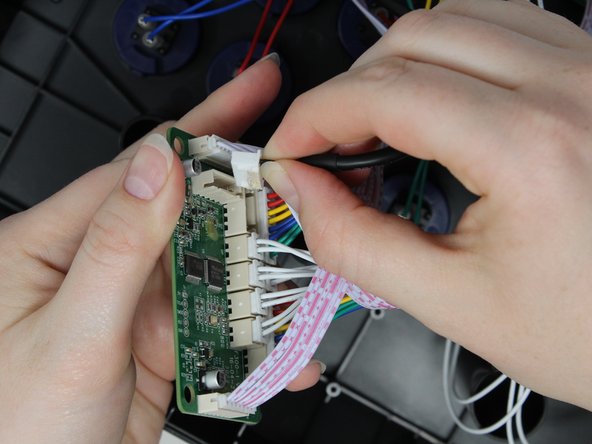
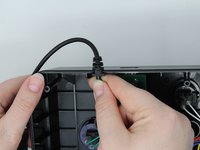
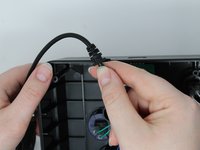
Verwijder de kabel uit het stopcontact
-
-
-
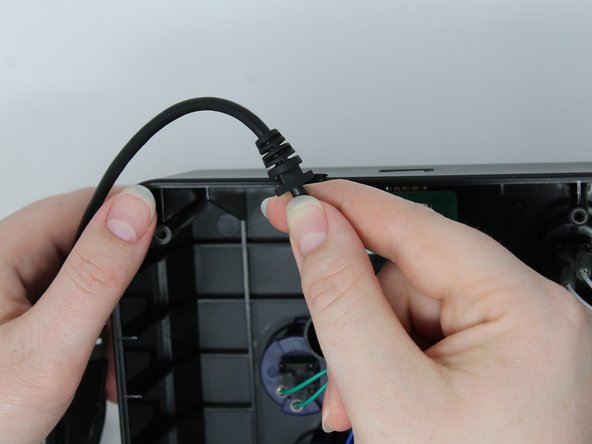
Schuif het trekontlastingssegment van de USB-kabel uit de plastic behuizing.
-
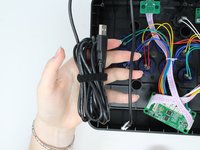
Verwijder de kabel.
-
-





Volg deze instructies in omgekeerde volgorde om je apparaat weer in elkaar te zetten.
Annuleren: ik heb deze handleiding niet afgemaakt.
Één andere persoon heeft deze handleiding voltooid.
Met dank aan deze vertalers:
100%

Translation Bot helpt ons de wereld te repareren! Doe je mee?
Begin met vertalen ›

Team

Utah Tech University, Team 1-4, Crenshaw Fall 2024 Lid van Utah Tech University, Team 1-4, Crenshaw Fall 2024
UTAHTECH-CRENSHAW-F24S1G4
3 Leden
66 handleidingen geschreven
