Deze vertaling is door een computer gegenereerd en is nog niet door iemand nagekeken. Spreek je deze taal? Bekijk het hier.
Inleiding
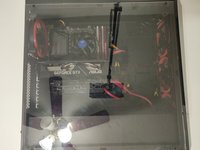
Gebruik deze handleiding voor het vervangen van een defecte of onvoldoende RAM-module in de behuizing van je desktop-pc met een Masterbox Lite 5 Mid Tower Case en het MSI B360M BAZOOKA-moederbord.
- Zorg er voordat je deze handleiding gebruikt voor dat je de juiste RAM-module met de juiste snelheden aanschaft. Deze informatie is te vinden op de website van het moederbord, waar specificaties zoals DDR3 of DDR4 staan, met snelheden variërend van 800 MHz tot 1600 MHz voor DDR3 en 2400 MHz tot 4400 MHz voor DDR4 (Crucial.com).
- Bezoek de website van je specifieke moederbord om te achterhalen welke RAM-snelheid je voor jouw computer nodig hebt. In mijn geval heb ik het B360M BAZOOKA-moederbord van MSI en dit ondersteunt DDR4-geheugen tot 2666 MHz (msi.com).
Draag een antistatische polsband om ervoor te zorgen dat je jezelf veilig aardt voordat je aan zeer gevoelige elektronische apparatuur werkt. De polsband helpt statische elektriciteit te voorkomen, wat het moederbord zou kunnen beschadigen.
Wat je nodig hebt
-
-
-
Schakel de pc uit.
-
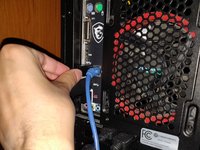
Koppel alle kabels los van de pc, inclusief de stroomkabel.
 Vraag FixBot
-
-
Gereedschap gebruikt in deze stap:Anti-Static Wrist Strap$7.95
-
Bevestig de antistatische armband om je pols.
-
Sluit de kabel aan op de antistatische armband.
-
Bevestig de metalen klem van de kabel aan een geaard metalen oppervlak.
-
-
-
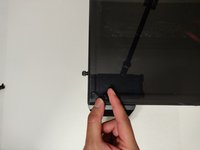
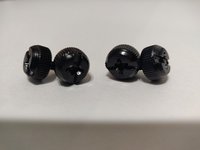
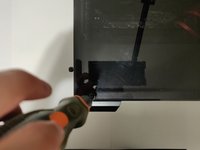
Draai de vier 7 mm schroeven uit de hoeken van het paneel met een Phillips #00 kruiskopschroevendraaier.
-
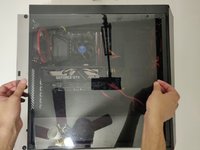
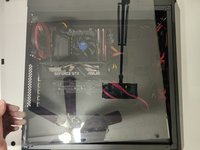
Til het plastic zijpaneel voorzichtig op en leg het opzij.
-
-
-
-
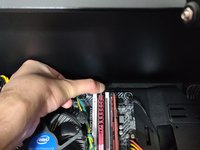
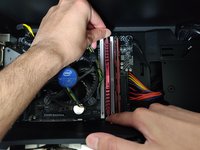
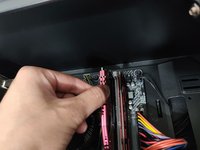
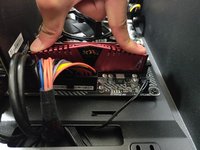
Druk op de lipjes aan beide zijden van de RAM-schijf.
-
Trek de RAM-schijf eruit zodra deze omhoog springt.
-
-
-
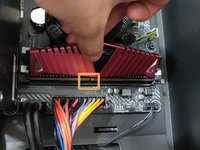
Lijn de uitsparing aan de onderzijde van het RAM uit met de uitsparing in de poort op het moederbord om schade aan het bord of het RAM te voorkomen.
-
Druk met enige kracht aan totdat de klemmetjes aan de zijkant de RAM-schijf vastklikken.
-
-
-
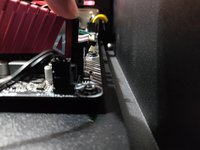
Plaats het plastic zijpaneel terug.
-
Lijn de schroefgaten uit met die op de computerbehuizing.
-
Draai de schroeven in alle vier de hoeken vast om het zijpaneel op zijn plek te houden met een Phillips #00-kruiskopschroevendraaier.
-
-
-
Sluit alle voorheen verbonden kabels aan de achterkant weer aan.
-
Sluit de voedingskabel weer aan op de stroomvoorziening en de pc.
-
Controleer of de pc opstart zonder fouten.
-
-










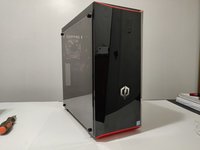
Na aankoop van de juiste RAM-module voor het juiste moederbord duurt het ongeveer 15 minuten om deze handleiding succesvol te voltooien.
Als je opstartproblemen tegenkomt die je niet kunt oplossen, installeer dan de voorheen gebruikte RAM-module.
Als het systeem opstart met de eerder geïnstalleerde RAM-schijf, controleer dan of het juiste RAM-geheugen is aangeschaft voor je specifieke moederbord.
Annuleren: ik heb deze handleiding niet afgemaakt.
3 andere personen hebben deze handleiding voltooid.

Team

York University, Team S2-G27, Melo-Thaiss Fall 2020 Lid van York University, Team S2-G27, Melo-Thaiss Fall 2020
YORK-MELO-THAISS-F20S2G27
1 Lid
12 handleidingen geschreven
