Inleiding
Heb je je ooit afgevraagd wat een trackpad magisch maakt? Wel, vraag het je niet langer af. Ga met ons mee terwijl we de diepe afgrond van Apple's oceaan aan magische randapparatuur verkennen om de mysterieuze Magic Trackpad te onderzoeken.
Bekijk ook de magische Vimeo videoslideshow van de demontage!
Wat je nodig hebt
-
-
-
De Magic Trackpad is het eerste volledige desktop-trackpad dat een volledige set gebaren ondersteunt, waaronder klikken, scrollen, vegen en roteren, allemaal binnen handbereik.
-
Vereisten:
-
Mac desktop of laptop.
-
Bluetooth-connectiviteit.
-
Mac OS X 10.6.4 of nieuwer.
-
En natuurlijk batterijen! (Apple Battery Charger niet inbegrepen).
-
Zoals de geruchten bevestigden, is de Magic Trackpad aangewezen als Model A1339.
 Vraag FixBot
-
-
-
Het Magic Trackpad is 80% groter dan het trackpad in de huidige MacBook Pro-modellen.
-
Het heeft hetzelfde aluminium ontwerp als zijn draadloze toetsenbord-tegenhanger, waardoor typen en gebaren perfect gecombineerd kunnen worden.
-
Laten we de belangrijkste eigenschap niet vergeten: het 0,5 mm dikke, capacitieve, slijtvaste glazen aanraakoppervlak.
-
Dat is allemaal mooi, maar wat zit er aan de binnenkant?
-
-
-
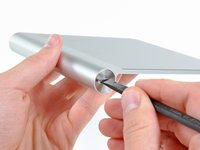
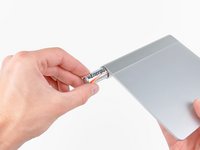
Het verwijderen van de batterijen kan bijna niet eenvoudiger. Geef een draai aan het batterijklepje en de twee AA-batterijen glijden er zo uit.
-
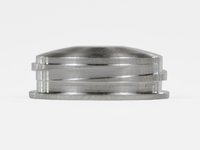
Kijk eens naar die vierkante schroefdraad! Hoewel vierkante schroefdraad de hoogste mechanische efficiëntie van alle schroefspindels heeft, maakt de moeilijkheidsgraad van de productie ze onbetaalbaar voor de meeste toepassingen.
-
Complimenten, Apple, voor het oog voor detail.
-
-
-
Tijd om onze handen vuil te maken!
-
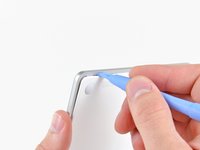
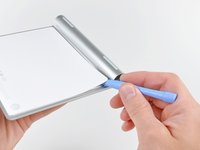
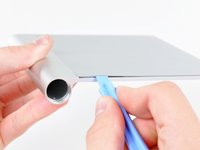
Gebruik een plastic Openingsgereedschap om het onderste paneel los te wrikken van de lijm rondom de linker-, rechter- en bovenrand.
-
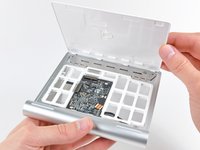
Nadat je het grootste deel van de lijm hebt doorgesneden, kun je het onderste paneel er zo af tillen.
-
-
-
-
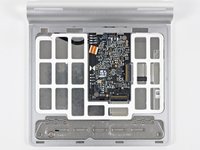
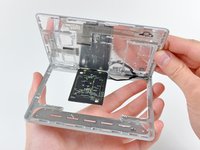
En er is......eigenlijk niet zo veel aan dit ding.
-
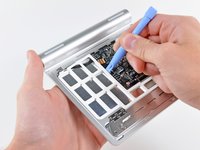
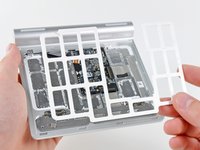
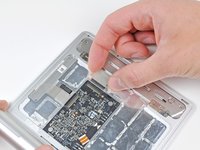
Na een flinke hoeveelheid quasi-niet-destructief wrikken, kan de interne afstandhouder van de trackpad worden verwijderd.
-
-
-
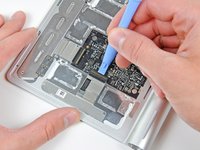
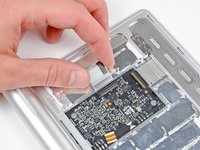
Koppel vervolgens de twee lintkabels los die het capacitieve touchpad met het logic board verbinden.
-
-
-
We hebben een trend opgemerkt bij de nieuwere producten van Apple: dun en mooi = niet door de gebruiker te repareren. Het Magic Trackpad is daarop geen uitzondering.
-
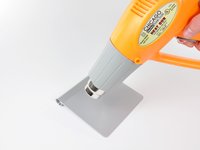
Nadat het oppervlak met een heteluchtpistool is verwarmd om de lijm zachter te maken, kan het trackpad voorzichtig van de aluminium behuizing worden gewipt.
-
-
-
Nadat de lijm waarmee het aan de behuizing is bevestigd is losgemaakt, kan de trackpad eenvoudig worden verwijderd.
-
-
-
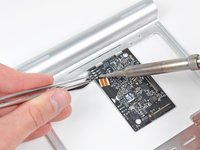
Om het logic board volledig te verwijderen, moet u eerst de vier draden die naar de batterijaansluiting/status LED leiden los solderen.
-
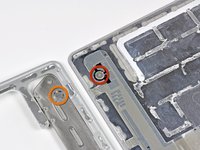
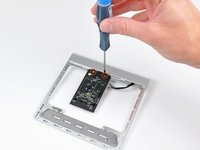
Nadat u twee kruiskopschroeven heeft verwijderd, kan het logic board van het chassis worden gescheiden.
-
-
-
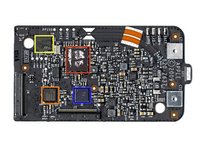
In het hart van het logic board van de Magic Trackpad bevindt zich een Broadcom BCM2042 voor Bluetooth-connectiviteit.
-
We vonden een Broadcom BCM5974 touch screen-controllerchip die zorgt voor Multi-touch-functionaliteit.
-
Daarnaast zorgt een SST 25WF020 voor 2 Mbit aan serieel flashgeheugen.
-
Dit lijkt een TI CD3238 te zijn, die door Hearst is geïdentificeerd als een RS232-lijn driver/ontvanger. Deze zat ook in de oorspronkelijke iPhone met een BCM5973A.
-
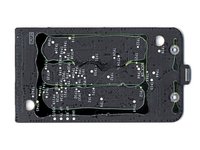
De achterkant van het logic board bevat niets anders dan zwartheid en lijm.
-
-
-
En daar ligt hij dan: de Magic Trackpad in negen lastig te demonteren onderdelen.
-
Houd onze demontagepagina in de gaten voor een kijkje in de nieuwste gadgets!
-
-


















24Gids Commentaar
A great tear down. One question: Where is the bluetooth antenna? Is it just etched into the circuit board?
Good question. It looks like the curved traces along the top of the board seen on step 10 could be the antenna, and they lead to a small metal pressure contact that mates into the aluminum chassis. My guess is that the chassis of the trackpad and/or those curved traces serve as the antenna.
Step 3c, I was expecting to see an Apple-branded battery instead of a bunny-battery. When you get the Apple batteries, is there any reason to tear one of those apart to see if Apple is merely re-labeling someone else's battery or if they actually are building AA batteries?
Apple does not produce batteries, as much as they don’t produce LCD panels or SoC chips - at best, they design them or define specs, but mostly just source it from suppliers, such as Samsung (and SDI), LG and Desay. It makes no financial sense to be a one stop shop - and that’s why Trump’s Nevo-mercantilism is a sure fail. Sorry about the politics - it’s a *charged* topic lolz ;)
