Deze vertaling is door een computer gegenereerd en is nog niet door iemand nagekeken. Spreek je deze taal? Bekijk het hier.
Inleiding
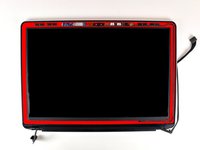
Bespaar geld door alleen het LCD-paneel te vervangen in plaats van de volledige schermmodule.
Wat je nodig hebt
-
-
-
Leg de unibody met de bovenkant naar beneden op een vlakke ondergrond terwijl de behuizing gesloten is.
-
Druk de geribbelde kant van de ontgrendelingspal van het toegangsklepje voldoende in om het vrije uiteinde vast te pakken. Til de ontgrendelingspal op totdat deze verticaal staat.
 Vraag FixBot
-
-
-
Het toegangsklepje zou nu voldoende omhoog moeten staan om het uit de unibody te tillen.
-
-
-
-
-
Pak de witte plastic treklip vast en trek de accu omhoog uit de unibody.
-
-
-
-
-
Verwijder de volgende acht schroeven waarmee de onderbehuizing aan het chassis is bevestigd:
-
Eén 3 mm kruiskopschroef.
-
Drie 13,5 mm kruiskopschroeven.
-
Vier 3,5 mm kruiskopschroeven.
-
-
-
Til met beide handen de onderkant van de behuizing op en verwijder deze van de bovenkant.
-
-
-
-
-
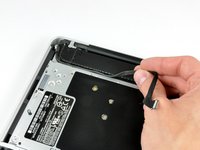
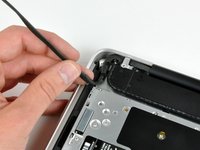
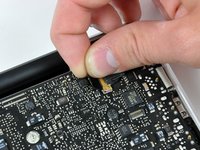
Koppel de camerakabel los door het mannelijke uiteinde recht uit het stopcontact te trekken.
-
-
-
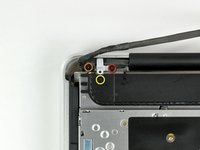
Verwijder de volgende schroeven waarmee de cameragegevenskabel en de rechterluidspreker aan de behuizing zijn bevestigd:
-
Eén 9,9 mm kruiskopschroef met gedeeltelijke schroefdraad
-
Eén 9,6 mm kruiskopschroef met draad
-
Eén 4 mm kruiskopschroef
-
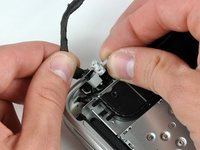
Schuif de camerakabelbeugel onder de subwoofer vandaan en verwijder deze uit de computer.
-
-
-
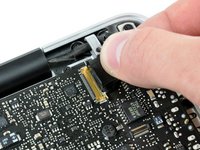
Pak het plastic treklipje vast dat aan de vergrendeling van de schermkabelaansluiting vastzit en draai dit richting de DC-ingang van de computer.
-
Trek de aansluiting van de schermkabel recht uit het stopcontact.
-
-
-
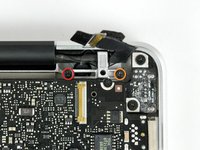
Verwijder de volgende twee schroeven van de beugel van de display-datakabel:
-
Eén 7 mm kruiskopschroef.
-
Eén 5 mm kruiskopschroef.
-
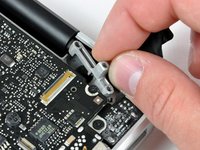
Til de beugel van de display-datakabel uit de behuizing.
-
-
-
Verwijder de twee buitenste 6 mm Torx-schroeven aan elke kant van het beeldscherm die het beeldscherm aan de behuizing bevestigen (4 schroeven in totaal).
-
-
-
-
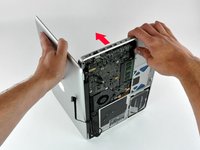
Open je MacBook zodat het scherm haaks op de behuizing staat.
-
Plaats je geopende MacBook op een tafel zoals afgebeeld.
-
Houd het scherm en de behuizing met je linkerhand bij elkaar en verwijder de 6 mm Torx-schroef uit de onderste schermbeugel.
-
-
-
Verwijder de laatste overgebleven 6 mm Torx-schroef waarmee het scherm aan de behuizing vastzit.
-
-
-
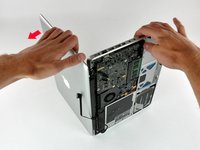
Pak de bovenste behuizing vast met je rechterhand en draai deze iets richting de bovenkant van het beeldscherm, zodat de bovenste beugel van het beeldscherm vrijkomt van de rand van de bovenste behuizing.
-
Draai het beeldscherm iets weg van de bovenste behuizing.
-
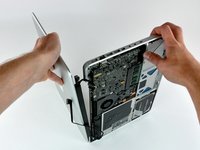
Til het beeldscherm weg van de bovenste behuizing en let daarbij op beugels of kabels die verstrikt kunnen raken.
-
-
-
-
-
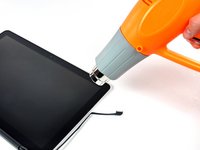
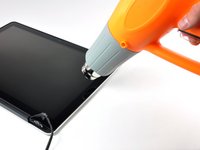
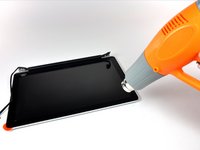
Zet het heteluchtpistool op de lage stand en begin met het verwarmen van de buitenste zwarte rand bij de rechterbovenhoek van het glaspaneel.
-
-
Gereedschap gebruikt in deze stap:Heavy-Duty Suction Cups (Pair)$16.95
-
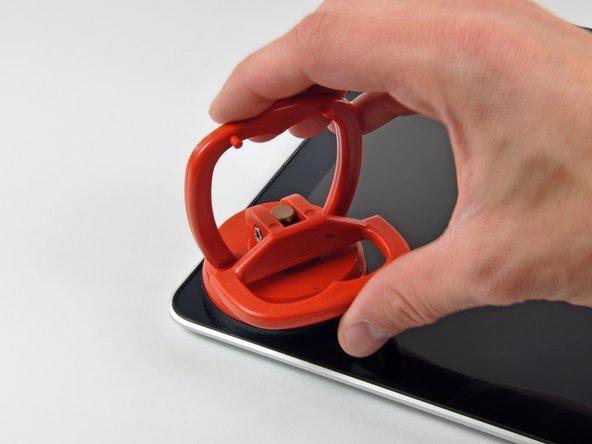
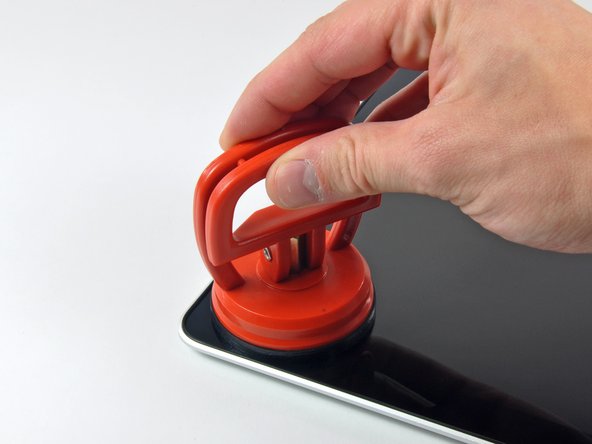
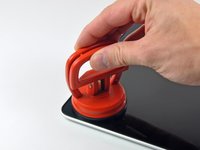
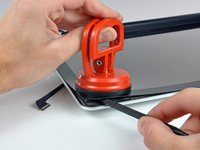
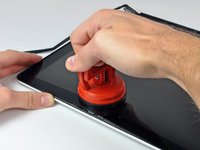
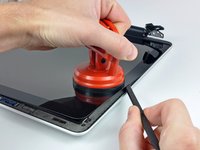
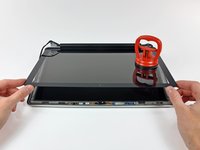
Zodra het paneel voldoende is verwarmd, bevestig je een professionele zuignap nabij de rechterbovenhoek van het schermglas.
-
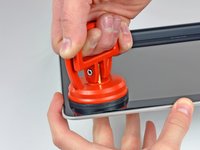
Trek langzaam en voorzichtig de hoek van het schermglas omhoog van de schermmodule.
-
-
-
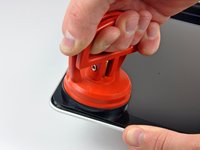
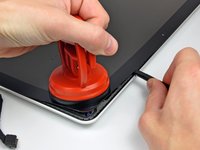
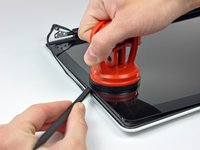
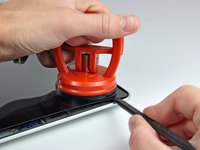
Til de hoek van het schermglas voorzichtig op, net genoeg om een spudger tussen het glas en de schermmodule te kunnen steken.
-
Gebruik de platte kant van een spudger om voorzichtig de lijm los te wrikken die het voorpaneel aan het scherm bevestigt.
-
Wrik het glaspaneel een paar centimeter vanaf de rechterbovenhoek omhoog langs de boven- en rechterranden van het scherm.
-
-
-
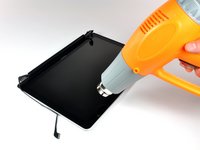
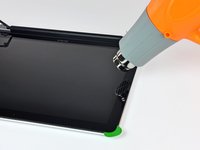
Gebruik een heteluchtpistool om de lijm onder de zwarte strip langs de rechterkant van het glazen voorpaneel zacht te maken.
-
Bevestig een zuignap aan de rechterkant van het glazen voorpaneel.
-
Trek het glazen paneel omhoog terwijl je het platte uiteinde van een spudger gebruikt om het los te maken van de rest van de schermmodule.
-
Ga door langs de rechterrand van het glazen schermpaneel totdat deze volledig los is van het scherm.
-
-
-
Gebruik je heteluchtpistool om de lijm onder de zwarte strip langs de bovenrand van het Beeldscherm te verzachten.
-
Bevestig een zuignap bij de bovenrand van het Beeldscherm en gebruik deze om het glaspaneel van het display af te trekken.
-
Werk langs de bovenrand van het glaspaneel en gebruik indien nodig voorzichtig de platte kant van een spudger om de lijm los te maken.
-
-
-
Gebruik een heteluchtpistool om de lijm onder de zwarte strip bij de linkerbovenhoek van het Beeldscherm zachter te maken.
-
Bevestig een zuignap bij de linkerbovenhoek van het Beeldscherm.
-
Trek de zuignap omhoog en gebruik de platte kant van een spudger om het Beeldscherm voorzichtig uit de schermmodule te wrikken.
-
-
-
Gebruik een heteluchtpistool om de lijm onder de zwarte strip langs de linkerzijde van het glazen voorpaneel zacht te maken.
-
Bevestig een zuignap langs de linkerzijde van het glazen voorpaneel.
-
Trek aan het glazen paneel terwijl je met de platte kant van een spudger het paneel losmaakt van de rest van de schermmodule.
-
Ga door langs de linkerrand van het glazen voorpaneel totdat deze losgekoppeld is van het scherm.
-
-
-
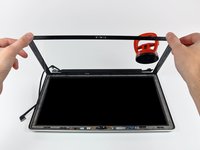
Nu de boven-, linker- en rechterranden van het glas los zijn van het beeldscherm, til je langzaam de bovenrand van het glaspaneel op en draai je deze voorzichtig uit het beeldscherm.
-
Gebruik indien nodig de platte kant van een spudger om de onderrand van het glaspaneel los te maken van de schermmodule.
-
-
-
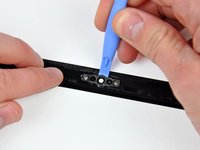
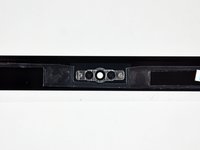
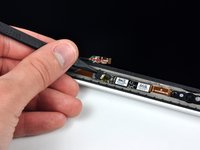
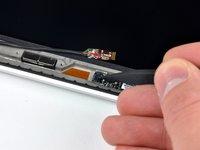
Steek de rand van een plastic Openingsgereedschap tussen het displayglas en de camerabeugel en ga hiermee rond de camerabeugel om deze van het displayglas los te maken.
-
-
-
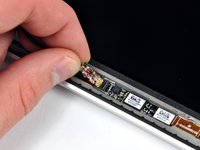
Om de kabel opnieuw aan te sluiten, gebruik je eerst de punt van een spudger om het stukje schuimtape over het ZIF-stopcontact van de AirPort & iSight-datakabel te verwijderen.
-
Gebruik de punt van een spudger om de ZIF-kabelvergrendeling op het stopcontact van de AirPort & iSight-datakabel omhoog te klappen.
-
Steek de AirPort & iSight-datakabel in het stopcontact op de cameraprintplaat en gebruik de punt van een spudger om de ZIF-kabelvergrendeling omlaag te klikken, waardoor de kabel vast komt te zitten.
-
-
-
-
-
Schuif de scharnierkap naar de rechterrand van het beeldscherm.
-
-
-
Begin aan de uiterste rechterkant en beweeg de scharnierkap heen en weer langs de lengteas terwijl u deze van het scharnier trekt.
-
Werk van rechts naar links en ga voorzichtig door met het losmaken en optillen van de scharnierkap langs de onderrand van de schermmodule.
-
Til de scharnierkap van het raam en leg deze opzij.
-
-
-
-
-
Haal de displaydatakabel uit de bevestigingsbeugel bij de linkeronderkant van het display.
-
-
-
Verwijder de volgende zes schroeven waarmee het LCD-paneel aan het voorste raam is bevestigd:
-
Vier 3,25 mm Phillips-schroeven met grote kop.
-
Twee 3,2 mm Phillips-schroeven met kleine kop.
-
-
-
Houd het scherm verticaal en kantel het net genoeg om de bovenrand van het LCD-scherm vast te pakken en het voorzichtig uit de schermmodule te draaien, waarbij je uitkijkt dat je de elektronica niet van de onderrand afbreekt.
-
Trek het LCD-scherm richting de bovenrand van het scherm om de elektronica langs de onderrand uit de uitsparing in de aluminium schermmodule te schuiven.
-
-
-
Trek het LCD naar de bovenrand van het scherm om de elektronica langs de onderrand uit de uitsparing in de aluminium schermmodule te schuiven.
-
-
-
Trek het stukje tape dat over de kabelaansluiting van de displaykabel zit weg van de rand die het dichtst bij het lcd-scherm ligt.
-
-
-
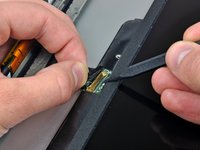
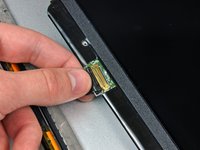
Gebruik de punt van een spudger om het dunne stalen borgclipje dat de displaydatakabel op het stopcontact op de lcd bevestigt, omhoog te wippen.
-
Trek de displaydatakabel recht uit het stopcontact op de lcd.
-
Til de lcd uit de schermmodule en leg deze opzij.
-
-
































Volg deze instructies in omgekeerde volgorde om uw apparaat weer in elkaar te zetten.
Annuleren: ik heb deze handleiding niet afgemaakt.
90 andere personen hebben deze handleiding voltooid.

16Gids Commentaar
I followed the steps regarding removing the display glass, since my old one needed replacing. Unfortunately it did not come off, even with a good amount of heat from a heat gun. I felt any more heat would start to melt things. Eventually I tried prying a corner, which caused a crack, and ultimately I ended up chipping out tiny shards of glass everywhere. Eventually I got it done, but it was a royal pain. BE CAREFUL AND WEAR SAFETY GLASSES.
There are other guides for replacing the LCD on the 13" Macbook unibody without removing the whole display assembly. I tried this and had some problems when it came to reconnecting the new LCD to the LVDS. The main problem with this is that the LVDS connector cable is very short and therefore there is not a lot of room for plugging it into the LCD. After a while I decided to follow the ifixit guide and remove the display assembly. This made things very easy since I could push the LVDS cable back a little which gave me enough room for reconnecting the LVDS easily.
Removing the glass front was difficult at first. I used a cheap suction cup (not from ifixit) but the glass didn't come off at all. At some point the suction cup broke, the rubber just came off. So I used a hair dryer and a credit card to get into the lower right corner. I started by placing the credit card in the small opening between the edge of the glass and the rubber lip (at right angle). Then I carefully and patiently dug into the corner, and as soon I was in I could carefully detach the glass from its adhesive (frequently using the hairdryer). Maybe I was just lucky, but for me this worked fine.
The rest was pretty easy (except reconnecting the LVDS which was a pain at first; see my other comment). I used permanent double sided tape to put the glass back on, which seems to work just fine.
Ok I tried to remove the front glass with a hair dryer with no success. The back case became so hot I can't even hold it to pull this the suction cup...
So I borrowed a heat gun and it was very easy to remove. I was surprised. I heated until I saw steam inside the panel through the glass. I then pulled hard on one corner ands it came. After that the all glass came easily without reheating.
After the LCD panel exchange I manage to have no dust or finger tips inside and put the glass back on its old tape glu. And shazam !
The MacBook now work great again.
Thank you ifixit.
Thank you all was ok.
