Ga door naar hoofdinhoud
Word lid van de reparatiegemeenschap - Account aanmaken

Deze vertaling is door een computer gegenereerd en is nog niet door iemand nagekeken. Spreek je deze taal? Bekijk het hier.

MacBook Unibody-model A1278 DC-In-kaart vervangen

Wat je nodig hebt

    1. MacBook Unibody-model A1278 DC-In-kaart vervangen, toegangsklepje: stap 1, afbeelding 1 van 1
      • Leg de unibody met de bovenkant naar beneden op een vlakke ondergrond terwijl de behuizing gesloten is.

      • Druk de geribbelde kant van de ontgrendelingspal van het toegangsklepje voldoende in om het vrije uiteinde vast te pakken. Til de ontgrendelingspal op totdat deze verticaal staat.

      Vraag FixBot

      Voeg opmerking toe

    2. MacBook Unibody-model A1278 DC-In-kaart vervangen: stap 2, afbeelding 1 van 1
      • Het toegangsklepje zou nu voldoende omhoog moeten staan om het uit de unibody te tillen.

      Vraag FixBot

      Voeg opmerking toe

    1. MacBook Unibody-model A1278 DC-In-kaart vervangen, Batterij: stap 3, afbeelding 1 van 1
      • Zorg ervoor dat de ontgrendeling van het toegangsklepje verticaal staat voordat je doorgaat.

      • Pak de witte plastic treklip vast en trek de accu omhoog uit de unibody.

      Vraag FixBot

      Voeg opmerking toe

    1. MacBook Unibody-model A1278 DC-In-kaart vervangen, Onderkant behuizing: stap 4, afbeelding 1 van 1
      • Verwijder de volgende acht schroeven waarmee de onderbehuizing aan het chassis is bevestigd:

      • Eén 3 mm kruiskopschroef.

      • Drie 13,5 mm kruiskopschroeven.

      • Vier 3,5 mm kruiskopschroeven.

      Vraag FixBot

      Voeg opmerking toe

    2. MacBook Unibody-model A1278 DC-In-kaart vervangen: stap 5, afbeelding 1 van 1
      • Til met beide handen de onderkant van de behuizing op en verwijder deze van de bovenkant.

      Vraag FixBot

      Voeg opmerking toe

    1. MacBook Unibody-model A1278 DC-In-kaart vervangen, Tussenwand: stap 6, afbeelding 1 van 1
      • Verwijder de vier 10,3 mm kruiskopschroeven waarmee de tussenwand aan de bovenbehuizing is bevestigd.

      Vraag FixBot

      Voeg opmerking toe

    2. MacBook Unibody-model A1278 DC-In-kaart vervangen: stap 7, afbeelding 1 van 1
      • Til de tussenwand uit de behuizing.

      Vraag FixBot

      Voeg opmerking toe

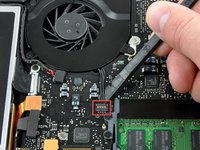
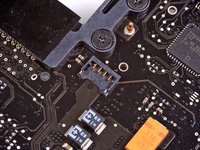
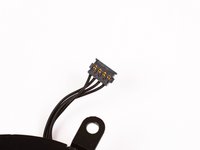
    1. MacBook Unibody-model A1278 DC-In-kaart vervangen, Ventilator: stap 8, afbeelding 1 van 3 MacBook Unibody-model A1278 DC-In-kaart vervangen, Ventilator: stap 8, afbeelding 2 van 3 MacBook Unibody-model A1278 DC-In-kaart vervangen, Ventilator: stap 8, afbeelding 3 van 3
      • Gebruik een spudger om de (kabel)aansluiting van de ventilator recht omhoog van het logic board te wippen.

      • Het is nuttig om de spudger axiaal te draaien vanaf onder de ventilator-bedrading om de (kabel)aansluiting los te maken.

      • Het stopcontact van de ventilator en de (kabel)aansluiting van de ventilator zijn te zien in de tweede en derde afbeelding. Pas op dat je het plastic stopcontact van de ventilator niet van het logic board breekt terwijl je je spudger gebruikt om de (kabel)aansluiting van de ventilator recht omhoog uit het stopcontact te tillen. De indeling van het logic board op de tweede afbeelding kan er iets anders uitzien dan die van jouw machine, maar het stopcontact van de ventilator is hetzelfde.

      Vraag FixBot

      Voeg opmerking toe

    2. MacBook Unibody-model A1278 DC-In-kaart vervangen: stap 9, afbeelding 1 van 1
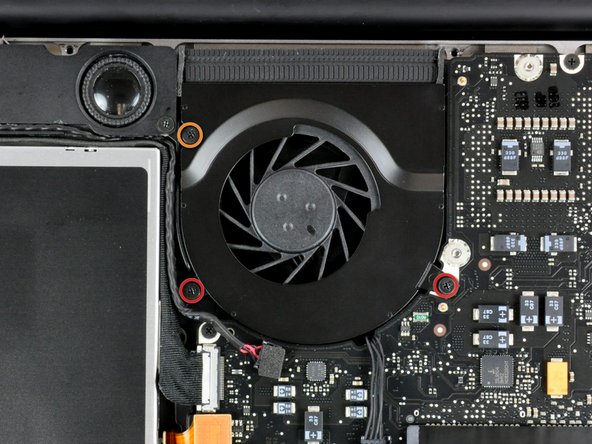
      • Verwijder de volgende drie schroeven waarmee de ventilator aan de bovenbehuizing is bevestigd:

      • Twee kruiskopschroeven van 5 mm.

      • Eén kruiskopschroef van 7 mm.

      • De langste van de drie schroeven hoort in de linkerbovenhoek van de ventilator.

      Vraag FixBot

      Voeg opmerking toe

    3. MacBook Unibody-model A1278 DC-In-kaart vervangen: stap 10, afbeelding 1 van 1
      • Til de ventilator uit de behuizing.

      Vraag FixBot

      Voeg opmerking toe

    1. MacBook Unibody-model A1278 DC-In-kaart vervangen, Logic board: stap 11, afbeelding 1 van 1
      • In de volgende stappen koppelt u de gemarkeerde kabels los die het logic board met de behuizing verbinden.

      • Elke (kabel)aansluiting is anders, dus de volgende stappen laten in detail zien hoe u elke (kabel)aansluiting loskoppelt.

      Vraag FixBot

      Voeg opmerking toe

    2. MacBook Unibody-model A1278 DC-In-kaart vervangen: stap 12, afbeelding 1 van 2 MacBook Unibody-model A1278 DC-In-kaart vervangen: stap 12, afbeelding 2 van 2
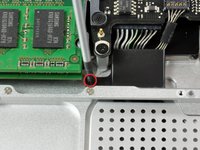
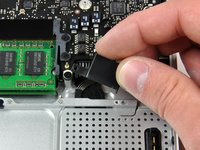
      • Verwijder de enkele kruiskopschroef waarmee de accukabelafdekking aan de behuizing is bevestigd.

      • Verwijder de accukabelafdekking van de behuizing.

      Vraag FixBot

      Voeg opmerking toe

    3. MacBook Unibody-model A1278 DC-In-kaart vervangen: stap 13, afbeelding 1 van 1
      • Gebruik een spudger om de kabelaansluiting van de batterijniveau-indicator recht omhoog van het logic board te wippen.

      Vraag FixBot

      Voeg opmerking toe

    4. MacBook Unibody-model A1278 DC-In-kaart vervangen: stap 14, afbeelding 1 van 1
      Gereedschap gebruikt in deze stap:
      Tweezers
      $4.99
      • Koppel de batterijaansluiting los door deze recht van het logic board af te trekken.

      • Als je de kabel niet met je vingers kunt vastpakken, kunnen een spudger en pincet helpen bij het verwijderen.

      Vraag FixBot

      Voeg opmerking toe

    5. MacBook Unibody-model A1278 DC-In-kaart vervangen: stap 15, afbeelding 1 van 3 MacBook Unibody-model A1278 DC-In-kaart vervangen: stap 15, afbeelding 2 van 3 MacBook Unibody-model A1278 DC-In-kaart vervangen: stap 15, afbeelding 3 van 3
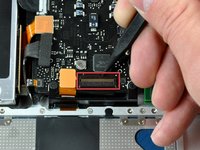
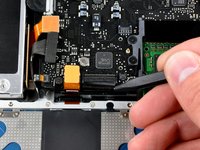
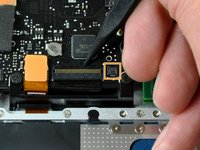
      • Gebruik de punt van een spudger om de vasthoudflap van de lintkabel van het toetsenbord omhoog te klappen.

      • Trek de lintkabel van het toetsenbord recht uit de aansluiting.

      • Als de kleinere (kabel)aansluiting aan de rechterkant van de lintkabel van het toetsenbord is bezet door een andere kleine zwarte lintkabel, verwijder deze dan op een vergelijkbare manier als hierboven beschreven.

      Vraag FixBot

      Voeg opmerking toe

    6. MacBook Unibody-model A1278 DC-In-kaart vervangen: stap 16, afbeelding 1 van 1
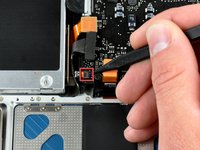
      • Gebruik de platte kant van een spudger om de trackpad-(kabel)aansluiting recht omhoog los te wrikken van het logic board.

      Vraag FixBot

      Voeg opmerking toe

    7. MacBook Unibody-model A1278 DC-In-kaart vervangen: stap 17, afbeelding 1 van 2 MacBook Unibody-model A1278 DC-In-kaart vervangen: stap 17, afbeelding 2 van 2
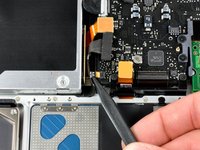
      • Gebruik de punt van een spudger om het vergrendelingslipje omhoog te klappen en de lintkabel van de IR-sensor uit het stopcontact te ontgrendelen.

      • Gebruik de punt van een spudger om de lintkabel van de IR-sensor recht uit het logic board te trekken.

      Vraag FixBot

      Voeg opmerking toe

    8. MacBook Unibody-model A1278 DC-In-kaart vervangen: stap 18, afbeelding 1 van 1
      • Gebruik de platte kant van een spudger om de kabelaansluiting van de harde schijf recht omhoog van het logic board los te wrikken.

      Vraag FixBot

      Voeg opmerking toe

    9. MacBook Unibody-model A1278 DC-In-kaart vervangen: stap 19, afbeelding 1 van 1
      • Gebruik de platte kant van een spudger om de kabelaansluiting van de optische schijf recht omhoog van het logic board los te wrikken.

      Vraag FixBot

      Voeg opmerking toe

    10. MacBook Unibody-model A1278 DC-In-kaart vervangen: stap 20, afbeelding 1 van 1
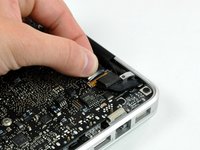
      • Koppel de displaydatakabel los door het mannelijke uiteinde recht uit het stopcontact te trekken.

      Vraag FixBot

      Voeg opmerking toe

    11. MacBook Unibody-model A1278 DC-In-kaart vervangen: stap 21, afbeelding 1 van 1
      • Gebruik de platte kant van een spudger om de (kabel)aansluiting van de subwoofer recht omhoog van het logic board te wippen.

      Vraag FixBot

      Voeg opmerking toe

    12. MacBook Unibody-model A1278 DC-In-kaart vervangen: stap 22, afbeelding 1 van 2 MacBook Unibody-model A1278 DC-In-kaart vervangen: stap 22, afbeelding 2 van 2
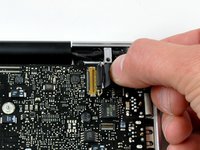
      • Pak de plastic treklip vast die aan de vergrendeling van de schermkabel bevestigd is en draai deze richting de DC-in-kant van de computer.

      • Trek de (kabel)aansluiting van de schermkabel recht uit het stopcontact.

      Vraag FixBot

      Voeg opmerking toe

    13. MacBook Unibody-model A1278 DC-In-kaart vervangen: stap 23, afbeelding 1 van 2 MacBook Unibody-model A1278 DC-In-kaart vervangen: stap 23, afbeelding 2 van 2
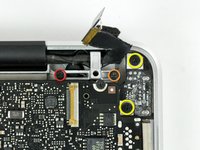
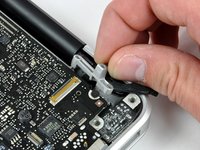
      • Verwijder de volgende twee schroeven waarmee de beugel van de beeldschermdatakabel aan de behuizing is bevestigd:

      • Eén 7 mm kruiskopschroef.

      • Eén 5 mm kruiskopschroef.

      • Verwijder de twee 7 mm kruiskopschroeven van het DC-in-bord.

      • Til de beugel van de beeldschermdatakabel uit de behuizing.

      Vraag FixBot

      Voeg opmerking toe

    14. MacBook Unibody-model A1278 DC-In-kaart vervangen: stap 24, afbeelding 1 van 2 MacBook Unibody-model A1278 DC-In-kaart vervangen: stap 24, afbeelding 2 van 2
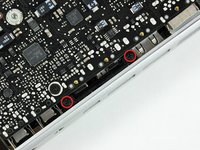
      • Verwijder, indien aanwezig, de twee 4mm kruiskopschroeven waarmee de clip van de onderbehuizing aan de bovenbehuizing is bevestigd.

      • Til de clip van de onderbehuizing uit de bovenbehuizing.

      Vraag FixBot

      Voeg opmerking toe

    15. MacBook Unibody-model A1278 DC-In-kaart vervangen: stap 25, afbeelding 1 van 2 MacBook Unibody-model A1278 DC-In-kaart vervangen: stap 25, afbeelding 2 van 2
      • Verwijder de twee 5 mm kruiskopschroeven die de flexkabelbeugel van het toetsenbord aan de behuizing bevestigen.

      • Til de flexkabelbeugel van het toetsenbord uit de behuizing.

      Vraag FixBot

      Voeg opmerking toe

    16. MacBook Unibody-model A1278 DC-In-kaart vervangen: stap 26, afbeelding 1 van 1
      • Gebruik de punt van een spudger om de microfoon los te maken van de behuizing.

      Vraag FixBot

      Voeg opmerking toe

    17. MacBook Unibody-model A1278 DC-In-kaart vervangen: stap 27, afbeelding 1 van 2 MacBook Unibody-model A1278 DC-In-kaart vervangen: stap 27, afbeelding 2 van 2
      • Verwijder de volgende vijf schroeven waarmee het moederbord aan de behuizing is bevestigd:

      • Vier 3mm kruiskopschroeven.

      • Eén 3,5mm kruiskopschroef.

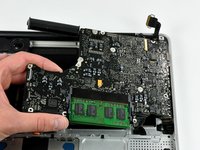
      • Til het moederbord aan de linkerkant op en trek het uit de behuizing.

      Vraag FixBot

      Voeg opmerking toe

    1. MacBook Unibody-model A1278 DC-In-kaart vervangen, DC-In-kaart: stap 28, afbeelding 1 van 1
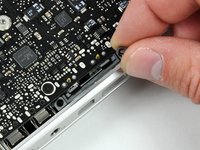
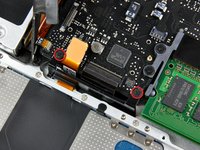
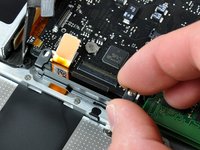
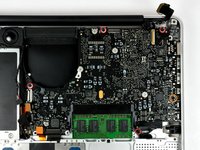
      • Koppel de (kabel)aansluiting van het DC-In Board los van het logic board door deze recht uit het stopcontact te trekken.

      Vraag FixBot

      Voeg opmerking toe

Conclusie

Volg deze instructies in omgekeerde volgorde om je apparaat weer in elkaar te zetten.

Annuleren: ik heb deze handleiding niet afgemaakt.

48 andere personen hebben deze handleiding voltooid.

1Gids Commentaar

Hello, how I know that DC-In Board it´s the problem and not other part of my macbook? The magsafe is ok. Thanks!

pablo - Antwoord Deel

Voeg opmerking toe

Weergavestatistieken:

Afgelopen 24 uren: 4

Afgelopen 7 dagen: 36

Afgelopen 30 dagen: 121

Altijd: 99,570