Deze vertaling is door een computer gegenereerd en is nog niet door iemand nagekeken. Spreek je deze taal? Bekijk het hier.

Hardeschijfverwijdering van de MacBook Pro

McKaila Ruud en 4 andere bijdragers
Voor het laatst geüpdatet op 13 aug 2026
Bekeken: 184K
Statistieken weergeven:
- Afgelopen 24 uur:
- 24
- Afgelopen 7 dagen:
- 173
- Afgelopen 30 dagen:
- 742
- Altijd:
- 184.061
Commentaar: 17
3 comments on steps, 14 guide comments.
Go to guide commentsVoltooid: 56 57
56 mensen hebben deze handleiding als "voltooid" gemarkeerd. Ben jij de volgende?
57 personen hebben deze handleiding als "voltooid" gemarkeerd. Een daarvan ben jij—lekker bezig!
Favorieten: 3 4
3 mensen hebben deze handleiding als favoriet gemarkeerd en volgen deze. Ben jij de volgende?
4 personen hebben deze handleiding als favoriet gemarkeerd (en blijven daarmee op de hoogte van meldingen)—een daarvan ben jij!
Door de gemeenschap gemaakte handleiding
Deze handleiding is gemaakt door een enthousiasteling uit de gemeenschap, en niet door de iFixit-stafleden.
Inleiding
Ga naar stap 1 ↓Deze handleiding laat zien hoe je de harde schijf uit je MacBook Pro verwijdert.*
*Let op: het openen van je MacBook Pro doet de Apple-garantie vervallen.
Wat je nodig hebt
Gereedschap

-
-
-
Schakel de MacBook Pro uit en ontkoppel alle voedingsbronnen. Er bestaat gevaar als de MacBook Pro onder spanning staat wanneer de harde schijf wordt verwijderd.
-
Draai de MacBook Pro om zodat het Apple-logo op de tafel ligt en het zwarte scharnier van de laptop zich het verst van je af bevindt.
 Vraag FixBot
-
-
-
Draai tien schroeven los met een Phillips #000-kruiskopschroevendraaier. Druk de schroevendraaier in de schroef en draai, terwijl je stevige druk op de schroevendraaier houdt, om te voorkomen dat de schroef doorgedraaid raakt.
-
Plaats elke schroef nadat je deze hebt verwijderd naast het gat waar deze uitkwam. Wanneer het tijd is om de schroeven terug te plaatsen, voorkomt dit verwarring, aangezien er verschillende langere schroeven zijn.
-
-
-
Til de achterbehuizing van je MacBook Pro en leg deze opzij. Dit kan een hard geluid maken en dat is normaal.
-
-
-
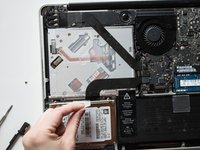
Lokaliseer de harde schijf. Met het scharnier van u af gericht, bevindt de harde schijf zich in de linkerbenedenhoek die het dichtst bij u ligt. Deze is rechthoekig en zilverkleurig.
-
-
-
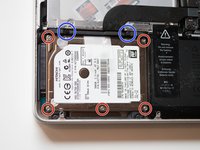
Zoek de zwarte balk die de harde schijf op zijn plaats houdt. Deze balk bevindt zich boven op de harde schijf.
-
Draai de twee zwarte schroeven op de zwarte balk los met de schroevendraaier. Zorg ervoor dat u de zilveren schroeven niet losdraait.
-
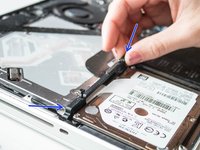
Trek de zwarte balk van de harde schijf af. Leg deze opzij.
-
-
-
-
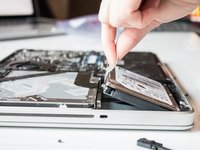
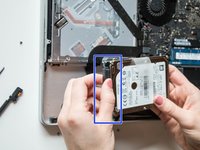
Trek aan de plastic treklip om de harde schijf uit de behuizing te tillen.
-
-
-
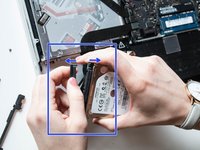
Trek voorzichtig de zwarte balk die aan de zijkant van de harde schijf bevestigd zit los. Deze zwarte balk blijft verbonden met de computer.
-
-






Volg deze instructies in omgekeerde volgorde om een nieuwe harde schijf in deze computer te installeren. Begin met het losdraaien van de bevestigingsschroeven van de oude harde schijf en draai deze in de nieuwe harde schijf vast.
Als je van plan bent de huidige harde schijf als externe harde schijf te gebruiken, laat dan de bevestigingsschroeven zitten. Koop een behuizing voor harde schijven om de harde schijf in te bewaren.
Annuleren: ik heb deze handleiding niet afgemaakt.
56 andere personen hebben deze handleiding voltooid.

Team

14Gids Commentaar
Great documentation, photography was very good.
wonderful, thank you very much.
