Deze vertaling is door een computer gegenereerd en is nog niet door iemand nagekeken. Spreek je deze taal? Bekijk het hier.

MacBook Pro 17" unibody RAM vervangen

Andrew Bookholt en 5 andere bijdragers
Voor het laatst geüpdatet op 18 aug 2026
Bekeken: 101K
Statistieken weergeven:
- Afgelopen 24 uur:
- 6
- Afgelopen 7 dagen:
- 37
- Afgelopen 30 dagen:
- 173
- Altijd:
- 100.985
Commentaar: 36
27 opmerkingen over de stappen, 9 opmerkingen op de handleiding.
Bekijk de opmerkingen bij de handleidingVoltooid: 133 134
133 mensen hebben deze handleiding als "voltooid" gemarkeerd. Ben jij de volgende?
134 personen hebben deze handleiding als "voltooid" gemarkeerd. Een daarvan ben jij—lekker bezig!
Favorieten: 52 53
52 mensen hebben deze handleiding als favoriet gemarkeerd en volgen deze. Ben jij de volgende?
53 personen hebben deze handleiding als favoriet gemarkeerd (en blijven daarmee op de hoogte van meldingen)—een daarvan ben jij!
Uitgelichte handleiding
De iFixit-werknemers vonden deze handleiding uitzonderlijk cool.
Inleiding
Ga naar stap 1 ↓Gebruik deze handleiding om het RAM van je MacBook Pro te vervangen.
Wat je nodig hebt
Reparatiesets
Deze sets bevatten alle onderdelen en tools om deze handleiding te voltooien.


Onderdelen
-
-
-
PC3-8500 1 GB RAM Chip$20.99


Gereedschap

-
-
-
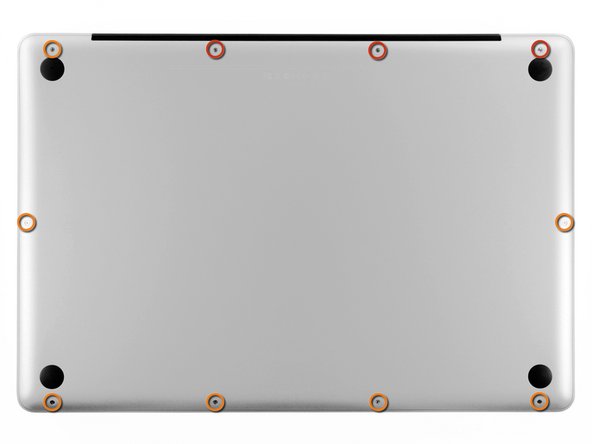
Verwijder de volgende tien schroeven waarmee de behuizing aan de onderkant aan de bovenkant bevestigd is:
-
Drie 13,5 mm kruiskopschroeven.
-
Zeven 3 mm kruiskopschroeven.
 Vraag FixBot
-
-
-
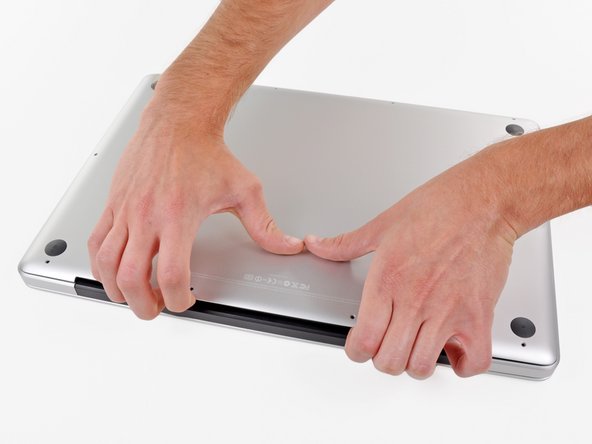
Plaats je vingers tussen de behuizing aan de onderkant en de ventilatieopening, en til deze omhoog om de twee clips los te maken die de behuizing aan de onderkant aan de bovenkant vasthouden.
-
Verwijder de behuizing aan de onderkant.
-
-
-
-
-
-
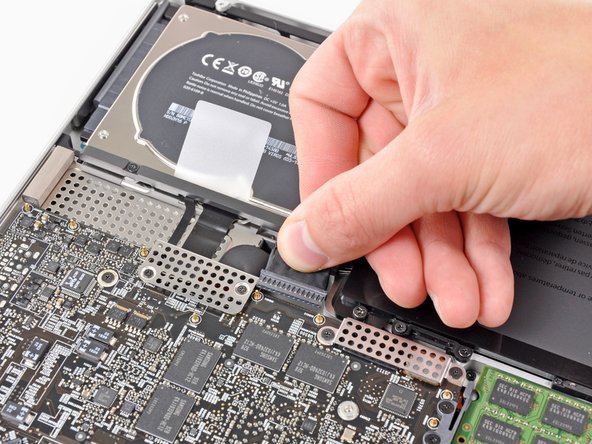
Pak, indien aanwezig, het plastic treklipje vast dat aan de accu-aansluiting is bevestigd en trek dit naar de voorrand van het apparaat. Bij modellen van eind 2011 heeft de accu-aansluiting geen lipje; dit is een stekker die recht in het moederbord wordt gestoken. Wrik de stekker recht omhoog om deze te verwijderen.
-
-
-
-
-
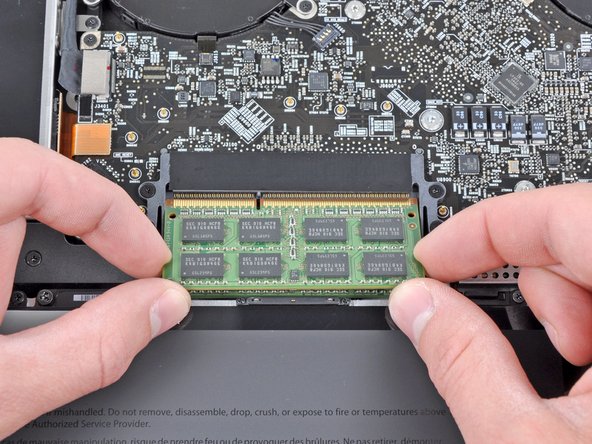
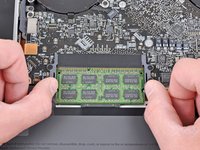
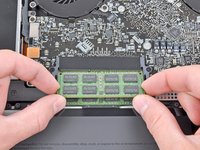
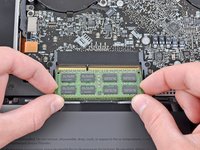
Maak de vergrendellipjes aan weerszijden van de RAM chip los door beide lipjes tegelijkertijd van de RAM chip af te duwen.
-
Zodra de RAM chip omhoog is gewipt, trek je deze recht uit het stopcontact.
-
-




Volg deze instructies in omgekeerde volgorde om je apparaat weer in elkaar te zetten.
Annuleren: ik heb deze handleiding niet afgemaakt.
133 andere personen hebben deze handleiding voltooid.

9Gids Commentaar
Thank you iFixIt. Your tutorial gave me confidence to move forward and get inside my computer. I agree with bhodges2, a great opportunity to clean. I'd keep a can of compressed air handy next time. I would also use a separate compartment for each screw. I treated the case like a wheel, lightly tightening each first. Still, the 3mm screws do not seem not entirely interchangeable. Mixing them around, not forcing anything, eventually worked out.
Folded masking tape to make two sided.Made rectangle like shape of Mac.Put the screws on the tape in order, so I would not mix screws or loose them.That process took longer than installation. Done in 10 mins..No need to remove battery.Put finger on metal stated by Apple.Now going to add 16gigs more in my IMac.Thanks for the illustrations Andrew !!!!
Late 2011 Macbook Pro 17" A1297 2.5GHz i7-2860QM supports 1600MHz DDR3 RAM according to Intel's Ark (http://ark.intel.com/products/53476/Inte...), faster than what Apple suggests. I tried 2x8GB 1600MHz SODIMMs (opposite 2x16GB maximum as supported by Intel, yet cannot find the modules anywhere) and it works. The machine is a lot faster compared to the default 1333MHz RAM.
