Ga door naar hoofdinhoud
Word lid van de reparatiegemeenschap - Account aanmaken

Deze vertaling is door een computer gegenereerd en is nog niet door iemand nagekeken. Spreek je deze taal? Bekijk het hier.

MacBook Pro 17" Unibody microfoon vervangen

Wat je nodig hebt

    1. MacBook Pro 17" Unibody microfoon vervangen, Onderste behuizing: stap 1, afbeelding 1 van 1
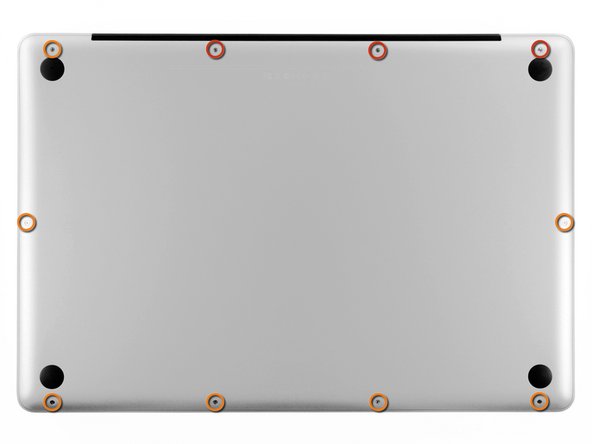
      • Verwijder de volgende tien schroeven waarmee de behuizing aan de onderkant aan de bovenkant bevestigd is:

      • Drie 13,5 mm kruiskopschroeven.

      • Zeven 3 mm kruiskopschroeven.

      Vraag FixBot

      Voeg opmerking toe

    2. MacBook Pro 17" Unibody microfoon vervangen: stap 2, afbeelding 1 van 2 MacBook Pro 17" Unibody microfoon vervangen: stap 2, afbeelding 2 van 2
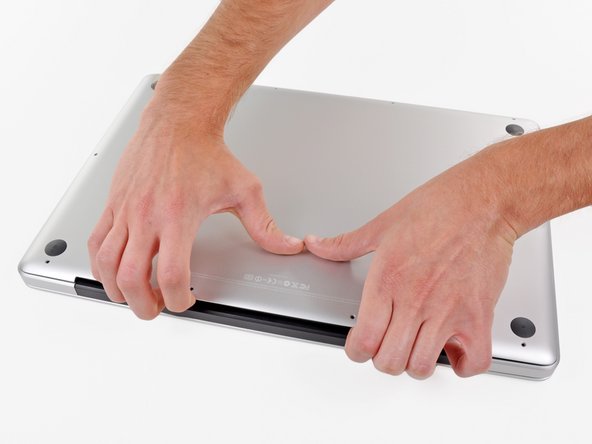
      • Plaats je vingers tussen de behuizing aan de onderkant en de ventilatieopening, en til deze omhoog om de twee clips los te maken die de behuizing aan de onderkant aan de bovenkant vasthouden.

      • Zorg tijdens de hermontage dat de behuizing aan de onderkant goed uitgelijnd is en druk deze vervolgens stevig aan totdat beide clips vastklikken.

      • Verwijder de behuizing aan de onderkant.

      Vraag FixBot

      Voeg opmerking toe

    1. MacBook Pro 17" Unibody microfoon vervangen, Batterij: stap 3, afbeelding 1 van 3 MacBook Pro 17" Unibody microfoon vervangen, Batterij: stap 3, afbeelding 2 van 3 MacBook Pro 17" Unibody microfoon vervangen, Batterij: stap 3, afbeelding 3 van 3
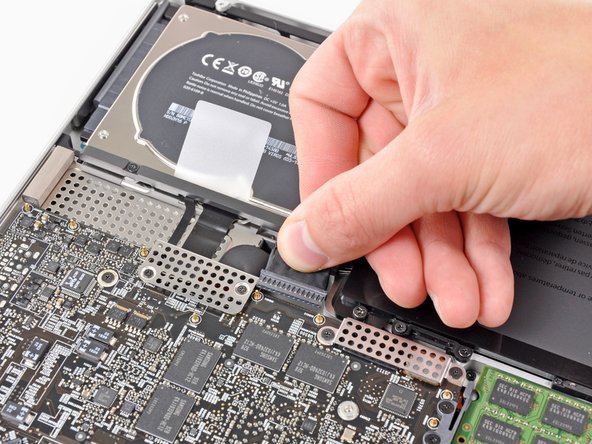
      • Wanneer je in de buurt van het logic board werkt, is het altijd verstandig om eerst de accu los te koppelen om kortsluiting te voorkomen.

      • Pak, indien aanwezig, het plastic treklipje vast dat aan de accu-aansluiting is bevestigd en trek dit naar de voorrand van het apparaat. Bij modellen van eind 2011 heeft de accu-aansluiting geen lipje; dit is een stekker die recht in het moederbord wordt gestoken. Wrik de stekker recht omhoog om deze te verwijderen.

      • Als het plastic treklipje ontbreekt, gebruik dan een spudger om de aansluiting uit het stopcontact te wrikken.

      • Trek het lipje parallel aan het oppervlak van het logic board.

      Vraag FixBot

      Voeg opmerking toe

    1. MacBook Pro 17" Unibody microfoon vervangen, Rechterventilator: stap 4, afbeelding 1 van 3 MacBook Pro 17" Unibody microfoon vervangen, Rechterventilator: stap 4, afbeelding 2 van 3 MacBook Pro 17" Unibody microfoon vervangen, Rechterventilator: stap 4, afbeelding 3 van 3
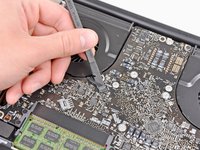
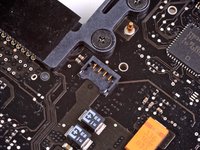
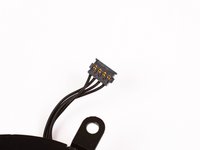
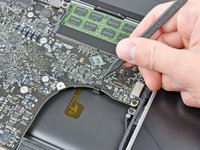
      • Gebruik de platte kant van een spudger om de rechter (kabel)aansluiting van de ventilator uit het stopcontact op het logic board te tillen.

      • Het is handig om de spudger axiaal onder de draden van de ventilatorkabel te draaien om de (kabel)aansluiting los te maken.

      • Het stopcontact van de ventilator en de (kabel)aansluiting van de ventilator zijn te zien op de tweede en derde foto. Pas op dat u het kunststof stopcontact van de ventilator niet van het logic board breekt terwijl u uw spudger gebruikt om de (kabel)aansluiting van de ventilator recht omhoog uit het stopcontact te tillen. De indeling van het logic board op de tweede foto kan er iets anders uitzien dan bij uw apparaat, maar het stopcontact van de ventilator is hetzelfde.

      Vraag FixBot

      Voeg opmerking toe

    2. MacBook Pro 17" Unibody microfoon vervangen: stap 5, afbeelding 1 van 1
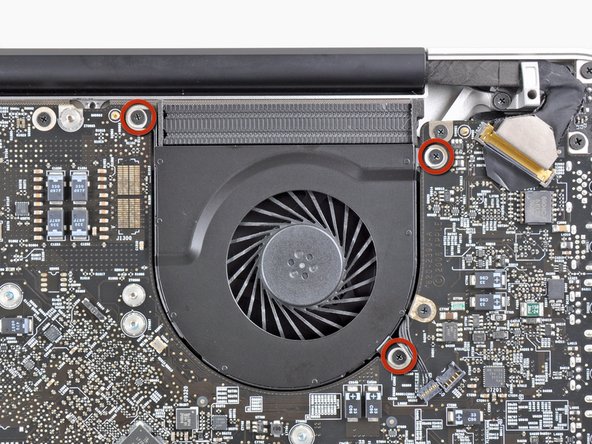
      • Verwijder de drie 3,1 mm kruiskopschroeven die de rechterventilator aan het moederbord bevestigen.

      • Bij de MacBook Pro 17" Unibody van eind 2011 zijn dit T6 Torx-schroeven.

      Vraag FixBot

      Voeg opmerking toe

    3. MacBook Pro 17" Unibody microfoon vervangen: stap 6, afbeelding 1 van 1
      • Verwijder de rechterventilator uit de bovenbehuizing en let daarbij op de kabel, die klem kan komen te zitten.

      Vraag FixBot

      Voeg opmerking toe

    1. MacBook Pro 17" Unibody microfoon vervangen, moederbord: stap 7, afbeelding 1 van 1
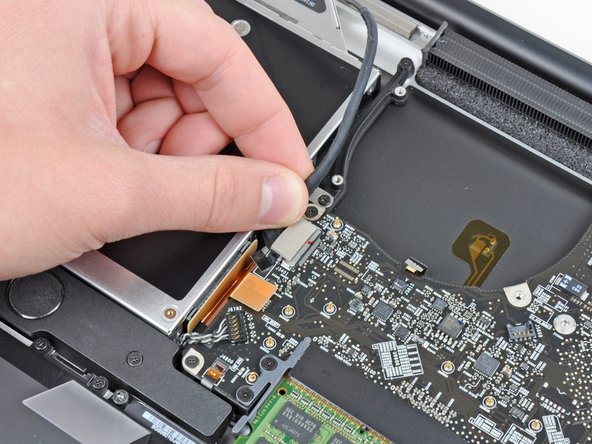
      • Gebruik de platte kant van een spudger om de linker (kabel)aansluiting van de ventilator uit het stopcontact op het logic board te tillen.

      • Het is handig om de spudger axiaal te draaien onder de bedrading van de ventilatorkabel om de (kabel)aansluiting los te maken.

      Vraag FixBot

      Voeg opmerking toe

    2. MacBook Pro 17" Unibody microfoon vervangen: stap 8, afbeelding 1 van 2 MacBook Pro 17" Unibody microfoon vervangen: stap 8, afbeelding 2 van 2
      • Verwijder de drie 3,1 mm kruiskopschroeven waarmee de linker ventilator aan het logic board is bevestigd.

      • Verwijder de linker ventilator uit de behuizing en let daarbij op de kabel die vast kan komen te zitten.

      Vraag FixBot

      Voeg opmerking toe

    3. MacBook Pro 17" Unibody microfoon vervangen: stap 9, afbeelding 1 van 2 MacBook Pro 17" Unibody microfoon vervangen: stap 9, afbeelding 2 van 2
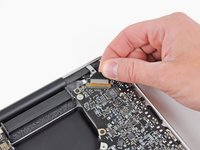
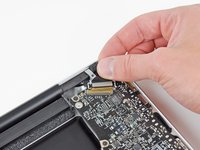
      • Gebruik de punt van een spudger of uw vingernagel om de vasthoudflap van de lintkabel voor de achtergrondverlichting van het toetsenbord omhoog te klappen.

      • Zorg ervoor dat u de vasthoudflap omhoog wipt, niet het stopcontact zelf.

      • Trek de lintkabel voor de achtergrondverlichting van het toetsenbord uit het stopcontact.

      Vraag FixBot

      Voeg opmerking toe

    4. MacBook Pro 17" Unibody microfoon vervangen: stap 10, afbeelding 1 van 1
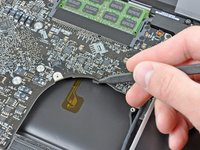
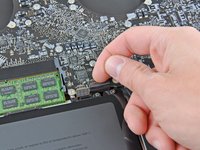
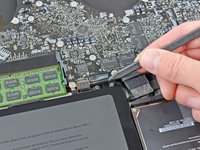
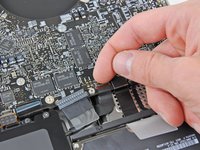
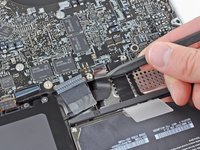
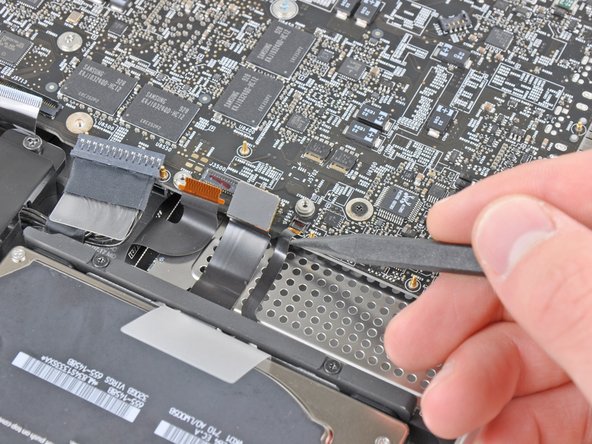
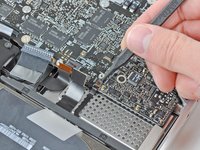
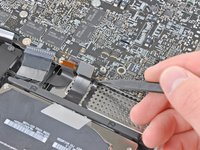
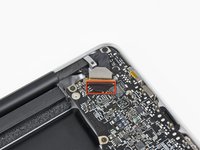
      • Voordat je de camerakabel loskoppelt, moet er eerst een kleine plastic borgclip die op het logic board geplakt zit, uit de weg worden gehaald.

      • Gebruik de punt van een spudger om de kleine plastic kabelborgclip van het stopcontact van de camerakabel weg te duwen, zodat er genoeg ruimte is om de camerakabel te verwijderen.

      Vraag FixBot

      Voeg opmerking toe

    5. MacBook Pro 17" Unibody microfoon vervangen: stap 11, afbeelding 1 van 1
      • Trek de camerakabel richting de opening van de optische schijf om deze los te koppelen van het logic board.

      • Het stopcontact van de camerakabel is erg kwetsbaar. Oefen geen opwaartse kracht uit op dit stopcontact, omdat dit van het logic board kan afbreken. Trek de camerakabel parallel aan het oppervlak van het logic board.

      Vraag FixBot

      Voeg opmerking toe

    6. MacBook Pro 17" Unibody microfoon vervangen: stap 12, afbeelding 1 van 1
      • Gebruik de platte kant van een spudger om de (kabel)aansluiting van de optische schijf omhoog en uit het stopcontact op het logic board te wippen.

      Vraag FixBot

      Voeg opmerking toe

    7. MacBook Pro 17" Unibody microfoon vervangen: stap 13, afbeelding 1 van 1
      • Gebruik het platte uiteinde van een spudger om de (kabel)aansluiting van de subwoofer & rechterluidspreker uit het stopcontact op het logic board te wippen.

      • Wrik omhoog van onder de bedrading.

      Vraag FixBot

      Voeg opmerking toe

    8. MacBook Pro 17" Unibody microfoon vervangen: stap 14, afbeelding 1 van 2 MacBook Pro 17" Unibody microfoon vervangen: stap 14, afbeelding 2 van 2
      • Gebruik de punt van een spudger of je vingernagel om de vasthoudflap op de aansluiting van de lintkabel van de IR-sensor omhoog te wippen.

      • Zorg ervoor dat je de vasthoudflap omhoog wipt, en niet de stopcontact zelf.

      • Trek de lintkabel van de IR-sensor uit de stopcontact.

      Vraag FixBot

      Voeg opmerking toe

    9. MacBook Pro 17" Unibody microfoon vervangen: stap 15, afbeelding 1 van 3 MacBook Pro 17" Unibody microfoon vervangen: stap 15, afbeelding 2 van 3 MacBook Pro 17" Unibody microfoon vervangen: stap 15, afbeelding 3 van 3
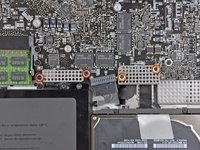
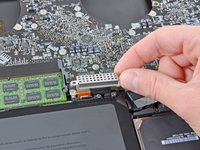
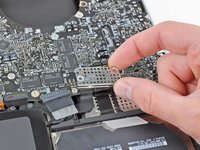
      • Verwijder de volgende vier schroeven:

      • Twee 3,5 mm kruiskopschroeven

      • Dit kunnen Torx-schroeven van het type T5 zijn bij het model van begin 2011

      • Twee 1,6 mm kruiskopschroeven

      • Verwijder beide (kabel)aansluitingschilden van het logic board.

      Vraag FixBot

      Voeg opmerking toe

    10. MacBook Pro 17" Unibody microfoon vervangen: stap 16, afbeelding 1 van 1
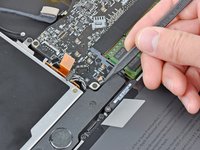
      • Gebruik de platte kant van een spudger om de trackpad-aansluiting omhoog en uit het stopcontact op het logic board te wippen.

      Vraag FixBot

      Voeg opmerking toe

    11. MacBook Pro 17" Unibody microfoon vervangen: stap 17, afbeelding 1 van 2 MacBook Pro 17" Unibody microfoon vervangen: stap 17, afbeelding 2 van 2
      • Gebruik je vingernagel om de vasthoudflap op het stopcontact van de lintkabel van het toetsenbord omhoog te klappen.

      • Zorg ervoor dat je de vasthoudflap omhoog wipt, en niet het stopcontact zelf.

      • Trek de lintkabel van het toetsenbord uit het stopcontact.

      • Bij hermontage kan het helpen om een klein stukje plakband op de lintkabel van het toetsenbord te plakken (pas op dat je niets op de contactpunten plakt) om een klein handvat te maken. Lijn de kabel uit met het stopcontact en trek voorzichtig aan het plakband om de kabel volledig op zijn plek te krijgen.

      Vraag FixBot

      Voeg opmerking toe

    12. MacBook Pro 17" Unibody microfoon vervangen: stap 18, afbeelding 1 van 2 MacBook Pro 17" Unibody microfoon vervangen: stap 18, afbeelding 2 van 2
      • Gebruik je vingernagel om de vasthoudflap op het stopcontact van de lintkabel van de express card-kooi omhoog te klappen.

      • Zorg ervoor dat je de vasthoudflap omhoog wipt en niet het stopcontact zelf.

      • Trek de lintkabel van de express card-kooi uit het stopcontact.

      Vraag FixBot

      Voeg opmerking toe

    13. MacBook Pro 17" Unibody microfoon vervangen: stap 19, afbeelding 1 van 1
      • Gebruik de platte kant van een spudger om de (kabel)aansluiting van de harde schijf uit zijn stopcontact op het logic board te wippen.

      Vraag FixBot

      Voeg opmerking toe

    14. MacBook Pro 17" Unibody microfoon vervangen: stap 20, afbeelding 1 van 2 MacBook Pro 17" Unibody microfoon vervangen: stap 20, afbeelding 2 van 2
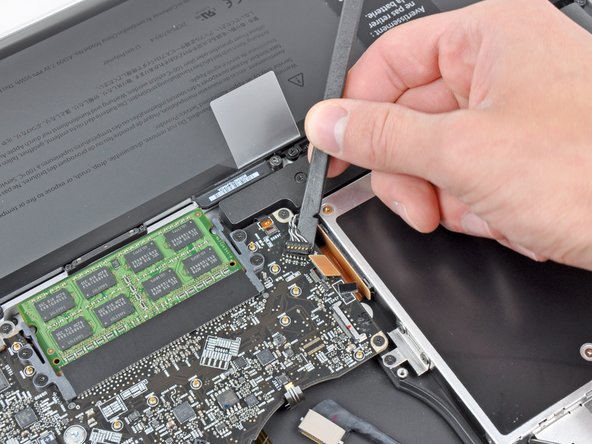
      • Gebruik de punt van een spudger of je vingernagel om de vasthoudflap op het stopcontact van de lintkabel van de batterij-indicator omhoog te klappen.

      • Zorg ervoor dat je de vasthoudflap omhoog wipt, en niet het stopcontact zelf.

      • Trek de lintkabel van de batterij-indicator uit het stopcontact.

      Vraag FixBot

      Voeg opmerking toe

    15. MacBook Pro 17" Unibody microfoon vervangen: stap 21, afbeelding 1 van 3 MacBook Pro 17" Unibody microfoon vervangen: stap 21, afbeelding 2 van 3 MacBook Pro 17" Unibody microfoon vervangen: stap 21, afbeelding 3 van 3
      • Til de zwarte plastic flap op die aan de kabelhouder van de displaydatakabel vastzit en draai deze richting de kant van de DC-In-poort van de MacBook.

      • Trek de displaydatakabel uit het stopcontact.

      • Het stopcontact voor de displaydatakabel is zeer kwetsbaar. Niet de (kabel)aansluiting omhoog tillen terwijl u deze loskoppelt, omdat het stopcontact van het logic board kan afbreken. Trek de kabel evenwijdig aan het oppervlak van het logic board.

      Vraag FixBot

      Voeg opmerking toe

    16. MacBook Pro 17" Unibody microfoon vervangen: stap 22, afbeelding 1 van 1
      • Verwijder de volgende acht schroeven waarmee het logic board en de DC-In board aan de behuizing zijn bevestigd:

      • Zes 3,2 mm kruiskopschroeven

      • Dit kunnen T6 Torx-schroeven zijn bij het Early 2011-model.

      • Twee 7,6 mm kruiskopschroeven

      Vraag FixBot

      Voeg opmerking toe

    17. MacBook Pro 17" Unibody microfoon vervangen: stap 23, afbeelding 1 van 2 MacBook Pro 17" Unibody microfoon vervangen: stap 23, afbeelding 2 van 2
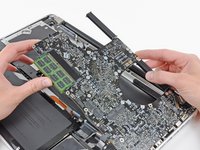
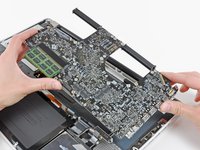
      • Hanteer de logic board-assemblage alleen bij de randen.

      • Til de logic board-assemblage op aan de kant die zich het dichtst bij de optische schijf bevindt en til deze weg van de behuizing aan de bovenkant.

      • Let op: je verwijdert de logic board en de DC-in board samen.

      • Trek de poorten en de DC-in board voorzichtig weg van de zijkant van de behuizing aan de bovenkant en verwijder de logic board-assemblage, terwijl je oplet voor kabels die vast kunnen komen te zitten.

      Vraag FixBot

      Voeg opmerking toe

    1. MacBook Pro 17" Unibody microfoon vervangen, Linkerluidspreker: stap 24, afbeelding 1 van 1
      • Verwijder de twee 7,9 mm kruiskopschroeven waarmee de linkerluidspreker aan het moederbord is bevestigd.

      Vraag FixBot

      Voeg opmerking toe

    2. MacBook Pro 17" Unibody microfoon vervangen: stap 25, afbeelding 1 van 2 MacBook Pro 17" Unibody microfoon vervangen: stap 25, afbeelding 2 van 2
      • Til de linkerluidspreker-assemblage een klein stukje van het logic board op.

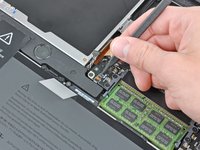
      • Gebruik de platte kant van een spudger om de (kabel)aansluitingen van de microfoon en de linkerluidspreker uit hun stopcontacten op het logic board te wippen.

      • Wrik van onder de bedrading omhoog.

      • Verwijder de linkerluidspreker-assemblage van het logic board.

      Vraag FixBot

      Voeg opmerking toe

    1. MacBook Pro 17" Unibody microfoon vervangen, Microfoon: stap 26, afbeelding 1 van 2 MacBook Pro 17" Unibody microfoon vervangen, Microfoon: stap 26, afbeelding 2 van 2
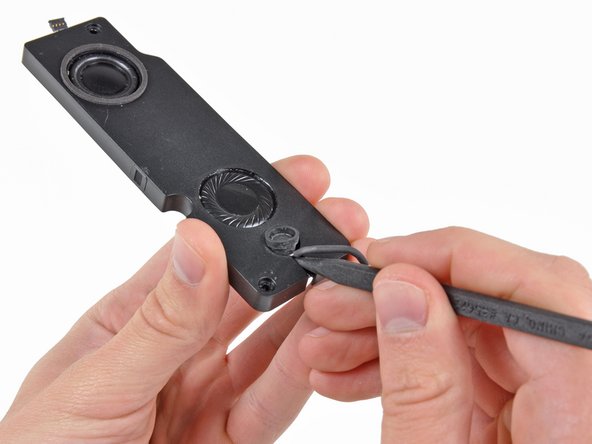
      • Haal de microfoonkabel uit het kanaal in de behuizing van de linkerluidspreker.

      • Gebruik de punt van een spudger om de microfoon uit de behuizing van de linkerluidspreker te tillen.

      • Microfoon blijft over.

      Vraag FixBot

      Voeg opmerking toe

Conclusie

Volg deze instructies in omgekeerde volgorde om je apparaat weer in elkaar te zetten.

Annuleren: ik heb deze handleiding niet afgemaakt.

4 andere personen hebben deze handleiding voltooid.

1Gids Commentaar

We’re going to have to make some changes here. In Step 10 for Late 2011 models, the camera cable looks different, is located in a different place on the logic board, and detaches differently. Yes, there are 5 comments there, but no pictures.

Stephen Hoag - Antwoord Deel

Voeg opmerking toe

Weergavestatistieken:

Afgelopen 24 uren: 0

Afgelopen 7 dagen: 9

Afgelopen 30 dagen: 43

Altijd: 11,807