Ga door naar hoofdinhoud
Word lid van de reparatiegemeenschap - Account aanmaken

Deze vertaling is door een computer gegenereerd en is nog niet door iemand nagekeken. Spreek je deze taal? Bekijk het hier.

MacBook Pro 17" Unibody Front Display Glass Replacement

Wat je nodig hebt

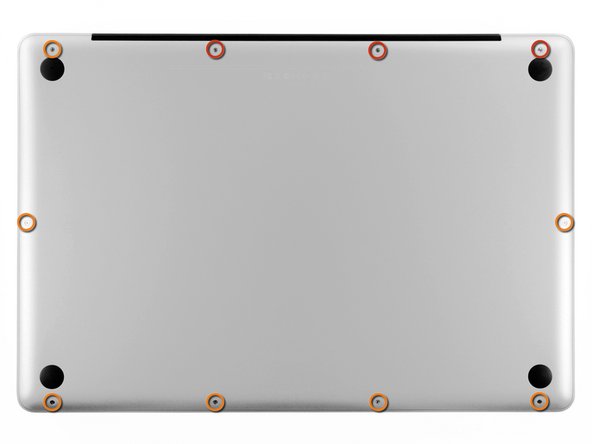
    1. MacBook Pro 17" Unibody Front Display Glass Replacement, Onderste behuizing: stap 1, afbeelding 1 van 1
      • Verwijder de volgende tien schroeven waarmee de behuizing aan de onderkant aan de bovenkant bevestigd is:

      • Drie 13,5 mm kruiskopschroeven.

      • Zeven 3 mm kruiskopschroeven.

      Vraag FixBot

      Voeg opmerking toe

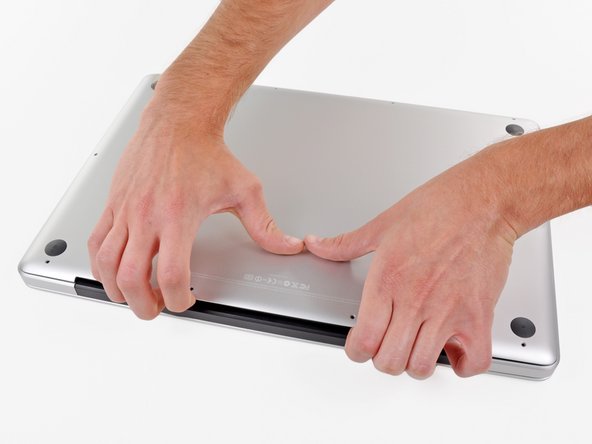
    2. MacBook Pro 17" Unibody Front Display Glass Replacement: stap 2, afbeelding 1 van 2 MacBook Pro 17" Unibody Front Display Glass Replacement: stap 2, afbeelding 2 van 2
      • Plaats je vingers tussen de behuizing aan de onderkant en de ventilatieopening, en til deze omhoog om de twee clips los te maken die de behuizing aan de onderkant aan de bovenkant vasthouden.

      • Zorg tijdens de hermontage dat de behuizing aan de onderkant goed uitgelijnd is en druk deze vervolgens stevig aan totdat beide clips vastklikken.

      • Verwijder de behuizing aan de onderkant.

      Vraag FixBot

      Voeg opmerking toe

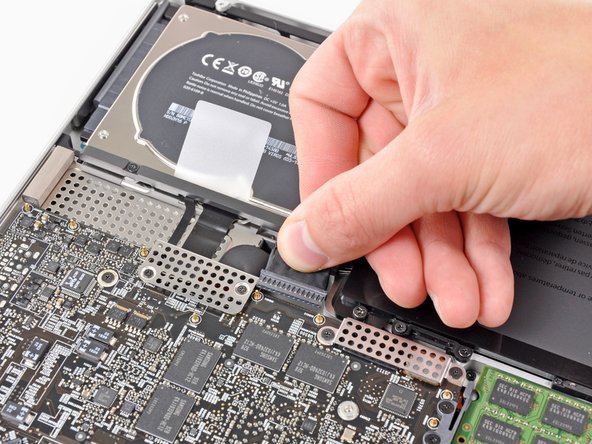
    1. MacBook Pro 17" Unibody Front Display Glass Replacement, Batterij: stap 3, afbeelding 1 van 3 MacBook Pro 17" Unibody Front Display Glass Replacement, Batterij: stap 3, afbeelding 2 van 3 MacBook Pro 17" Unibody Front Display Glass Replacement, Batterij: stap 3, afbeelding 3 van 3
      • Wanneer je in de buurt van het logic board werkt, is het altijd verstandig om eerst de accu los te koppelen om kortsluiting te voorkomen.

      • Pak, indien aanwezig, het plastic treklipje vast dat aan de accu-aansluiting is bevestigd en trek dit naar de voorrand van het apparaat. Bij modellen van eind 2011 heeft de accu-aansluiting geen lipje; dit is een stekker die recht in het moederbord wordt gestoken. Wrik de stekker recht omhoog om deze te verwijderen.

      • Als het plastic treklipje ontbreekt, gebruik dan een spudger om de aansluiting uit het stopcontact te wrikken.

      • Trek het lipje parallel aan het oppervlak van het logic board.

      Vraag FixBot

      Voeg opmerking toe

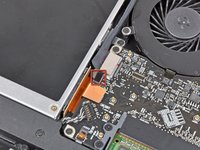
    1. MacBook Pro 17" Unibody Front Display Glass Replacement, Scherm: stap 4, afbeelding 1 van 2 MacBook Pro 17" Unibody Front Display Glass Replacement, Scherm: stap 4, afbeelding 2 van 2
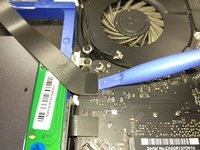
      • Voordat je de camerakabel loskoppelt, moet er eerst een kleine plastic borging die op het logic board geplakt zit uit de weg worden geschoven. Bij modellen van eind 2011 kun je deze stap overslaan, omdat er geen plastic borging op de (kabel)aansluiting van de camerakabel zit.

      • Gebruik de punt van een spudger om de kleine plastic kabelborging weg te duwen bij het stopcontact van de camerakabel, zodat er genoeg ruimte is om de camerakabel te verwijderen.

      Vraag FixBot

      Voeg opmerking toe

    2. MacBook Pro 17" Unibody Front Display Glass Replacement: stap 5, afbeelding 1 van 2 MacBook Pro 17" Unibody Front Display Glass Replacement: stap 5, afbeelding 2 van 2
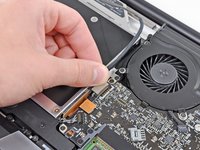
      • Trek de camerakabel naar de opening van de optische schijf om deze los te koppelen van het logic board.

      • Het stopcontact van de camerakabel is erg kwetsbaar. Oefen geen opwaartse kracht uit op dit stopcontact, aangezien het van het logic board kan afbreken. Trek de camerakabel evenwijdig aan het oppervlak van het logic board.

      Vraag FixBot

      Voeg opmerking toe

    3. MacBook Pro 17" Unibody Front Display Glass Replacement: stap 6, afbeelding 1 van 1
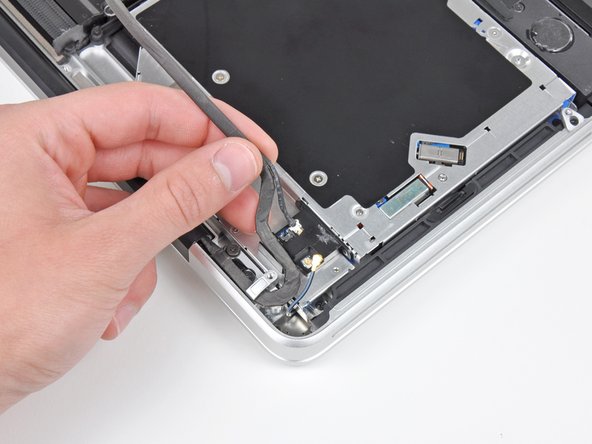
      • Trek de Bluetooth-kabel voorzichtig in de richting van de ventilatoren om deze los te koppelen van het Bluetooth-bord.

      • Trek de kabel evenwijdig aan de voorzijde van de optische schijf.

      Vraag FixBot

      Voeg opmerking toe

    4. MacBook Pro 17" Unibody Front Display Glass Replacement: stap 7, afbeelding 1 van 2 MacBook Pro 17" Unibody Front Display Glass Replacement: stap 7, afbeelding 2 van 2
      • Gebruik de platte kant van een spudger om de dunne plastic bedekking van de bovenkant en de zijkanten van de behuizing van de Bluetooth-kaart los te pellen. Kijk voor modellen van eind 2011 naar de andere afbeelding, omdat de (kabel)aansluiting zich op een compleet andere plek bevindt.

      Vraag FixBot

      Voeg opmerking toe

    5. MacBook Pro 17" Unibody Front Display Glass Replacement: stap 8, afbeelding 1 van 1
      • Gebruik de platte kant van een spudger om de Bluetooth-antenneaansluiting omhoog te wippen en van het stopcontact op de Bluetooth-plaat los te koppelen.

      Vraag FixBot

      Voeg opmerking toe

    6. MacBook Pro 17" Unibody Front Display Glass Replacement: stap 9, afbeelding 1 van 2 MacBook Pro 17" Unibody Front Display Glass Replacement: stap 9, afbeelding 2 van 2
      • Verwijder, indien aanwezig, het kleine stukje EMI-schuim bij het Bluetooth-bord.

      • Haal de camerakabel uit de sleuf in de behuizing van het Bluetooth-bord.

      Vraag FixBot

      Voeg opmerking toe

    7. MacBook Pro 17" Unibody Front Display Glass Replacement: stap 10, afbeelding 1 van 2 MacBook Pro 17" Unibody Front Display Glass Replacement: stap 10, afbeelding 2 van 2
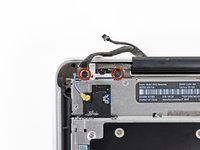
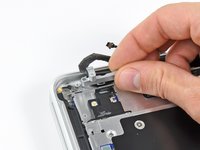
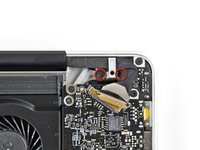
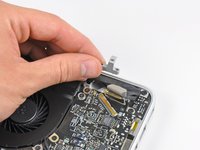
      • Verwijder de twee 7,1 mm kruiskopschroeven waarmee de camerakabelhouder aan de behuizing vastzit.

      • Verwijder de camerakabelhouder van de behuizing.

      Vraag FixBot

      Voeg opmerking toe

    8. MacBook Pro 17" Unibody Front Display Glass Replacement: stap 11, afbeelding 1 van 3 MacBook Pro 17" Unibody Front Display Glass Replacement: stap 11, afbeelding 2 van 3 MacBook Pro 17" Unibody Front Display Glass Replacement: stap 11, afbeelding 3 van 3
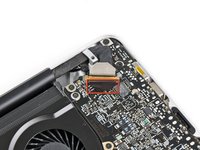
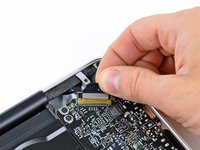
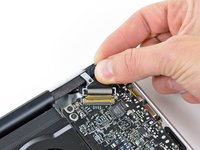
      • Til het zwarte plastic klepje op dat aan de borgklem van de schermdatakabel vastzit en draai het richting de DC-In-kant van de MacBook.

      • Trek de schermdatakabel uit het stopcontact.

      • Het stopcontact van de schermdatakabel is erg kwetsbaar. Til de (kabel)aansluiting niet omhoog terwijl je deze loskoppelt, aangezien het stopcontact van het logic board kan afbreken. Trek de kabel parallel aan het oppervlak van het logic board.

      Vraag FixBot

      Voeg opmerking toe

    9. MacBook Pro 17" Unibody Front Display Glass Replacement: stap 12, afbeelding 1 van 2 MacBook Pro 17" Unibody Front Display Glass Replacement: stap 12, afbeelding 2 van 2
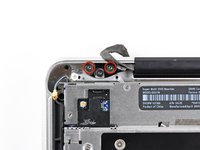
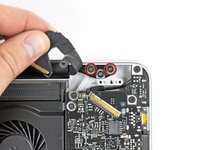
      • Verwijder de twee 7,1 mm kruiskopschroeven waarmee de beugel van de displaydatakabel aan de behuizing is bevestigd.

      • Verwijder de beugel van de displaydatakabel.

      Vraag FixBot

      Voeg opmerking toe

    10. MacBook Pro 17" Unibody Front Display Glass Replacement: stap 13, afbeelding 1 van 2 MacBook Pro 17" Unibody Front Display Glass Replacement: stap 13, afbeelding 2 van 2
      • Verwijder de twee buitenste 6,8 mm T6 Torx-schroeven uit elk van de twee displaybeugels (in totaal vier schroeven).

      • We laten u met opzet één schroef zitten waarmee elke displaybeugel aan de behuizing is bevestigd om de volgende stappen te vergemakkelijken.

      Vraag FixBot

      Voeg opmerking toe

    11. MacBook Pro 17" Unibody Front Display Glass Replacement: stap 14, afbeelding 1 van 1
      • Open je MacBook Pro zodat het scherm loodrecht op de behuizing staat.

      • Plaats je geopende MacBook Pro op een tafel zoals afgebeeld.

      • Terwijl je het scherm en de behuizing met je linkerhand bij elkaar houdt, verwijder je de overgebleven T6 Torx-schroef uit de onderste schermbeugel.

      Vraag FixBot

      Voeg opmerking toe

    12. MacBook Pro 17" Unibody Front Display Glass Replacement: stap 15, afbeelding 1 van 1
      • Houd het beeldscherm en de behuizing met uw linkerhand goed op elkaar gedrukt. Als u dit niet doet, kan het losgekomen beeldscherm/behuizing vallen, wat schade aan beide onderdelen kan veroorzaken.

      • Verwijder de laatste overgebleven T6 Torx-schroef waarmee het beeldscherm aan de behuizing vastzit.

      Vraag FixBot

      Voeg opmerking toe

    13. MacBook Pro 17" Unibody Front Display Glass Replacement: stap 16, afbeelding 1 van 3 MacBook Pro 17" Unibody Front Display Glass Replacement: stap 16, afbeelding 2 van 3 MacBook Pro 17" Unibody Front Display Glass Replacement: stap 16, afbeelding 3 van 3
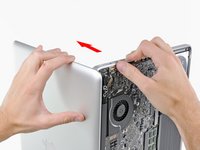
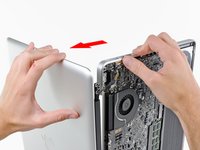
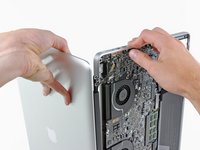
      • Pak de bovenkap met uw rechterhand vast en draai deze iets richting de bovenkant van het beeldscherm, zodat de bovenste beeldschermbeugel vrijkomt van de rand van de bovenkap.

      • Draai het beeldscherm iets van de bovenkap af.

      • Til het beeldscherm op en weg van de bovenkap, waarbij u let op beugels of kabels die mogelijk klem komen te zitten.

      • Plaats tijdens de hermontage het beeldscherm op zijn plek en installeer de Torx-schroeven van de beeldschermbeugel. Sluit vervolgens het deksel en leg de laptop ondersteboven neer om de uitlijning van het scherm ten opzichte van de behuizing te controleren. Draai indien nodig de schroeven los en lijn het beeldscherm opnieuw uit voordat u ze weer vastdraait.

      Vraag FixBot

      Voeg opmerking toe

    1. MacBook Pro 17" Unibody Front Display Glass Replacement, Front Display Glass: stap 17, afbeelding 1 van 3 MacBook Pro 17" Unibody Front Display Glass Replacement, Front Display Glass: stap 17, afbeelding 2 van 3 MacBook Pro 17" Unibody Front Display Glass Replacement, Front Display Glass: stap 17, afbeelding 3 van 3
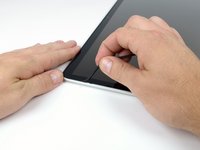
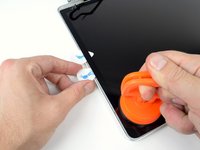
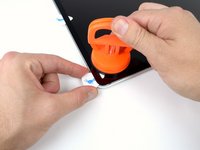
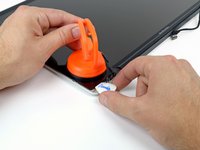
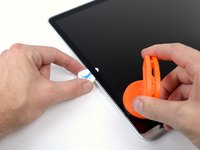
      • Het is heel makkelijk voor de rubberen afdichting van het scherm om te vervormen bij blootstelling aan hitte, dus het is het beste om deze te verwijderen voordat je een heteluchtpistool gebruikt om het schermglas te verwijderen.

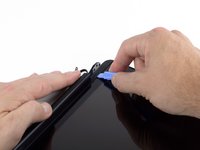
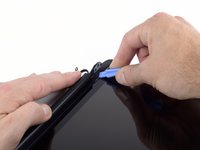
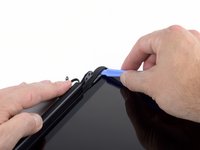
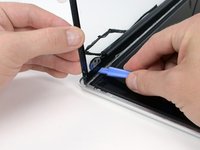
      • Steek een plastic Openingsgereedschap onder de zwarte rubberen afdichting in de linkerbenedenhoek van de schermmodule.

      • Wrik de brede rand van de afdichting voorzichtig omhoog van de achterbehuizing.

      Vraag FixBot

      Voeg opmerking toe

    2. MacBook Pro 17" Unibody Front Display Glass Replacement: stap 18, afbeelding 1 van 2 MacBook Pro 17" Unibody Front Display Glass Replacement: stap 18, afbeelding 2 van 2
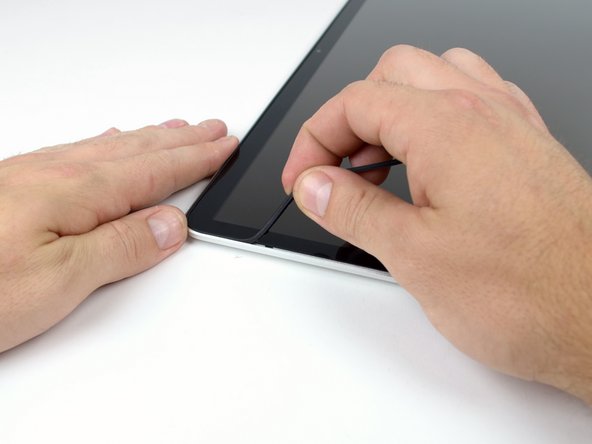
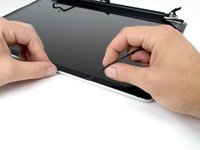
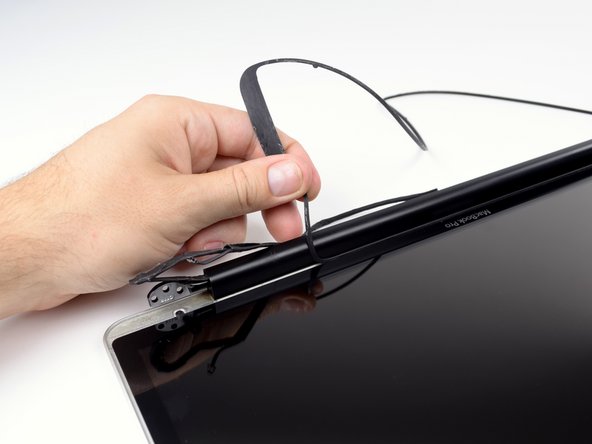
      • Begin bij de losgemaakte hoek en trek de linker afdichting van de linkerkant van de schermmodule.

      Vraag FixBot

      Voeg opmerking toe

    3. MacBook Pro 17" Unibody Front Display Glass Replacement: stap 19, afbeelding 1 van 2 MacBook Pro 17" Unibody Front Display Glass Replacement: stap 19, afbeelding 2 van 2
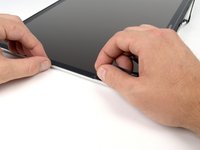
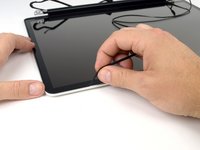
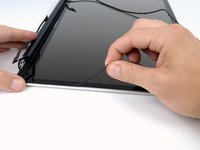
      • Blijf de afdichting van de schermmodule langs de bovenrand verwijderen.

      Vraag FixBot

      Voeg opmerking toe

    4. MacBook Pro 17" Unibody Front Display Glass Replacement: stap 20, afbeelding 1 van 3 MacBook Pro 17" Unibody Front Display Glass Replacement: stap 20, afbeelding 2 van 3 MacBook Pro 17" Unibody Front Display Glass Replacement: stap 20, afbeelding 3 van 3
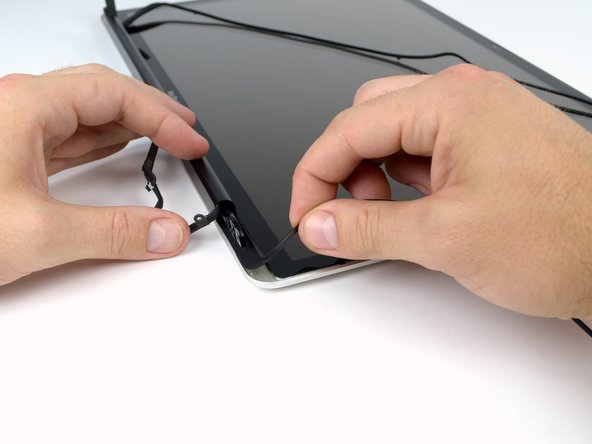
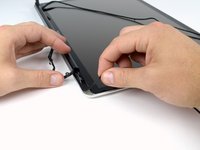
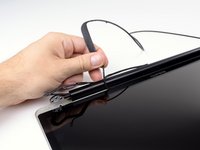
      • Ga door met het lostrekken van de afdichting van de schermmodule langs de rechterkant.

      • Trek de afdichting van de onderrand van het scherm om deze volledig los te maken en leg hem opzij.

      Vraag FixBot

      Voeg opmerking toe

    5. MacBook Pro 17" Unibody Front Display Glass Replacement: stap 21, afbeelding 1 van 1
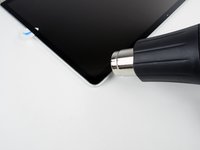
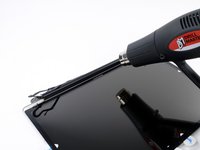
      • In de volgende stappen gebruikt u een heteluchtpistool om de lijm te verzachten die de zwarte rand aan de onderzijde van het voorste glaspaneel aan het Beeldscherm bevestigt.

      • Zorg er voordat u begint voor dat u het glas van het Beeldscherm reinigt met een pluisvrije doek die bevochtigd is met een milde reinigingsoplossing; hierdoor zal de zuignap beter hechten en is het gemakkelijker om bij de hermontage op stof te controleren.

      • Zet het heteluchtpistool op de lage stand en begin met het verwarmen van de zwarte rand nabij de rechterbovenhoek van het glaspaneel.

      • Door de toegepaste hitte is het normaal dat er een laagje condens ontstaat aan de binnenzijde van het glaspaneel en/of de buitenzijde van het LCD-scherm. Dit kan met glasreiniger worden verwijderd zodra het glas van het Beeldscherm is gescheiden.

      Vraag FixBot

      Voeg opmerking toe

    6. MacBook Pro 17" Unibody Front Display Glass Replacement: stap 22, afbeelding 1 van 3 MacBook Pro 17" Unibody Front Display Glass Replacement: stap 22, afbeelding 2 van 3 MacBook Pro 17" Unibody Front Display Glass Replacement: stap 22, afbeelding 3 van 3
      Gereedschap gebruikt in deze stap:
      Heavy-Duty Suction Cups (Pair)
      $16.95
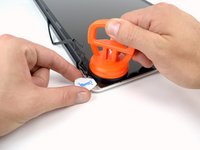
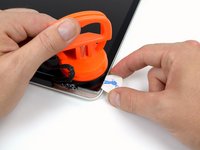
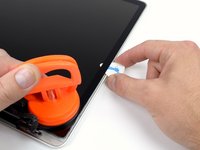
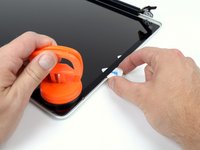
      • Zodra het paneel voldoende is verwarmd, bevestig je een professionele zuignap in de buurt van de rechterbenedenhoek van het schermglas.

      • Om de door ons verkochte zuignappen te bevestigen, plaats je eerst de zuignap met de beweegbare handgreep parallel aan het oppervlak van de glazen plaat. Terwijl je de zuignap licht tegen het glas aandrukt, breng je de beweegbare handgreep omhoog totdat deze parallel staat aan de andere handgreep.

      • Til de hoek van het schermglas voorzichtig ver genoeg op om een gitaarpick tussen het glas en de schermmodule te steken.

      • Gebruik de gitaarpick om voorzichtig de lijm los te wrikken die het voorglas aan het scherm bevestigt.

      • Wrik het glaspaneel langs de rechterrand van het scherm los tot aan het middelpunt.

      • Laat de gitaarpick op zijn plek halverwege de rechterkant van het scherm zitten en verwijder de zuignap.

      Vraag FixBot

      Voeg opmerking toe

    7. MacBook Pro 17" Unibody Front Display Glass Replacement: stap 23, afbeelding 1 van 3 MacBook Pro 17" Unibody Front Display Glass Replacement: stap 23, afbeelding 2 van 3 MacBook Pro 17" Unibody Front Display Glass Replacement: stap 23, afbeelding 3 van 3
      • Gebruik een heteluchtpistool om de schermlijm onder het schermglas langs de rechter- en bovenranden van het scherm te verzachten.
      • Bevestig een zuignap aan de rechterbovenhoek van het voorpaneel.

      • Trek het glaspaneel omhoog terwijl je een tweede gitaarpick gebruikt om het los te maken van de rest van de schermmodule.

      • Ga verder langs de rechterrand van het glaspaneel totdat het los is van de schermmodule.

      Vraag FixBot

      Voeg opmerking toe

    8. MacBook Pro 17" Unibody Front Display Glass Replacement: stap 24, afbeelding 1 van 1
      • Werk langs de bovenrand van de schermmodule en wrik de schermlijm voorzichtig los met het gitaarplectrum.

      • Stop met wrikken op ongeveer 2,5 cm voordat je de iSight-camera bereikt. Laat het gitaarplectrum zitten en verwijder de zuignap.

      Vraag FixBot

      Voeg opmerking toe

    9. MacBook Pro 17" Unibody Front Display Glass Replacement: stap 25, afbeelding 1 van 3 MacBook Pro 17" Unibody Front Display Glass Replacement: stap 25, afbeelding 2 van 3 MacBook Pro 17" Unibody Front Display Glass Replacement: stap 25, afbeelding 3 van 3
      • Herhaal stappen 22 tot en met 24 voor de linkerkant en de linker bovenrand van het scherm.

      Vraag FixBot

      Voeg opmerking toe

    10. MacBook Pro 17" Unibody Front Display Glass Replacement: stap 26, afbeelding 1 van 1
      • Nadat je de drie randen van het schermglas omhoog hebt gewrikt, zouden er vier gitaarpicks onder het beeldscherm moeten zitten, zoals afgebeeld.

      Vraag FixBot

      Voeg opmerking toe

    11. MacBook Pro 17" Unibody Front Display Glass Replacement: stap 27, afbeelding 1 van 3 MacBook Pro 17" Unibody Front Display Glass Replacement: stap 27, afbeelding 2 van 3 MacBook Pro 17" Unibody Front Display Glass Replacement: stap 27, afbeelding 3 van 3
      • Verwarm de onderrand van het beeldscherm met het heteluchtpistool op de lage stand om de schermlijm waarmee het glas vastzit te verzachten.

      • Er bevinden zich een aantal kabels en de AirPort-kaart onder de bovenste bedekking, dus verwarm dit gebied niet te lang.

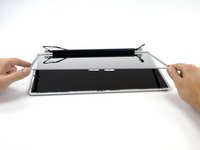
      • Til de bovenrand van het glaspaneel langzaam op en draai het voorzichtig uit het beeldscherm.

      • Gebruik indien nodig een openingsgereedschap om de delen van de onderrand van het glas die nog vastzitten los te maken.

      • Zorg er voor het opnieuw monteren voor dat je zowel de binnenkant van het glazen beeldscherm als het lcd-scherm reinigt, aangezien stof of vingerafdrukken aan de binnenzijde hinderlijk zichtbaar zullen zijn wanneer het apparaat aanstaat.

      Vraag FixBot

      Voeg opmerking toe

Conclusie

Volg deze instructies in omgekeerde volgorde om je apparaat weer in elkaar te zetten.

Annuleren: ik heb deze handleiding niet afgemaakt.

8 andere personen hebben deze handleiding voltooid.

Brett Hartt

Lid sinds: 04/12/10

132.338 Reputatie

144 handleidingen geschreven

Team

iFixit Lid van iFixit

Staff

123 Leden

85.578 handleidingen geschreven

0Gids Commentaar

Voeg opmerking toe

Weergavestatistieken:

Afgelopen 24 uren: 2

Afgelopen 7 dagen: 11

Afgelopen 30 dagen: 46

Altijd: 15,224