Deze vertaling is door een computer gegenereerd en is nog niet door iemand nagekeken. Spreek je deze taal? Bekijk het hier.
Inleiding
Mijn luidsprekers maakten een krakend geluid en ik werd er gek van. Ik hoopte dat het onder de garantie viel. Ik ging naar de Apple Store en ze zeiden van niet, maar ze konden de reparatie wel uitvoeren voor €1037. Ik kon nergens een reparatiehandleiding of video vinden over het vervangen van de luidsprekers van een MacBook 16”. Het lijkt een uitdagende klus, maar ik dacht: laten we het proberen om anderen in de toekomst te helpen.
Het blijkt helemaal niet complex te zijn; ik was in 20 minuten klaar. Je verwijdert in feite gewoon de onderplaat, ontkoppelt de batterij en vervolgens ontkoppel en verwijder je de luidsprekers. Het enige nadeel is dat de luidsprekers vastgelijmd zitten, dus de oude luidsprekers zullen waarschijnlijk breken. Dit betekent ook dat het proces een beetje riskant is, maar het is het dubbel en dwars waard!
Ik hoop dat deze handleiding je helpt :)
Wat je nodig hebt
Video overzicht
-
-
-
De eerste stap is het openen van de MacBook. Dit was de meest uitdagende stap, misschien omdat het me verraste. Het proces werkt iets anders dan bij oudere MacBooks. Bekijk deze video als je niet bekend bent met het proces: https://www.youtube.com/watch?v=mHutSzIk...
 Vraag FixBot
-
-
-
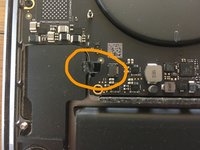
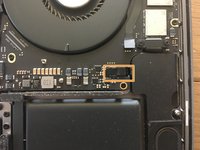
Nadat je het apparaat hebt geopend, koppel je de batterij los. Verwijder de kabel en haal de grote schroef eruit; dit is om ervoor te zorgen dat er geen stroom meer door het apparaat loopt.
-
-
-
Ik ga de linker- en rechterluidspreker vervangen. Ik heb er een paar gekocht op AliExpress, aangezien ze bij iFixit waren uitverkocht, maar ze kwamen beschadigd aan. Hopelijk werken ze.
-
-
-
Open aan beide kanten de (kabel)aansluiting en haal de kabel eruit.
-
-
-
-
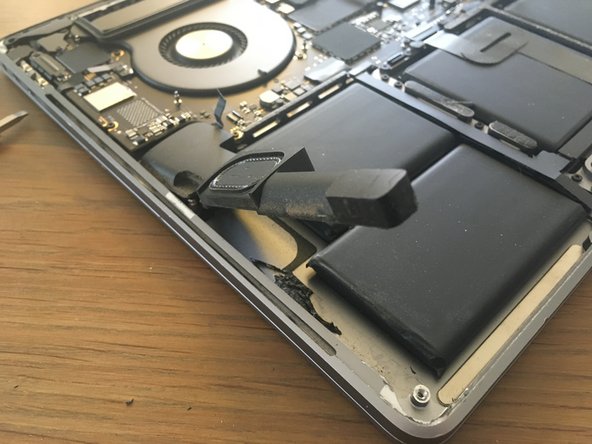
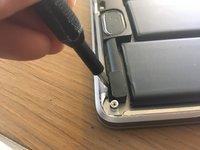
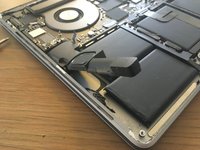
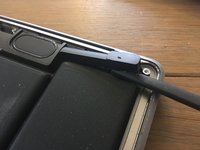
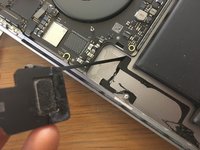
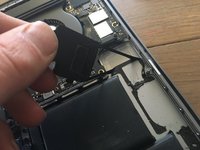
Het verwijderen van de luidspreker is een heikel punt. Deze zit vast met ZEER sterke lijm. Gelukkig ga ik de luidsprekers vervangen en hoef ik ze niet heel te houden, dus kan ik ruw te werk gaan. Als je de luidspreker wel wilt behouden, raad ik een andere aanpak aan.
-
-
-
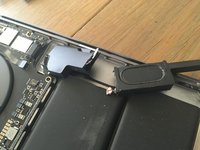
Hetzelfde verhaal aan de andere kant. Wrik je gereedschap eronder en wip het naar buiten.
-
-
-
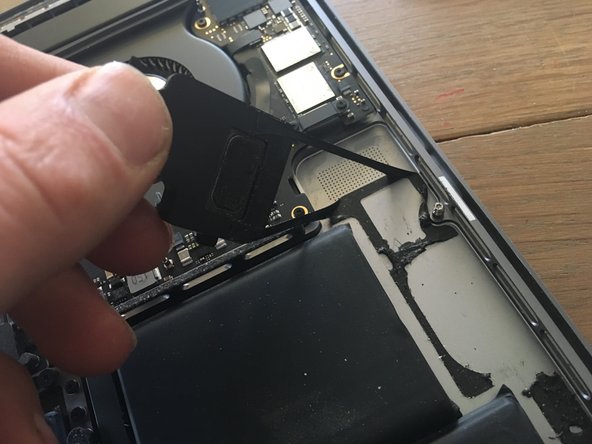
Het verwijderen van de lijm en deze eruit trekken is eenvoudig. Als het niet lukt om de lijm eruit te trekken, gebruik dan een stuk gereedschap om deze voorzichtig van het oppervlak af te krabben.
-
-
-
Bij het verwijderen van de achtergebleven lijmresten is het het beste om een alcoholdoekje te gebruiken om de resten en de directe omgeving schoon te maken.
-
Laat het gebied drogen voordat je de luidspreker installeert.
-
-
-
Nadat je beide speakers hebt verwijderd, zou je MacBook eruit moeten zien als die op de foto.
-
-
-
Breng lijm aan rond de buitenkant van de luidspreker; gebruik de lijm spaarzaam.
-
-


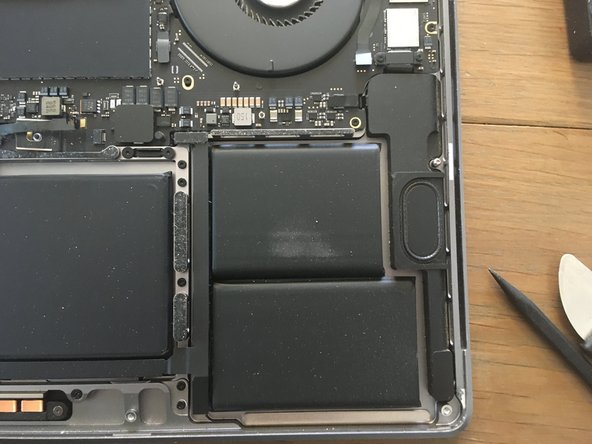
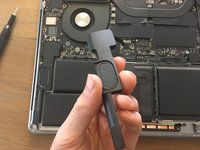
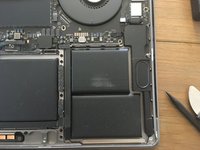

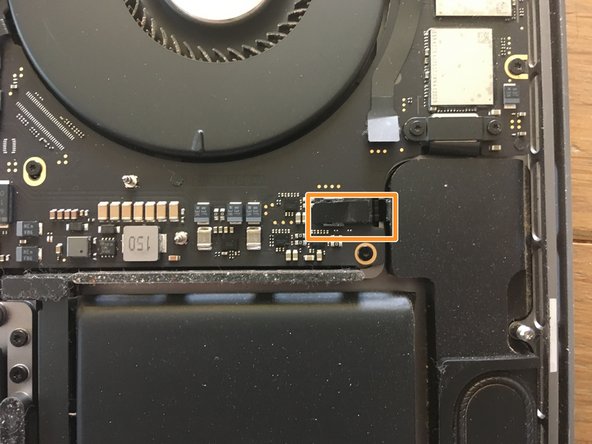






Volg deze instructies in omgekeerde volgorde om je apparaat weer in elkaar te zetten.
Annuleren: ik heb deze handleiding niet afgemaakt.
8 andere personen hebben deze handleiding voltooid.

12Gids Commentaar
I just created an account to thank you,
I bought the speakers from ifix it, and I did follow your guide, and it worked perfectly.
so I joined here to thank you.
your guide helped me a lot. I appreciate the effort.
appreciate that. Happy to hear its useful :)
This was very helpful... I managed to successfully replace mine... but unfortunately on step 5 I made the mistake of scuffing the battery, revealing the aluminum layer inside and it gave off a sweet smell (which i now understand is dangerous)
Painfully had to have the battery replaced for about 300$ (I'm in Nairobi, Kenya)
Maybe update the steps to avoid the nearby battery which is really sensitive.
Cheers
Thank you for this! I broke my speaker when following a different iFixIt guide, but your instructions saved the day. $49 is even for the replacement speaker from iFixIt is even cheaper than the deductible on my insurance plan through GetAkko, so this one was a no-brainer. Thank you, internet stranger!
