Ga door naar hoofdinhoud
Word lid van de reparatiegemeenschap - Account aanmaken
Deze vertaling is door een computer gegenereerd en is nog niet door iemand nagekeken. Spreek je deze taal? Bekijk het hier.

MacBook Pro 15" Unibody eind 2011 MagSafe DC-In Board vervangen

Wat je nodig hebt

    1. MacBook Pro 15" Unibody eind 2011 MagSafe DC-In Board vervangen, Onderste behuizing: stap 1, afbeelding 1 van 1
      • Verwijder de volgende tien schroeven die de onderste behuizing aan de bovenste behuizing bevestigen:

      • Drie 13.5 mm (14.1 mm) lange Phillips schroeven.

      • Zeven 3 mm lange Phillips schroeven.

      • Let er bij het verwijderen van deze schroeven op dat ze met een lichte hoek uit de laptop komen. Het is de bedoeling dat je ze op eenzelfde wijze terugschroeft.

      Vraag FixBot

      Voeg opmerking toe

    2. MacBook Pro 15" Unibody eind 2011 MagSafe DC-In Board vervangen: stap 2, afbeelding 1 van 1
      • Til de onderste behuizing met beide handen omhoog vanaf de ventilatieopening om deze zodoende los te maken uit de twee klemmen die deze aan de bovenste behuizing bevestigen.

      • Verwijder de onderste behuizing en leg deze weg.

      Vraag FixBot

      Voeg opmerking toe

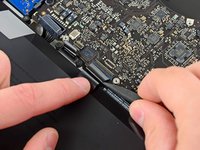
    1. MacBook Pro 15" Unibody eind 2011 MagSafe DC-In Board vervangen, Batterijaansluiting: stap 3, afbeelding 1 van 2 MacBook Pro 15" Unibody eind 2011 MagSafe DC-In Board vervangen, Batterijaansluiting: stap 3, afbeelding 2 van 2
      • Let op: voor sommige reparaties (eg. harde schijf) is het niet noodzakelijk de batterij te verwijderen, maar het wordt wel aangeraden aangezien je hiermee voorkomt dat je apparaat per ongeluk kortsluiting maakt op het moederbord. Wees, als je de batterij niet verwijdert, voorzichtig aangezien sommige delen van het moederbord geladen kunnen zijn.

      • Gebruik de platte kant van een spudger om de batterijaansluiting uit het contact op het logic board omhoog te duwen.

      • Het is vaak handig om de batterijaansluiting om de beurt via beide zijden omhoog te duwen, zodat je de aansluiting als het ware uit het contact laat "lopen".

      Vraag FixBot

      Voeg opmerking toe

    2. MacBook Pro 15" Unibody eind 2011 MagSafe DC-In Board vervangen: stap 4, afbeelding 1 van 1
      • Buig de batterijkabel lichtjes weg van het contact op het logic board om te voorkomen dat deze tijdens de reparatie per ongeluk contact maakt.

      Vraag FixBot

      Voeg opmerking toe

    1. MacBook Pro 15" Unibody eind 2011 MagSafe DC-In Board vervangen, Linkerventilator: stap 5, afbeelding 1 van 1
      • Verwijder de drie 3,4 mm T6 Torx-schroeven waarmee de linker ventilator aan het logic board is bevestigd.

      • Bij sommige modellen kunnen deze T6 Torx-schroeven 3,1 mm lang zijn.

      Vraag FixBot

      Voeg opmerking toe

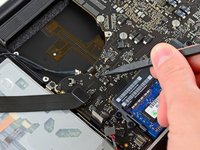
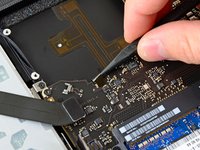
    2. MacBook Pro 15" Unibody eind 2011 MagSafe DC-In Board vervangen: stap 6, afbeelding 1 van 3 MacBook Pro 15" Unibody eind 2011 MagSafe DC-In Board vervangen: stap 6, afbeelding 2 van 3 MacBook Pro 15" Unibody eind 2011 MagSafe DC-In Board vervangen: stap 6, afbeelding 3 van 3
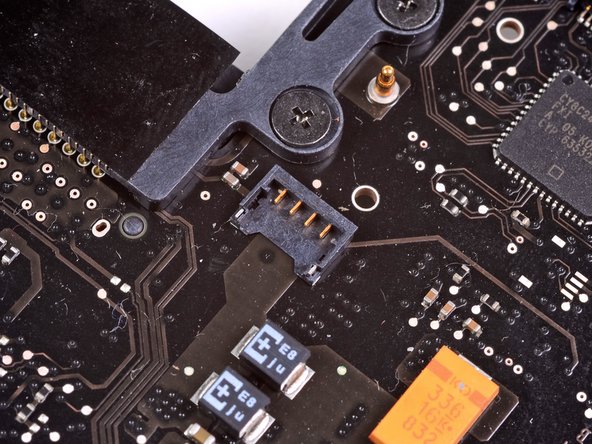
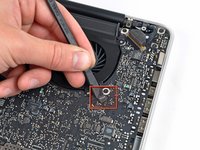
      • Gebruik de platte kant van een spudger om de linker (kabel)aansluiting van de ventilator los te koppelen van het logic board.

      • Het is handig om de spudger axiaal onder de ventilatorbedrading te draaien om de (kabel)aansluiting los te maken.

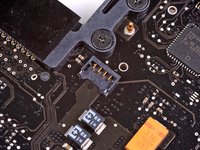
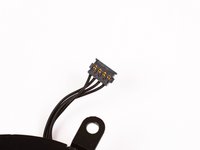
      • Het stopcontact van de ventilator en de (kabel)aansluiting zijn te zien op de tweede en derde afbeelding. Pas op dat u het plastic stopcontact van de ventilator niet van het logic board breekt terwijl u de spudger gebruikt om de (kabel)aansluiting recht omhoog uit het stopcontact te tillen. De indeling van het logic board op de tweede afbeelding kan er iets anders uitzien dan bij uw apparaat, maar het stopcontact van de ventilator is hetzelfde.

      Vraag FixBot

      Voeg opmerking toe

    3. MacBook Pro 15" Unibody eind 2011 MagSafe DC-In Board vervangen: stap 7, afbeelding 1 van 1
      • Til de linkerventilator uit de behuizing.

      Vraag FixBot

      Voeg opmerking toe

    1. MacBook Pro 15" Unibody eind 2011 MagSafe DC-In Board vervangen, logic board: stap 8, afbeelding 1 van 1
      • Gebruik de platte kant van een spudger om de rechter (kabel)aansluiting van de ventilator uit het stopcontact op het logic board te tillen.

      • Het is handig om de spudger axiaal onder de draden van de ventilatorkabel te draaien om de (kabel)aansluiting los te maken.

      Vraag FixBot

      Voeg opmerking toe

    2. MacBook Pro 15" Unibody eind 2011 MagSafe DC-In Board vervangen: stap 9, afbeelding 1 van 2 MacBook Pro 15" Unibody eind 2011 MagSafe DC-In Board vervangen: stap 9, afbeelding 2 van 2
      • Verwijder de drie 3,4 mm (3,1 mm) Torx-schroeven (T6) waarmee de rechterventilator aan het logic board is bevestigd.

      • Til de rechterventilator uit de opening in het logic board.

      Vraag FixBot

      Voeg opmerking toe

    3. MacBook Pro 15" Unibody eind 2011 MagSafe DC-In Board vervangen: stap 10, afbeelding 1 van 1
      • Trek de camerakabel uit het stopcontact op het moederbord.

      • Til de camerakabel niet omhoog terwijl je deze loskoppelt. Omhoog trekken aan de kabel kan zowel de kabel als het moederbord beschadigen. Trek de kabel parallel aan het oppervlak van het moederbord.

      Vraag FixBot

      Voeg opmerking toe

    4. MacBook Pro 15" Unibody eind 2011 MagSafe DC-In Board vervangen: stap 11, afbeelding 1 van 1
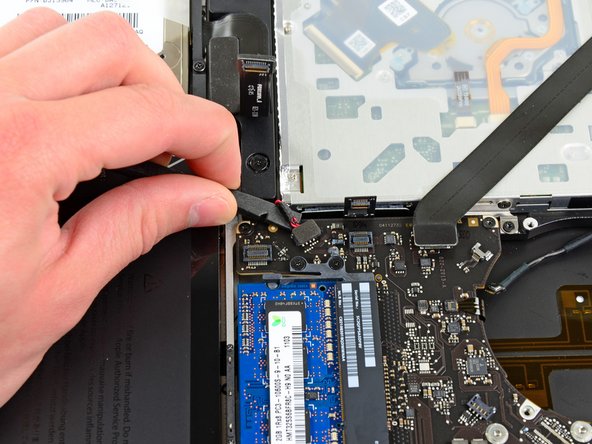
      • Gebruik de platte kant van een spudger om de AirPort/Bluetooth-kabelaansluiting uit het stopcontact op het logic board te wippen.

      Vraag FixBot

      Voeg opmerking toe

    5. MacBook Pro 15" Unibody eind 2011 MagSafe DC-In Board vervangen: stap 12, afbeelding 1 van 1
      • Gebruik de platte kant van een spudger om de (kabel)aansluiting van de optische schijf uit het stopcontact op het logic board te wippen.

      Vraag FixBot

      Voeg opmerking toe

    6. MacBook Pro 15" Unibody eind 2011 MagSafe DC-In Board vervangen: stap 13, afbeelding 1 van 1
      • Koppel de harde schijf-/IR-sensorkabel los van het stopcontact op het logic board door deze onder de (kabel)aansluiting omhoog te tillen.

      Vraag FixBot

      Voeg opmerking toe

    7. MacBook Pro 15" Unibody eind 2011 MagSafe DC-In Board vervangen: stap 14, afbeelding 1 van 1
      • Gebruik de platte kant van een spudger om de (kabel)aansluiting van de subwoofer/rechterluidspreker uit het stopcontact op het logic board te tillen.

      • Wrik omhoog vanaf de onderkant van de bedrading.

      Vraag FixBot

      Voeg opmerking toe

    8. MacBook Pro 15" Unibody eind 2011 MagSafe DC-In Board vervangen: stap 15, afbeelding 1 van 2 MacBook Pro 15" Unibody eind 2011 MagSafe DC-In Board vervangen: stap 15, afbeelding 2 van 2
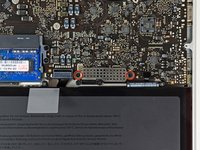
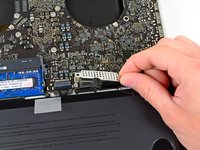
      • Verwijder de twee 1,5 mm (1,2 mm) Phillips-schroeven waarmee de afdekking van de toetsenbord-/trackpadkabel op het logic board vastzit.

      • Til de afdekking van het logic board en leg deze opzij.

      Vraag FixBot

      Voeg opmerking toe

    9. MacBook Pro 15" Unibody eind 2011 MagSafe DC-In Board vervangen: stap 16, afbeelding 1 van 1
      • Gebruik de platte kant van een spudger om de trackpad-(kabel)aansluiting omhoog en uit zijn stopcontact op het logic board te wippen.

      Vraag FixBot

      Voeg opmerking toe

    10. MacBook Pro 15" Unibody eind 2011 MagSafe DC-In Board vervangen: stap 17, afbeelding 1 van 2 MacBook Pro 15" Unibody eind 2011 MagSafe DC-In Board vervangen: stap 17, afbeelding 2 van 2
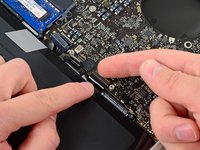
      • Gebruik je vingernagel om de vasthoudflap op het ZIF-stopcontact van de lintkabel van het toetsenbord omhoog te klappen.

      • Zorg ervoor dat je de scharnierende vasthoudflap omhoog wipt en niet het stopcontact zelf.

      • Gebruik de punt van een spudger om de lintkabel van het toetsenbord uit het stopcontact te trekken.

      Vraag FixBot

      Voeg opmerking toe

    11. MacBook Pro 15" Unibody eind 2011 MagSafe DC-In Board vervangen: stap 18, afbeelding 1 van 1
      • Gebruik de platte kant van een spudger om de (kabel)aansluiting van de batterijindicator uit het stopcontact op het logic board te wippen.

      Vraag FixBot

      Voeg opmerking toe

    12. MacBook Pro 15" Unibody eind 2011 MagSafe DC-In Board vervangen: stap 19, afbeelding 1 van 2 MacBook Pro 15" Unibody eind 2011 MagSafe DC-In Board vervangen: stap 19, afbeelding 2 van 2
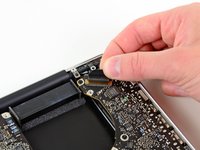
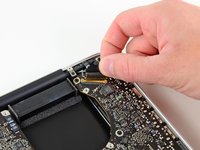
      • Pak het plastic treklipje vast dat aan de vergrendeling van de displaydatakabel is bevestigd en draai het richting de DC-In-kant van de computer.

      • Trek de displaydatakabel recht uit het stopcontact op het logic board.

      • Til de displaydatakabel niet op, aangezien het stopcontact erg kwetsbaar is. Trek de kabel parallel aan het oppervlak van het logic board.

      Vraag FixBot

      Voeg opmerking toe

    13. MacBook Pro 15" Unibody eind 2011 MagSafe DC-In Board vervangen: stap 20, afbeelding 1 van 2 MacBook Pro 15" Unibody eind 2011 MagSafe DC-In Board vervangen: stap 20, afbeelding 2 van 2
      • Gebruik de punt van een spudger om de vasthoudflap op het stopcontact van de lintkabel voor de achtergrondverlichting van het toetsenbord omhoog te klappen.

      • Zorg ervoor dat je de scharnierende vasthoudflap omhoog klapt en niet het stopcontact zelf.

      • Trek de lintkabel voor de achtergrondverlichting van het toetsenbord uit het stopcontact.

      Vraag FixBot

      Voeg opmerking toe

    14. MacBook Pro 15" Unibody eind 2011 MagSafe DC-In Board vervangen: stap 21, afbeelding 1 van 1
      • Verwijder de volgende negen schroeven:

      • Zeven 3,4 mm (3,1 mm) T6 Torx-schroeven op het logic board

      • Twee 8 mm T6 Torx-schroeven op het DC-In board

      Vraag FixBot

      Voeg opmerking toe

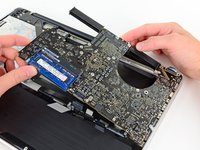
    15. MacBook Pro 15" Unibody eind 2011 MagSafe DC-In Board vervangen: stap 22, afbeelding 1 van 3 MacBook Pro 15" Unibody eind 2011 MagSafe DC-In Board vervangen: stap 22, afbeelding 2 van 3 MacBook Pro 15" Unibody eind 2011 MagSafe DC-In Board vervangen: stap 22, afbeelding 3 van 3
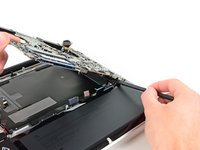
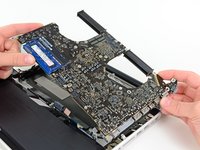
      • Til de logic board-assemblage voorzichtig aan de linkerkant op en werk deze uit de behuizing, waarbij je rekening houdt met de kabel van de optische schijf en de I/O-poorten die tijdens het verwijderen klem kunnen komen te zitten.

      • Gebruik indien nodig het platte uiteinde van een spudger om de microfoon los te maken van de behuizing.

      • Trek de kant van het logic board met de I/O-poorten weg van de zijkant van de behuizing en verwijder de logic board-assemblage.

      Vraag FixBot

      Voeg opmerking toe

    1. MacBook Pro 15" Unibody eind 2011 MagSafe DC-In Board vervangen, MagSafe DC-In Board: stap 23, afbeelding 1 van 1
      • Koppel het DC-In-board los door de kabel richting het koellichaam te trekken.

      • Trek de kabel parallel aan de zijde van het logic board.

      Vraag FixBot

      Voeg opmerking toe

Conclusie

Volg deze instructies in omgekeerde volgorde om uw apparaat weer in elkaar te zetten.

Annuleren: ik heb deze handleiding niet afgemaakt.

34 andere personen hebben deze handleiding voltooid.

2Gids Commentaar

Help!!!

So far I have replaced battery

Check power adapter with a new Apple power adapter

Just changed the power DC power and still have a charging issue

The issue is the LED on the Apple power is always Green and the battery is not charging…

jimsk - Antwoord Deel
for mee too

can you please post an guide too repair that ?

arnt roger helgemo - Antwoord Deel

Voeg opmerking toe

Weergavestatistieken:

Afgelopen 24 uren: 10

Afgelopen 7 dagen: 30

Afgelopen 30 dagen: 122

Altijd: 19,497