Dit is een machinevertaling, die nog niet door iemand is nagekeken. Spreek je deze taal? Controleer het hier.

MacBook Pro 15" Retina Display Mid 2015 schermmodule vervangen

Andrew Optimus Goldheart en 5 andere bijdragers
Voor het laatst geüpdatet op 20 aug 2026
Bekeken: 255K
Statistieken weergeven:
- Afgelopen 24 uur:
- 30
- Afgelopen 7 dagen:
- 185
- Afgelopen 30 dagen:
- 717
- Altijd:
- 254.726
Commentaar: 201
143 opmerkingen over de stappen, 58 opmerkingen op de handleiding.
Bekijk de opmerkingen bij de handleidingVoltooid: 162 163
162 mensen hebben deze handleiding als "voltooid" gemarkeerd. Ben jij de volgende?
163 personen hebben deze handleiding als "voltooid" gemarkeerd. Een daarvan ben jij—lekker bezig!
Favorieten: 35 36
35 mensen hebben deze handleiding als favoriet gemarkeerd en volgen deze. Ben jij de volgende?
36 personen hebben deze handleiding als favoriet gemarkeerd (en blijven daarmee op de hoogte van meldingen)—een daarvan ben jij!
Inleiding
Ga naar stap 1 ↓Heb je een gebarsten scherm of zie je vreemde verticale lijnen? Geen paniek! Gebruik deze handleiding om de schermmodule te verwijderen of te vervangen als er iets ergs is gebeurd met het prachtige Retina-display van je MacBook Pro.
Wat je nodig hebt


-
-
-
Verwijder de volgende P5-pentalobe schroeven die de onderste behuizing aan de MacBook Pro bevestigen:
-
Acht 3.1 mm lange schroeven
-
Twee 2.3 mm lange schroeven
 Vraag FixBot
-
-
-
Til de onderste behuizing van de MacBook Pro af, tillend vanaf de scharnierkant van de laptop.
-
-
-
-
-
Trek de sticker die over de batterijaansluiting is heen geplakt los.
-
-
-
Til beide kanten van de batterijaansluiting voorzichtig omhoog om de aansluiting uit het contact op het logic board te duwen.
-
Buig de aansluiting naar achteren richting de batterij om zo te zorgen dat de aansluiting tijdens de reparatie geen contact maakt met het logic board en je laptop inschakelt.
-
-
-
-
Gereedschap gebruikt in deze stap:Tweezers$4.99
-
Gebruik een spudger of een pincet om de drie AirPort-antennekabels in een rechte beweging uit hun contacten op het AirPort-bord omhoog te duwen. Buig ze vervolgens omhoog en uit de weg.
-
-
-
-
Trek de rechter rubberen cover van de ventilator af en vouw deze uit de weg.
-
-
-
Gebruik de punt van een spudger om de kabelaansluiting van de camera uit het contact op het logic board te duwen.
-
-
-
Gebruik je vingers om de AirPort-/Camerakabels van de ventilator af te trekken.
-
Trek de kabels ook op voorzichtige wijze uit de plastic kabelgoot.
-
-
-
-
-
Gebruik de punt van een spudger om het vergrendelingsklepje van de schermdatakabel omhoog te klappen en draai het richting de MagSafe 2-stroomaansluiting aan de zijkant van de computer.
-
Trek de schermdatakabel recht uit het stopcontact op het logic board.
-
-
-
Verwijder de twee 3,2 mm T5 Torx-schroeven waarmee de aluminium scharnierafdekkingen aan de bovenbehuizing zijn bevestigd.
-
-
-
Verwijder vier van de zes 5,3 mm T8 Torx-schroeven waarmee het display aan de behuizing is bevestigd.
-
Laat de binnenste schroeven (één bij elk scharnier) zitten.
-
-
-
Open de MacBook Pro tot ongeveer 110 graden en plaats deze op zijn zijkant op de tafel, zoals afgebeeld.
-
-
-
Terwijl je het scherm en de behuizing met je linkerhand samenhoudt, verwijder je de overgebleven T8 Torx-schroef uit de onderste (dichter bij de tafel gelegen) schermbeugel.
-
-
-
Houd het beeldscherm en de behuizing met uw linkerhand tegen elkaar aan terwijl u de resterende T8 Torx-schroef uit de bovenste beeldschermbeugel verwijdert.
-
-
-
Houd beide helften van het apparaat vast, één in elke hand.
-
Duw de onderste helft van het apparaat voorzichtig naar voren om deze los te maken van de schermmodule.
-
Leg elk onderdeel voorzichtig opzij en zorg ervoor dat je de onderste helft met de toetsenbordzijde naar beneden neerlegt om beschadiging van interne onderdelen te voorkomen.
-
-


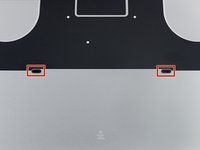
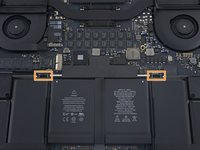
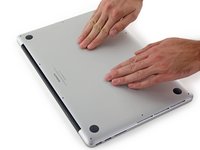


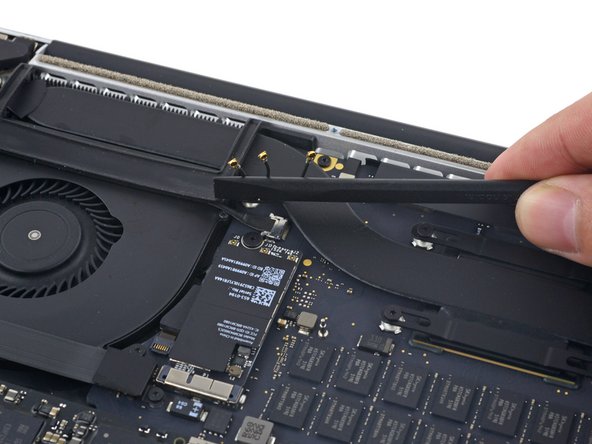


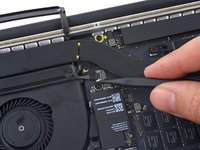
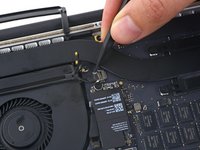


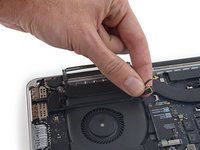
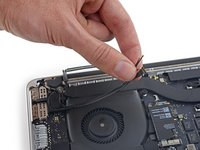
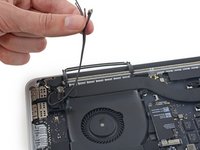


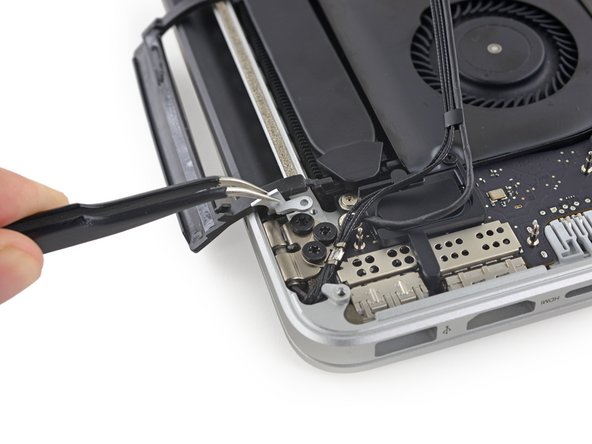


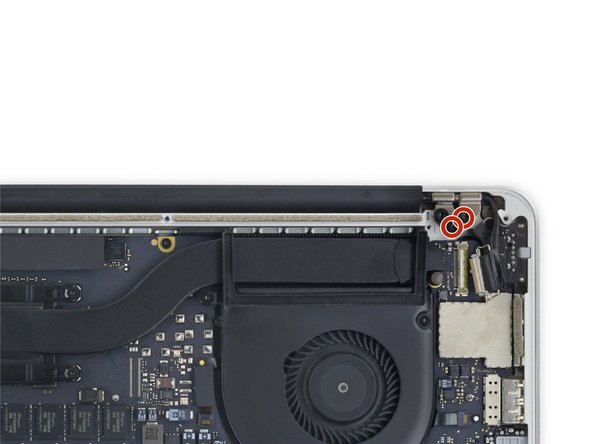


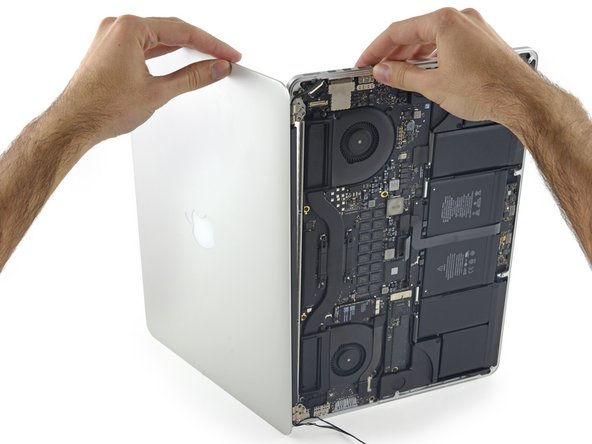
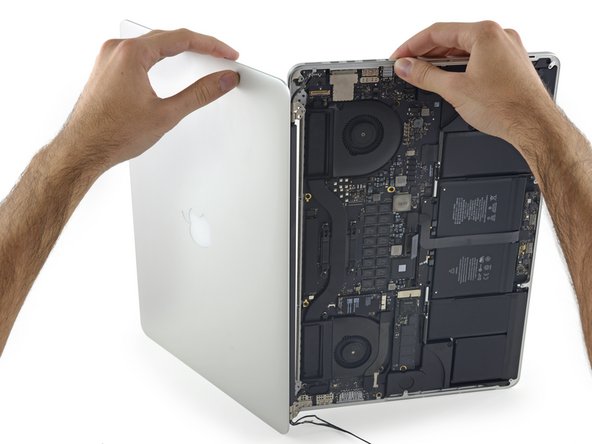


Volg deze instructies in omgekeerde volgorde om je apparaat weer in elkaar te zetten.
Annuleren: ik heb deze handleiding niet afgemaakt.
162 andere personen hebben deze handleiding voltooid.


58 opmerkingen onder de handleiding
Can the clutch be replaced in the 2015 15" Retina MacBook Pro?
Successfully replaced screen and everything is working great. One mechanical exception - the black clutch cover is loose on one side (the left side looking at the keyboard). i can "lift it" towards myself. it wasn't obvious while i was in there that there was a step to "hook it" into anything. what has it let go from and how do i go about ensuring that it's secure when it's flipped? Anyone know?
Thnaks!
Thank you! These instructions couldn't be better.
Do you have any intention of releasing a guide for the new A1707 2016 pro retina model with touch bar? Thanks for your help.
