Deze vertaling is door een computer gegenereerd en is nog niet door iemand nagekeken. Spreek je deze taal? Bekijk het hier.
Inleiding
Gebruik deze handleiding om de MagSafe DC-In Board te vervangen.
Wat je nodig hebt
-
-
-
Verwijder de volgende P5-pentalobe schroeven die de onderste behuizing aan de MacBook Pro bevestigen:
-
Acht 3.0 mm lange schroeven
-
Twee 2.3 mm lange schroeven
 Vraag FixBot
-
-
-
Til de onderste behuizing, vanaf de kant waar de scharnieren van het scherm zich bevinden, omhoog en van de MacBook Pro af.
-
Leg de onderste behuizing aan de kant.
-
-
-
-
-
Peuter het waarschuwingslabel dat over de batterijaansluiting heen geplakt zit los.
-
-
-
Gebruik het platte einde van een spudger om de batterijaansluiting in een rechte beweging uit het contact op het logic board omhoog te duwen.
-
Buig de batterijkabels naar achteren en uit de weg, zodat je zeker weet dat de batterijaansluiting geen contact maakt met het logic board tijdens de reparatie.
-
-
-
-
Gereedschap gebruikt in deze stap:Tweezers$4.99
-
Gebruik een spudger of een pincet om de drie AirPort-antennekabels in een rechte beweging uit hun contacten op het AirPort-bord omhoog te duwen.
-
-
-
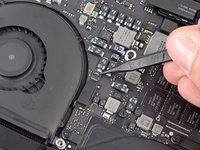
Gebruik de punt van een spudger om de kabelaansluiting van de camera in de richting van de ventilator en uit het contact op het logic board te duwen.
-
-
-
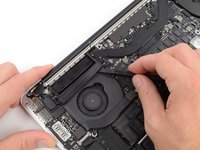
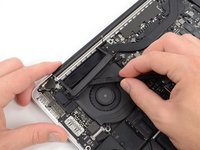
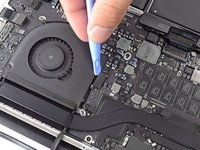
Steek het platte einde van een spudger onder de rubberen cover van het koellichaam die op de rechter ventilator ligt.
-
Schuif je spudger onder de lange zijde van de cover en scheid deze van de lijm die het aan de laptop bevestigt.
-
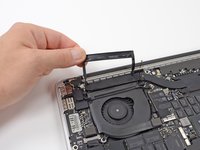
Til de cover op en kantel deze naar achteren zodat je de kabels eronder kunt bereiken.
-
-
-
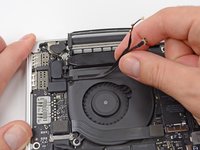
Gebruik je vingers om de AirPort-/Camerakabels van de ventilator omhoog te trekken.
-
Trek de kabels tot slot voorzichtig uit de plastic kabelgoot in de laptop.
-
-
-
-
-
Gebruik de platte kant van een spudger om de rubberen scharnierafdekkingen van het linker- en rechterscharnier te wippen.
-
-
-
-
-
Als de stekkers van de kabels van het I/O-bord inkepingen in de kussens bevatten, moet je een sluitmechanisme onder de inkeping openen voordat je de kabel kunt verwijderen. Wrik de stekker, als dit het geval is, niet omhoog voordat de sluitingen zijn geopend.
-
Gebruik het platte einde van je spudger om de stekker van het I/O-bord in een rechte beweging uit het contact op het logic board omhoor te wrikken.
-
Verwijder, op eenzelfde wijze, de aansluiting van het I/O-bord uit het contact op het I/O-bord.
-
Verwijder de I/O-bordkabel uit de MacBook Pro.
-
-
-
-
-
Verwijder de enkele 2.9 mm lange T5 Torx-schroef die de AirPort-kaart aan het logic board bevestigt.
-
-
-
-
Pak de zijden van de AirPort-kaart beet tussen je vingers en til deze in een kleine hoek van ongeveer 5-10˚ omhoog om de kaart van de lijm eronder te scheiden.
-
Trek de AirPort-kaart vervolgens uit het contact op het logic board om de kaart te verwijderen.
-
-
-
Gebruik de punt van een spudger om de bevestigingsklem op het ZIF-contact van de lintkabel van de rechter ventilator omhoog te duwen.
-
Schuif een plastic openingstool onder de kabel van de rechter ventilator, beginnend bij de bovenkant van de kabel, om deze los te krijgen van het logic board.
-
-
-
Verwijder de volgende drie schroeven die de rechter ventilator aan het logic board bevestigen:
-
Eén 4.4 mm lange T5 Torx-schroef
-
Eén 3.9 mm lange T5 breedkop Torx-schroef
-
Eén 5.0 mm lange T5 Torx-schroef met 2 mm boord
-
-
-
-
-
Gebruik het platte einde van een spudger om de rubberen cover van het koellichaam, die deels over de linker ventilator valt, omhoog te tillen.
-
-
-
Verwijder de volgende drie schroeven die de linker ventilator aan het logic board bevestigen:
-
Eén 4.4 mm lange T5 Torx-schroef met een kraag van 2 mm
-
Eén 5.0 mm lange T5 Torx-schroef met een kraag van 2 mm
-
Eén 3.9 mm T5 breedkop Torx-schroef
-
-
-
Gebruik de punt van een spudger om de bevestigingsklem op het ZIF-contact, waarin de lintkabel van de linker ventilator aan is gesloten, omhoog te klappen.
-
Schuif je plastic openingstool onder de kabel van de linker ventilator, beginnend aan de bovenkant van de kabel, om deze los te maken van het logic board.
-
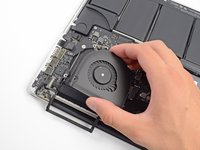
Til de linker ventilator uit het toestel.
-
-
-
-
-
Verwijder de enkele 3.1 mm lange T5 Torx-schroef die de SSD aan het logic board bevestigt.
-
-
-
Til de rechterkant van de SSD lichtjes omhoog en schuif deze uit het contact op het logic board.
-
-
-
-
-
Gebruik de punt van een spudger om het slot van de datakabel van het I/O-bord omhoog te klappen en deze naar de batterijzijde van de computer toe te draaien.
-
Gebruik het platte einde van een spudger om de datakabel van het I/O-bord in een rechte beweging uit het contact op het logic board te schuiven.
-
-
-
Verwijder de twee 3.1 mm lange T5 Torx-schroeven die het I/O-bord aan het logic board bevestigen.
-
Bij sommige modellen helpt het verwijderen van de zilveren 3.5 mm lange T5 Torx-schroef uit het koellichaam bij het verwijderen van het I/O-bord.
-
Til het I/O-bord voorzichtig op en verwijder deze uit de onderste behuizing.
-
-
-
-
-
Gebruik het platte einde van een spudger om de linker speakeraansluiting uit het contact op het logic board omhoog te duwen.
-
Gebruik de punt van een spudger om de rechter speakeraansluiting uit het contact op het logic board omhoog te duwen.
-
-
-
Peuter de tape die over de lintkabelaansluiting van het toetsenbord zit weg.
-
Gebruik het platte einde van een spudger om de vergrendeling op het ZIF-contact omhoog te klappen.
-
Gebruik het platte einde van een spudger om de lintkabel van het toetsenbord uit het contact te laten lopen door deze eerst aan de ene kant en dan aan de andere kant los te duwen.
-
-
-
Gebruik het platte einde van een spudger om de lintkabelaansluiting van het trackpad uit het contact omhoog te duwen.
-
-
-
Gebruik het platte einde van een spudger om de backlightaansluiting van het toetsenbord uit het contact op het logic board omhoog te duwen.
-
-
-
Gebruik de punt van een spudger of je nagel om de sluitklep op het ZIF-contact van de lintkabel van de microfoon omhoog te klappen.
-
Trek de lintkabel van de microfoon uit het contact.
-
-
-
Gebruik de punt van een spudger om het slot van de schermdatakabel omhoog te duwen en deze richting de kant van de computer te duwen waar de DC-In zich bevindt.
-
Trek de schermdatakabel in een rechte beweging uit het contact op het logic board.
-
-
-
Gebruik het platte einde van een spudger om de rubberen schroefkap die op de verhoogde schroefkop, dichtbij de MafSafe 2-aansluiting, zit eraf te duwen.
-
-
-
Verwijder de volgende zes schroeven die het logic board aan de bovenste behuizing bevestigen:
-
Eén 3.1 mm lange T5 Torx-schroef
-
Eén 2.5 mm T5 Torx-schroef
-
Eén 5.5 mm lange zilveren, verhoogde kop T5 Torx-schroef
-
Twee 5.7 mm lange T5 Torx-schroeven
-
Eén 3.8 mm lange zilveren T5 Torx-schroef
-
-
-
Draai het logic board richting de bovenkant van de MacBook Pro, tillend vanaf de kant die zich het dichtst bij de batterij bevindt.
-
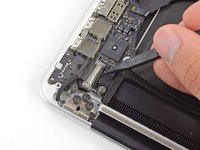
Gebruik het platte einde van een spudger om de MagSafe 2-aansluiting het het contact aan de onderkant van het logic board te duwen.
-
-
-
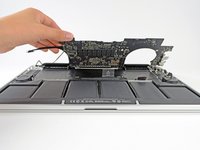
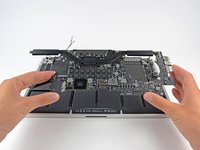
Verwijder de logic board module uit de MacBook Pro.
-
Vanaf de bovenkant en met de klok mee: batterij, rechterspeaker, backlight van het toetsenbord, AirPort/camera, scherm, microfoon, linkerspeaker, toetsenbord en het trackpad.
-
-
-
-
-
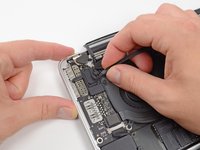
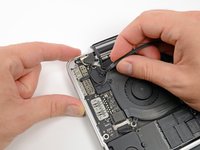
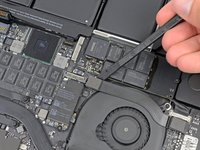
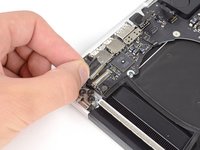
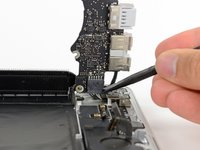
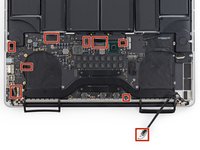
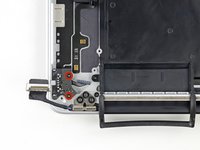
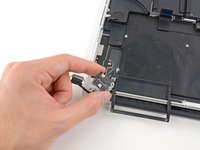
Verwijder de twee 2,5 mm T5 Torx-schroeven waarmee de MagSafe DC-In Board aan de bovenbehuizing is bevestigd.
-
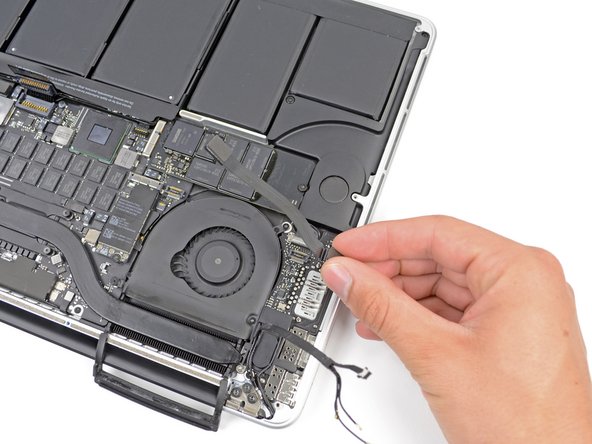
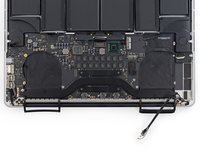
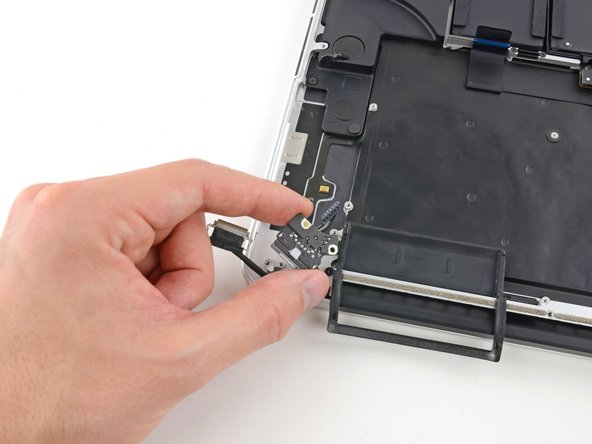
Schuif de MagSafe DC-In Board naar rechts om deze uit de uitsparing in de bovenbehuizing te halen.
-
Til de MagSafe DC-In Board op en verwijder deze uit de bovenbehuizing.
-
-








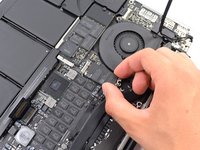
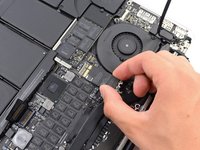


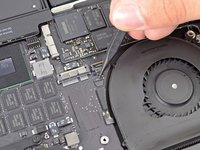
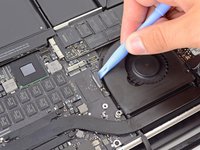









Volg deze instructies in omgekeerde volgorde om je apparaat weer in elkaar te zetten.
Annuleren: ik heb deze handleiding niet afgemaakt.
47 andere personen hebben deze handleiding voltooid.

29Gids Commentaar
Thanks! I just completed this repair on a 15” mid 2015. It’s almost identical except there are some extra shields to remove from some of the connections (IO board cable connections, touch pad connection) which are very obvious.
I accidentally broke the flip/hinge for the ZIF on the right fan but it doesn’t seem to be an issue because the cable fits in snug anyways.
thanks a lot! I did the same repair on a 15” mid 2015 and encountered the same issues described already by Christopher. Had also a broken flip on the ZIF of the right fan. But everything works again.
I have now replaced the battery and the dc-in board, and I still can’t get the battery to charge. I also bought a new magsafe power adapter. It appears all cables are connected, and the computer runs fine on the battery (until it runs out of juice, then I will be at a complete loss). No clue what to try next. Any suggestions? Thanks!
I thought I was the only one having the same problems. I haven’t replaced my dc-in board yet nor the charger. I’m sure this has something to do with the new Battery Health Management, MacOS 10.15.5 update served. Now I just don’t know how to use my mac when the battery is 0%. Last time I could charge it by taking the battery plug out of logic board and simply putting it back in and then it charged. Any suggestions are welcome here too.
Just to add. When I have my Macbook open and charger plugged in, it shows the red charging light, but in MacOS it tells its actually not charging. When I close the lid, the red charging indicator will go off after a while, and to get it back working (reset the magsafe chargers fault mode or something), I have to take the charger out of wall socket.
