Deze vertaling is door een computer gegenereerd en is nog niet door iemand nagekeken. Spreek je deze taal? Bekijk het hier.

MacBook Pro 15" Retina Display Mid 2014 schermmodule vervangen

Walter Galan en 5 andere bijdragers
Voor het laatst geüpdatet op 18 aug 2026
Bekeken: 140K
Statistieken weergeven:
- Afgelopen 24 uur:
- 6
- Afgelopen 7 dagen:
- 53
- Afgelopen 30 dagen:
- 252
- Altijd:
- 140.330
Commentaar: 263
225 opmerkingen over de stappen, 38 opmerkingen op de handleiding.
Bekijk de opmerkingen bij de handleidingVoltooid: 144 145
144 mensen hebben deze handleiding als "voltooid" gemarkeerd. Ben jij de volgende?
145 personen hebben deze handleiding als "voltooid" gemarkeerd. Een daarvan ben jij—lekker bezig!
Favorieten: 31 32
31 mensen hebben deze handleiding als favoriet gemarkeerd en volgen deze. Ben jij de volgende?
32 personen hebben deze handleiding als favoriet gemarkeerd (en blijven daarmee op de hoogte van meldingen)—een daarvan ben jij!
Inleiding
Ga naar stap 1 ↓Gebruik deze handleiding om de schermmodule te vervangen.
Wat je nodig hebt


-
-
-
Verwijder de volgende P5-pentalobe schroeven die de onderste behuizing aan de MacBook Pro bevestigen:
-
Acht 3.0 mm lange schroeven
-
Twee 2.3 mm lange schroeven
 Vraag FixBot
-
-
-
Til de onderste behuizing, vanaf de kant waar de scharnieren van het scherm zich bevinden, omhoog en van de MacBook Pro af.
-
Leg de onderste behuizing aan de kant.
-
-
-
-
-
Peuter het waarschuwingslabel dat over de batterijaansluiting heen geplakt zit los.
-
-
-
Gebruik het platte einde van een spudger om de batterijaansluiting in een rechte beweging uit het contact op het logic board omhoog te duwen.
-
Buig de batterijkabels naar achteren en uit de weg, zodat je zeker weet dat de batterijaansluiting geen contact maakt met het logic board tijdens de reparatie.
-
-
-
-
Gereedschap gebruikt in deze stap:Tweezers$4.99
-
Gebruik een spudger of een pincet om de drie AirPort-antennekabels in een rechte beweging uit hun contacten op het AirPort-bord omhoog te duwen.
-
-
-
-
Gebruik de punt van een spudger om de kabelaansluiting van de camera in de richting van de ventilator en uit het contact op het logic board te duwen.
-
-
-
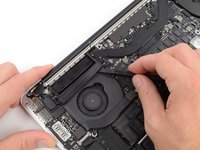
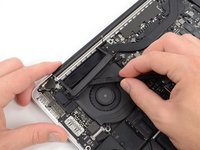
Steek het platte einde van een spudger onder de rubberen cover van het koellichaam die op de rechter ventilator ligt.
-
Schuif je spudger onder de lange zijde van de cover en scheid deze van de lijm die het aan de laptop bevestigt.
-
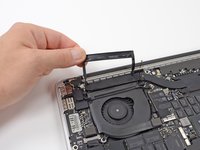
Til de cover op en kantel deze naar achteren zodat je de kabels eronder kunt bereiken.
-
-
-
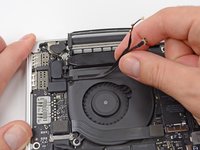
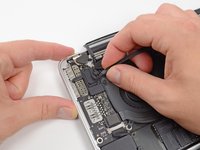
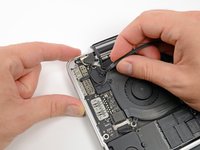
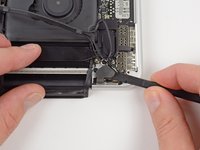
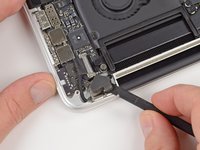
Gebruik je vingers om de AirPort-/Camerakabels van de ventilator omhoog te trekken.
-
Trek de kabels tot slot voorzichtig uit de plastic kabelgoot in de laptop.
-
-
-
-
-
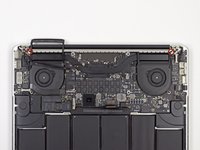
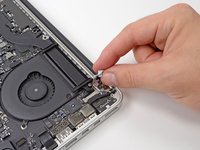
Gebruik de platte kant van een spudger om de twee rubberen scharnierafdekkingen los te wrikken, één vanaf elk uiteinde van het apparaat.
-
-
-
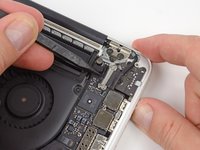
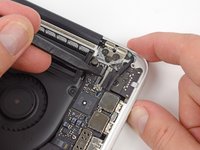
Verwijder de twee 3,1 mm T5 Torx-schroeven waarmee de aluminium scharnierafdekkingen aan de behuizing zijn bevestigd.
-
Verwijder de twee aluminium scharnierbeugels van de MacBook Pro.
-
-
-
Gebruik de punt van een spudger om de vergrendeling van de display datakabel los te wrikken en draai deze richting de DC-In kant van de computer.
-
Trek de display datakabel recht uit het stopcontact op het logic board.
-
-
-
Verwijder vier van de zes 5,3 mm T8 Torx-schroeven waarmee het beeldscherm aan de behuizing vastzit.
-
-
-
Open de MacBook Pro ongeveer 110 graden en plaats deze op zijn zijkant op de tafel, zoals afgebeeld.
-
Terwijl je het scherm en de behuizing met je linkerhand vasthoudt, verwijder je de overgebleven T8 Torx-schroef uit de onderste (dichter bij de tafel gelegen) schermbeugel.
-
-
-
Terwijl je het beeldscherm en de behuizing met je linkerhand bij elkaar houdt, verwijder je de resterende T8 Torx-schroef van de bovenste beeldschermbeugel.
-
-
-
Houd beide helften van het apparaat vast, één in elke hand.
-
Duw voorzichtig de onderste helft van het apparaat naar voren om deze los te maken van de schermmodule.
-
Leg elk onderdeel voorzichtig opzij en zorg ervoor dat de onderste helft met de toetsenbordzijde naar beneden wordt neergelegd.
-
-










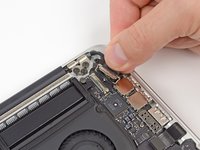


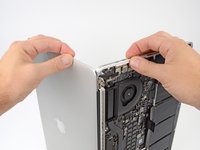
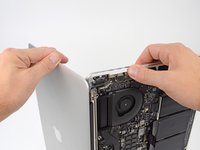
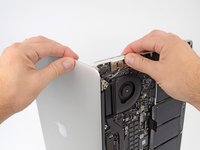
Volg deze instructies in omgekeerde volgorde om je apparaat weer in elkaar te zetten.
Annuleren: ik heb deze handleiding niet afgemaakt.
144 andere personen hebben deze handleiding voltooid.

38Gids Commentaar
Just completed my mid-2014 Retina display replacement. Fantastic instructions - took me ~30 minutes, constantly referring to printed instructions, edits and comments. It's not as hard as it looks. Only complaint is the recommended spudger is too soft to accommodate some of the maneuvers and ends up mashed and bent. It took some time to replace the AirPort connections but that's the only time I sweated...
Will this work with a mid 2015 model? Specs: 2.5GHz i7, 16 GB RAM, 512GB SSD and 2GB ATI Radeon R9 ?
See the full compatibility listing at this link on iFixit ... MacBook Pro 15" Retina (Late 2013-Mid 2014) Display Assembly
Hello, I see the same part number listed for different models for different years, how can I be sure to order the correct one? I have mgxa2b/a EMC2876 mid 2014 it has 12-pin camera connector. If I search for EMC2876 all the screens are really expensive but would another one work, do I just need 661-8310 with 12-pin camera connector? or something more specific do I need to ensure it is listed for EMC2876?
Thank you.
There is a full compatibility listing of all MacBook Pro models that use this display part. Go to this Link on iFixit.com == MacBook Pro 15" Retina (Late 2013-Mid 2014) Display Assembly
