Ga door naar hoofdinhoud
Word lid van de reparatiegemeenschap - Account aanmaken

Deze vertaling is door een computer gegenereerd en is nog niet door iemand nagekeken. Spreek je deze taal? Bekijk het hier.

MacBook Pro 15" Retina Display Mid 2012 Logic board vervangen

Wat je nodig hebt

    1. MacBook Pro 15" Retina Display Mid 2012 Logic board vervangen, Onderste behuizing: stap 1, afbeelding 1 van 1
      • Verwijder de volgende P5-pentalobe schroeven die de onderste behuizing aan de MacBook Pro bevestigen:

      • Acht 3.0 mm lange schroeven

      • Twee 2.3 mm lange schroeven

      Vraag FixBot

      Voeg opmerking toe

    2. MacBook Pro 15" Retina Display Mid 2012 Logic board vervangen: stap 2, afbeelding 1 van 1
      • Til de onderste behuizing, vanaf de kant waar de scharnieren van het scherm zich bevinden, omhoog en van de MacBook Pro af.

      • Leg de onderste behuizing aan de kant.

      Vraag FixBot

      Voeg opmerking toe

    1. MacBook Pro 15" Retina Display Mid 2012 Logic board vervangen, Batterijaansluiting: stap 3, afbeelding 1 van 1
      • Peuter het waarschuwingslabel dat over de batterijaansluiting heen geplakt zit los.

      Vraag FixBot

      Voeg opmerking toe

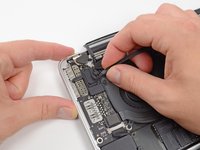
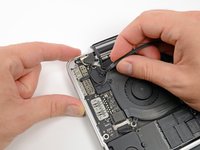
    2. MacBook Pro 15" Retina Display Mid 2012 Logic board vervangen: stap 4, afbeelding 1 van 2 MacBook Pro 15" Retina Display Mid 2012 Logic board vervangen: stap 4, afbeelding 2 van 2
      • Gebruik het platte einde van een spudger om de batterijaansluiting in een rechte beweging uit het contact op het logic board omhoog te duwen.

      • Buig de batterijkabels naar achteren en uit de weg, zodat je zeker weet dat de batterijaansluiting geen contact maakt met het logic board tijdens de reparatie.

      Vraag FixBot

      Voeg opmerking toe

    1. MacBook Pro 15" Retina Display Mid 2012 Logic board vervangen, AirPort-/Camerakabel: stap 5, afbeelding 1 van 1
      Gereedschap gebruikt in deze stap:
      Tweezers
      $4.99
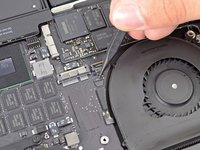
      • Gebruik een spudger of een pincet om de drie AirPort-antennekabels in een rechte beweging uit hun contacten op het AirPort-bord omhoog te duwen.

      • De punten van de kabelaansluitingen zijn erg fragiel. Wees dus voorzichtig en zorg dat je enkel de aansluiting en niet het contact of de kabel omhoog trekt.

      • Om de aansluiting weer aan te sluiten, positioneer je de aansluiting voorzichtig over het contact en druk je deze stevig naar beneden met het platte einde van je spudger.

      Vraag FixBot

      Voeg opmerking toe

    2. MacBook Pro 15" Retina Display Mid 2012 Logic board vervangen: stap 6, afbeelding 1 van 1
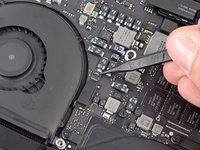
      • Gebruik de punt van een spudger om de kabelaansluiting van de camera in de richting van de ventilator en uit het contact op het logic board te duwen.

      • De stekker op de foto bevat zes aansluitingen, maar sommige modellen hebben twaalf aansluitingen. Het proces voor het verwijderen van de stekker is voor beide stekkers hetzelfde.

      • Als de stekker van de camerakabel niet gemakkelijk uit het contact op het logic board los komt, vouw je de rubberen afdekking over de ventilator zodat je beter bij de kabel kunt. Vervolgens trek je rustig aan de kabel terwijl je een spudger gebruikt om de stekker uit het contact te duwen.

      • Zorg dat je parallel aan het bord duwt, eerst aan de ene kant en dan aan de andere kant, zodat je de aansluiting als het ware uit het contact "laat lopen". Duw absoluut niet omhoog, aangezien je dan het contact zult beschadigen.

      Vraag FixBot

      Voeg opmerking toe

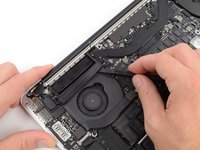
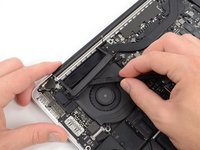
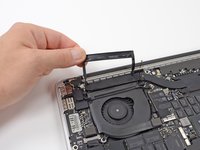
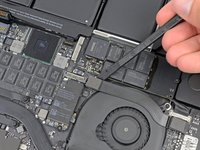
    3. MacBook Pro 15" Retina Display Mid 2012 Logic board vervangen: stap 7, afbeelding 1 van 3 MacBook Pro 15" Retina Display Mid 2012 Logic board vervangen: stap 7, afbeelding 2 van 3 MacBook Pro 15" Retina Display Mid 2012 Logic board vervangen: stap 7, afbeelding 3 van 3
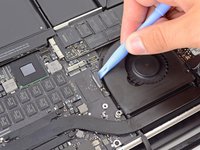
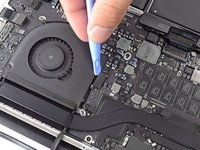
      • Steek het platte einde van een spudger onder de rubberen cover van het koellichaam die op de rechter ventilator ligt.

      • Schuif je spudger onder de lange zijde van de cover en scheid deze van de lijm die het aan de laptop bevestigt.

      • Til de cover op en kantel deze naar achteren zodat je de kabels eronder kunt bereiken.

      Vraag FixBot

      Voeg opmerking toe

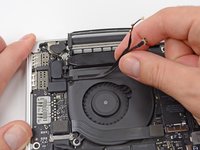
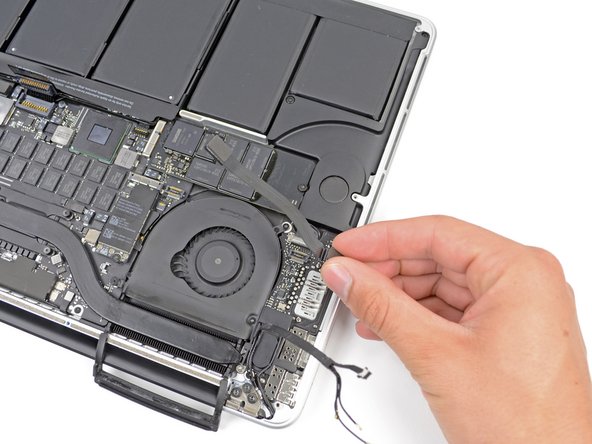
    4. MacBook Pro 15" Retina Display Mid 2012 Logic board vervangen: stap 8, afbeelding 1 van 3 MacBook Pro 15" Retina Display Mid 2012 Logic board vervangen: stap 8, afbeelding 2 van 3 MacBook Pro 15" Retina Display Mid 2012 Logic board vervangen: stap 8, afbeelding 3 van 3
      • Gebruik je vingers om de AirPort-/Camerakabels van de ventilator omhoog te trekken.

      • De kabels zitten aan de ventilator vastgemaakt dus peuter deze voorzichtig los om te voorkomen dat je ze zomaar kapot trekt.

      • Trek de kabels tot slot voorzichtig uit de plastic kabelgoot in de laptop.

      Vraag FixBot

      Voeg opmerking toe

    1. MacBook Pro 15" Retina Display Mid 2012 Logic board vervangen, Kabel van het I/O-bord: stap 9, afbeelding 1 van 3 MacBook Pro 15" Retina Display Mid 2012 Logic board vervangen, Kabel van het I/O-bord: stap 9, afbeelding 2 van 3 MacBook Pro 15" Retina Display Mid 2012 Logic board vervangen, Kabel van het I/O-bord: stap 9, afbeelding 3 van 3
      • Als de stekkers van de kabels van het I/O-bord inkepingen in de kussens bevatten, moet je een sluitmechanisme onder de inkeping openen voordat je de kabel kunt verwijderen. Wrik de stekker, als dit het geval is, niet omhoog voordat de sluitingen zijn geopend.

      • Gebruik het platte einde van je spudger om de stekker van het I/O-bord in een rechte beweging uit het contact op het logic board omhoor te wrikken.

      • Zorg dat je dit uiteinde bij het weer in elkaar zetten van het toetstel eerst terug plaatst, aangezien het niet flexibel is.

      • Verwijder, op eenzelfde wijze, de aansluiting van het I/O-bord uit het contact op het I/O-bord.

      • Verwijder de I/O-bordkabel uit de MacBook Pro.

      Vraag FixBot

      Voeg opmerking toe

    1. MacBook Pro 15" Retina Display Mid 2012 Logic board vervangen, AirPort-kaart: stap 10, afbeelding 1 van 1
      • Verwijder de enkele 2.9 mm lange T5 Torx-schroef die de AirPort-kaart aan het logic board bevestigt.

      Vraag FixBot

      Voeg opmerking toe

    2. MacBook Pro 15" Retina Display Mid 2012 Logic board vervangen: stap 11, afbeelding 1 van 2 MacBook Pro 15" Retina Display Mid 2012 Logic board vervangen: stap 11, afbeelding 2 van 2
      • Pak de zijden van de AirPort-kaart beet tussen je vingers en til deze in een kleine hoek van ongeveer 5-10Ëš omhoog om de kaart van de lijm eronder te scheiden.

      • Trek de AirPort-kaart vervolgens uit het contact op het logic board om de kaart te verwijderen.

      Vraag FixBot

      Voeg opmerking toe

    3. MacBook Pro 15" Retina Display Mid 2012 Logic board vervangen: stap 12, afbeelding 1 van 2 MacBook Pro 15" Retina Display Mid 2012 Logic board vervangen: stap 12, afbeelding 2 van 2
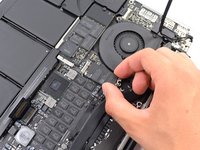
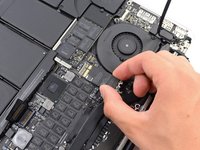
      • Gebruik de punt van een spudger om de bevestigingsklem op het ZIF-contact van de lintkabel van de rechter ventilator omhoog te duwen.

      • Zorg dat je zeker weet dat je de gescharnierde bevestigingsklem omhoog duwt en niet het contact zelf.

      • Schuif een plastic openingstool onder de kabel van de rechter ventilator, beginnend bij de bovenkant van de kabel, om deze los te krijgen van het logic board.

      • Wees voorzichtig bij het losmaken van de kabel, aangezien deze stevig aan het logic board vast is gemaakt.

      Vraag FixBot

      Voeg opmerking toe

    4. MacBook Pro 15" Retina Display Mid 2012 Logic board vervangen: stap 13, afbeelding 1 van 1
      • Verwijder de volgende drie schroeven die de rechter ventilator aan het logic board bevestigen:

      • Eén 4.4 mm lange T5 Torx-schroef

      • Eén 3.9 mm lange T5 breedkop Torx-schroef

      • Eén 5.0 mm lange T5 Torx-schroef met 2 mm boord

      Vraag FixBot

      Voeg opmerking toe

    5. MacBook Pro 15" Retina Display Mid 2012 Logic board vervangen: stap 14, afbeelding 1 van 1
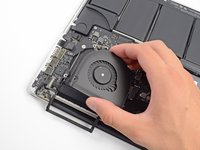
      • Til de rechter ventilator omhoog en verwijder deze uit de MacBook Pro.

      • Bij het herinstalleren van de ventilator is het het makkelijkst om de lintkabel van de ventilator aan te sluiten bij het plaatsen van de ventilator in plaats van nadat je de drie schroeven in de ventilator hebt geschroefd.

      Vraag FixBot

      Voeg opmerking toe

    1. MacBook Pro 15" Retina Display Mid 2012 Logic board vervangen, Linker ventilator: stap 15, afbeelding 1 van 1
      • Gebruik het platte einde van een spudger om de rubberen cover van het koellichaam, die deels over de linker ventilator valt, omhoog te tillen.

      Vraag FixBot

      Voeg opmerking toe

    2. MacBook Pro 15" Retina Display Mid 2012 Logic board vervangen: stap 16, afbeelding 1 van 1
      • Verwijder de volgende drie schroeven die de linker ventilator aan het logic board bevestigen:

      • Eén 4.4 mm lange T5 Torx-schroef met een kraag van 2 mm

      • Eén 5.0 mm lange T5 Torx-schroef met een kraag van 2 mm

      • Eén 3.9 mm T5 breedkop Torx-schroef

      • Bij het weer terugplaatsen van de ventilator draai je de schroeven niet volledig aan voordat je alle schroeven hebt geplaatst. Plaats dus eerst alle schroeven losjes in de ventilator, positioneer dan de ventilator en draai alle schroeven pas strakker aan als de ventilator op de juiste plek zit.

      Vraag FixBot

      Voeg opmerking toe

    3. MacBook Pro 15" Retina Display Mid 2012 Logic board vervangen: stap 17, afbeelding 1 van 3 MacBook Pro 15" Retina Display Mid 2012 Logic board vervangen: stap 17, afbeelding 2 van 3 MacBook Pro 15" Retina Display Mid 2012 Logic board vervangen: stap 17, afbeelding 3 van 3
      • Gebruik de punt van een spudger om de bevestigingsklem op het ZIF-contact, waarin de lintkabel van de linker ventilator aan is gesloten, omhoog te klappen.

      • Zorg dat je zeker weet dat je de gescharnierde bevestigingsklem en niet het contact zelf omhoog duwt.

      • Schuif je plastic openingstool onder de kabel van de linker ventilator, beginnend aan de bovenkant van de kabel, om deze los te maken van het logic board.

      • Wees voorzichtig bij het losmaken van de kabel, aangezien deze stevig aan het logic board vast is gemaakt. Indien nodig kun je een iOpener of een föhn gebruiken om de kabel en de lijm te verwarmen, waardoor deze makkelijker te verwijderen is.

      • Til de linker ventilator uit het toestel.

      • Bij het herinstalleren van de ventilator is het het makkelijker om de lintkabel van de ventilator aan te sluiten bij het op z'n plek leggen van de ventilator en niet na het vastschroeven van de ventilator.

      Vraag FixBot

      Voeg opmerking toe

    1. MacBook Pro 15" Retina Display Mid 2012 Logic board vervangen, SSD: stap 18, afbeelding 1 van 1
      • Verwijder de enkele 3.1 mm lange T5 Torx-schroef die de SSD aan het logic board bevestigt.

      Vraag FixBot

      Voeg opmerking toe

    2. MacBook Pro 15" Retina Display Mid 2012 Logic board vervangen: stap 19, afbeelding 1 van 2 MacBook Pro 15" Retina Display Mid 2012 Logic board vervangen: stap 19, afbeelding 2 van 2
      • Til de rechterkant van de SSD lichtjes omhoog en schuif deze uit het contact op het logic board.

      Vraag FixBot

      Voeg opmerking toe

    1. MacBook Pro 15" Retina Display Mid 2012 Logic board vervangen, I/O-bord: stap 20, afbeelding 1 van 2 MacBook Pro 15" Retina Display Mid 2012 Logic board vervangen, I/O-bord: stap 20, afbeelding 2 van 2
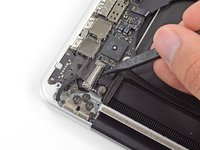
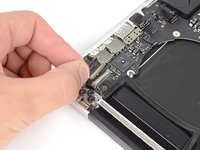
      • Gebruik de punt van een spudger om het slot van de datakabel van het I/O-bord omhoog te klappen en deze naar de batterijzijde van de computer toe te draaien.

      • Gebruik het platte einde van een spudger om de datakabel van het I/O-bord in een rechte beweging uit het contact op het logic board te schuiven.

      • Til de datakabel van het I/O-bord niet op aangezien het contact nogal fragiel en kwetsbaar is. Trek de kabel parallel aan het oppervlak van het logic board.

      Vraag FixBot

      Voeg opmerking toe

    2. MacBook Pro 15" Retina Display Mid 2012 Logic board vervangen: stap 21, afbeelding 1 van 3 MacBook Pro 15" Retina Display Mid 2012 Logic board vervangen: stap 21, afbeelding 2 van 3 MacBook Pro 15" Retina Display Mid 2012 Logic board vervangen: stap 21, afbeelding 3 van 3
      • Verwijder de twee 3.1 mm lange T5 Torx-schroeven die het I/O-bord aan het logic board bevestigen.

      • Bij sommige modellen helpt het verwijderen van de zilveren 3.5 mm lange T5 Torx-schroef uit het koellichaam bij het verwijderen van het I/O-bord.

      • Til het I/O-bord voorzichtig op en verwijder deze uit de onderste behuizing.

      Vraag FixBot

      Voeg opmerking toe

    1. MacBook Pro 15" Retina Display Mid 2012 Logic board vervangen, Logic board module: stap 22, afbeelding 1 van 1
      • Gebruik het platte einde van een spudger om de hoofdtelefoon jackaansluiting uit het contact op het logic board omhoog te duwen.

      Vraag FixBot

      Voeg opmerking toe

    2. MacBook Pro 15" Retina Display Mid 2012 Logic board vervangen: stap 23, afbeelding 1 van 2 MacBook Pro 15" Retina Display Mid 2012 Logic board vervangen: stap 23, afbeelding 2 van 2
      • Gebruik het platte einde van een spudger om de linker speakeraansluiting uit het contact op het logic board omhoog te duwen.

      • Gebruik de punt van een spudger om de rechter speakeraansluiting uit het contact op het logic board omhoog te duwen.

      • Zorg dat je de aansluitingen omhoog duwt via het kabelhoofd en niet via het contact zelf. Als je het contact omhoog duwt, trek je deze los van het logic board.

      Vraag FixBot

      Voeg opmerking toe

    3. MacBook Pro 15" Retina Display Mid 2012 Logic board vervangen: stap 24, afbeelding 1 van 1
      • Peuter de tape die over de lintkabelaansluiting van het toetsenbord zit weg.

      Vraag FixBot

      Voeg opmerking toe

    4. MacBook Pro 15" Retina Display Mid 2012 Logic board vervangen: stap 25, afbeelding 1 van 3 MacBook Pro 15" Retina Display Mid 2012 Logic board vervangen: stap 25, afbeelding 2 van 3 MacBook Pro 15" Retina Display Mid 2012 Logic board vervangen: stap 25, afbeelding 3 van 3
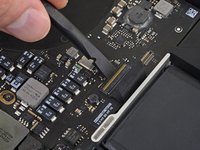
      • Gebruik het platte einde van een spudger om de bevestigingsklem op het ZIF-contact, waar de lintkabel van het toetsenbord is aangesloten, omhoog te klappen.

      • Wrik enkel onder de bevestigingsklem en niet onder het contact, aangezien je deze in dat geval zult beschadigen.

      • Gebruik het platte einde van een spudger om de lintkabel van het toetsenbord uit het contact te laten lopen door deze eerst aan de ene kant en dan aan de andere kant los te duwen.

      Vraag FixBot

      Voeg opmerking toe

    5. MacBook Pro 15" Retina Display Mid 2012 Logic board vervangen: stap 26, afbeelding 1 van 1
      • Gebruik het platte einde van een spudger om de lintkabelaansluiting van het trackpad uit het contact op het logic board omhoog te duwen.

      Vraag FixBot

      Voeg opmerking toe

    6. MacBook Pro 15" Retina Display Mid 2012 Logic board vervangen: stap 27, afbeelding 1 van 1
      • Gebruik het platte einde van een spudger om de backlightaansluiting van het toetsenbord uit het contact op het logic board omhoog te duwen.

      Vraag FixBot

      Voeg opmerking toe

    7. MacBook Pro 15" Retina Display Mid 2012 Logic board vervangen: stap 28, afbeelding 1 van 1
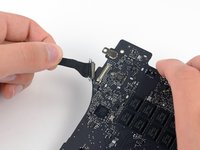
      • Gebruik de punt van een spudger of je nagel om de sluitklep op het ZIF-contact van de lintkabel van de microfoon omhoog te klappen.

      • Zorg dat je de gescharnierde klep omhoog duwt en niet het contact zelf.

      • Trek de lintkabel van de microfoon uit het contact.

      Vraag FixBot

      Voeg opmerking toe

    8. MacBook Pro 15" Retina Display Mid 2012 Logic board vervangen: stap 29, afbeelding 1 van 2 MacBook Pro 15" Retina Display Mid 2012 Logic board vervangen: stap 29, afbeelding 2 van 2
      • Gebruik de punt van een spudger om het slot van de schermdatakabel omhoog te duwen en deze richting de kant van de computer te duwen waar de DC-In zich bevindt.

      • Trek de schermdatakabel in een rechte beweging uit het contact op het logic board.

      • Til de schermdatakabel niet omhoog, aangezien het contact erg fragiel is. Trek de datakabel parallel aan het oppervlak van het logic board.

      Vraag FixBot

      Voeg opmerking toe

    9. MacBook Pro 15" Retina Display Mid 2012 Logic board vervangen: stap 30, afbeelding 1 van 1
      • Gebruik het platte einde van een spudger om de rubberen schroefkap die op de verhoogde schroefkop, dichtbij de MafSafe 2-aansluiting, zit eraf te duwen.

      Vraag FixBot

      Voeg opmerking toe

    10. MacBook Pro 15" Retina Display Mid 2012 Logic board vervangen: stap 31, afbeelding 1 van 1
      • Verwijder de volgende zes schroeven die het logic board aan de bovenste behuizing bevestigen:

      • Eén 2.6 mm lange T5 Torx-schroef

      • Twee 5.8 mm lange T5 Torx-schroeven

      • Eén 3.8 mm lange T5 Torx-schroef

      • Eén 5.2 mm verhoogde kop T5 Torx-schroef

      • Eén 3.5 mm lange zilveren T5 Torx-schroef

      Vraag FixBot

      Voeg opmerking toe

    11. MacBook Pro 15" Retina Display Mid 2012 Logic board vervangen: stap 32, afbeelding 1 van 3 MacBook Pro 15" Retina Display Mid 2012 Logic board vervangen: stap 32, afbeelding 2 van 3 MacBook Pro 15" Retina Display Mid 2012 Logic board vervangen: stap 32, afbeelding 3 van 3
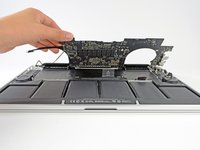
      • Draai het logic board richting de bovenkant van de MacBook Pro, tillend vanaf de kant die zich het dichtst bij de batterij bevindt.

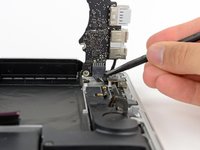
      • Gebruik de platte kant van een spudger om de MagSafe 2-aansluiting voorzichtig uit het contact aan de onderkant van het logic board te duwen.

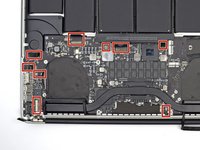
      • Check, bij het herinstalleren van het logic board, de kabels op de gemarkeerde locaties om zeker te weten dat ze niet onder het logic board vast komen te zitten.

      • Vanaf bovenaan met de klok mee: toetsenbord, trackpad, batterij, rechterspeaker, backlight van het toetsenbord, scherm, microfoon, hoofdtelefoonjack, linkerspeaker.

      Vraag FixBot

      Voeg opmerking toe

    12. MacBook Pro 15" Retina Display Mid 2012 Logic board vervangen: stap 33, afbeelding 1 van 1
      • Verwijder de logic board module uit je MacBook Pro.

      Vraag FixBot

      Voeg opmerking toe

    1. MacBook Pro 15" Retina Display Mid 2012 Logic board vervangen, Koellichaam: stap 34, afbeelding 1 van 2 MacBook Pro 15" Retina Display Mid 2012 Logic board vervangen, Koellichaam: stap 34, afbeelding 2 van 2
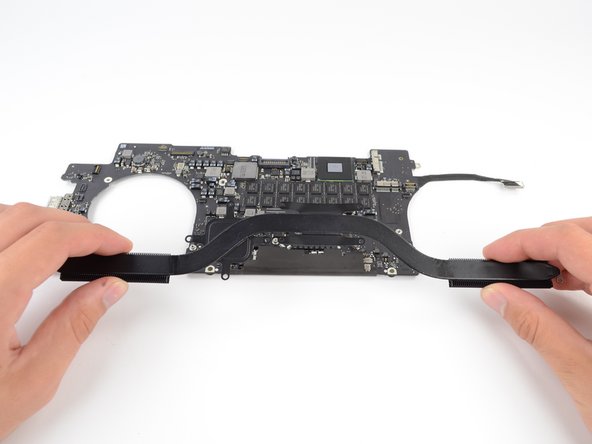
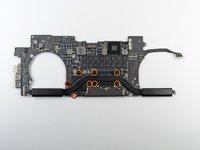
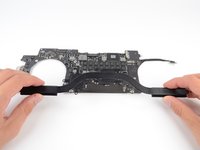
      • Verwijder de volgende acht schroeven waarmee het koellichaam aan het logic board is bevestigd:

      • Twee 2,4 mm T5-schroeven

      • Zes 3,4 mm T5-schroeven

      • Pak beide uiteinden van het koellichaam vast en til het van het logic board af.

      • Vergeet bij het installeren van het nieuwe koellichaam niet om de warmtewerende lijm aan de onderkant van het koellichaam te vervangen.

      Vraag FixBot

      Voeg opmerking toe

    1. MacBook Pro 15" Retina Display Mid 2012 Logic board vervangen, Logic board: stap 35, afbeelding 1 van 2 MacBook Pro 15" Retina Display Mid 2012 Logic board vervangen, Logic board: stap 35, afbeelding 2 van 2
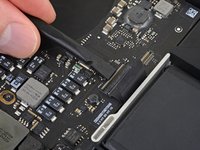
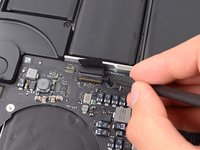
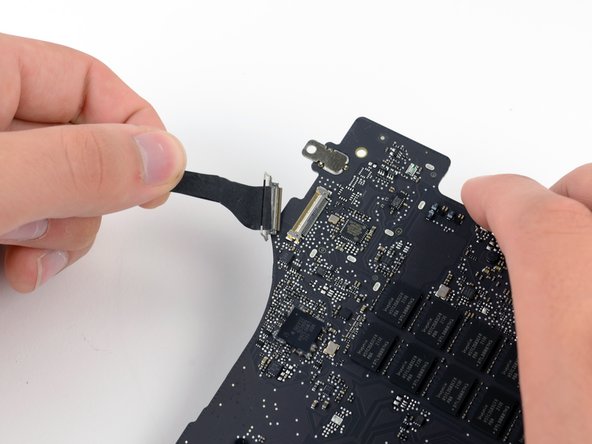
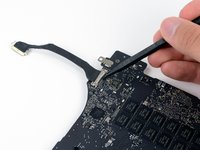
      • Gebruik de punt van een spudger om de metalen vasthoudflap op de HDMI-datakabel omhoog te klappen.

      • Trek de HDMI-datakabel voorzichtig recht uit het stopcontact op het moederbord.

      Vraag FixBot

      Voeg opmerking toe

    2. MacBook Pro 15" Retina Display Mid 2012 Logic board vervangen: stap 36, afbeelding 1 van 1
      • Het moederbord blijft achter.

      Vraag FixBot

      Voeg opmerking toe

Conclusie

Volg deze instructies in omgekeerde volgorde om je apparaat weer in elkaar te zetten.

Annuleren: ik heb deze handleiding niet afgemaakt.

92 andere personen hebben deze handleiding voltooid.

Brett Hartt

Lid sinds: 04/12/10

132.329 Reputatie

144 handleidingen geschreven

Team

iFixit Lid van iFixit

Staff

123 Leden

84.038 handleidingen geschreven

4Gids Commentaar

Seriously &&^& these apple screws glued with the power of a thousand suns litterally ruined 4 of the case screws getting the back plate off.

icemac - Antwoord Deel

Perfect Guide. I'm impressed how easy it was to replace my logic board. It was my first Guide. You guys can change it to level 1, very easy, as long as the person does it without haste and with a light hand.

samoneda - Antwoord Deel
Thank you for the time and energy making this high quality guide. I used it to extract the logic board allowing me to to clean off some corrosion from liquid exposure. This made the process pretty painless. Discovered the battery was swollen as well so ordered a replacement.

jdv - Antwoord Deel

Considering how tedious and intimidating this job was, I couldn't dare re-soldering the gpu core if it weren’t for your guide. Thank you!

M S - Antwoord Deel

Voeg opmerking toe

Weergavestatistieken:

Afgelopen 24 uren: 2

Afgelopen 7 dagen: 45

Afgelopen 30 dagen: 154

Altijd: 121,880