Deze vertaling is door een computer gegenereerd en is nog niet door iemand nagekeken. Spreek je deze taal? Bekijk het hier.
Inleiding
Voor het vervangen van de Upper Case moet je bijna alle onderdelen uit je MacBook Pro verwijderen. Je moet ook je oude trackpad overzetten naar je nieuwe Upper Case.
Wat je nodig hebt
Video overzicht
-
-
-
Verwijder de volgende tien schroeven:
-
Drie 14.4 mm lange Phillips #00 schroeven
-
Drie 3.5 mm lange Phillips #00 schroeven
-
Vier 3.5 mm lange geschouderde Phillips #00 schroeven
 Vraag FixBot
-
-
-
Gebruik je vingers om de onderste behuizing, van de body van de MacBook, in de buurt van de ventilatieopening, weg te wrikken.
-
Verwijder de onderste behuizing.
-
-
-
-
-
Gebruik de voor- of achterkant van een spudger om de batterijaansluiting uit het contact op het moederbord omhoog te wrikken.
-
-
-
Buig de kabel van de batterij weg van het contact op het logic board zodat het niet per ongeluk contact kan maken met het contact terwijl je aan het werk bent.
-
-
-
-
-
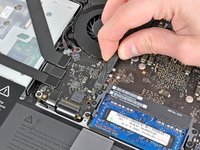
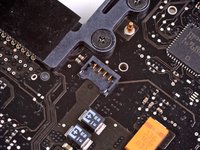
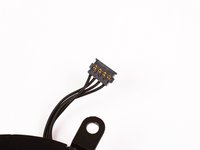
Gebruik de rand van een spudger om de fan-kabelaansluiting voorzichtig uit het stopcontact op het logic board omhoog te wippen.
-
-
-
Verwijder de volgende drie schroeven waarmee de ventilator aan het moederbord vastzit:
-
Eén 7,2 mm T6 Torx-schroef
-
Twee 5,3 mm T6 Torx-schroeven
-
-
-
Til de ventilator uit de uitsparing in het logic board en let op de kabel die klem kan komen te zitten.
-
-
-
-
-
Gebruik de punt van een spudger om de rechter luidspreker/subwooferkabel onder de borgvinger vandaan te trekken die in de bovenbehuizing is gegoten.
-
Trek de rechter luidspreker/subwooferkabel omhoog om de (kabel)aansluiting uit het stopcontact op het logic board te tillen.
-
-
-
Koppel de volgende vier kabels los:
-
AirPort/Bluetooth-kabel
-
Kabel voor de optische schijf
-
Harde schijf-kabel
-
Trackpad-kabel
-
-
-
Gebruik je vingernagel om de vasthoudflap op het stopcontact van de lintkabel van het toetsenbord omhoog te klappen.
-
Gebruik de punt van een spudger om de lintkabel van het toetsenbord uit het stopcontact te trekken.
-
-
-
Verwijder, indien aanwezig, het kleine strookje zwarte tape dat de socket van de achtergrondverlichting van het toetsenbord bedekt.
-
-
-
Gebruik de punt van een spudger of je vingernagel om de vasthoudflap van de ZIF-stopcontact van de lintkabel voor de achtergrondverlichting omhoog te klappen.
-
Trek de lintkabel voor de achtergrondverlichting uit het stopcontact.
-
-
-
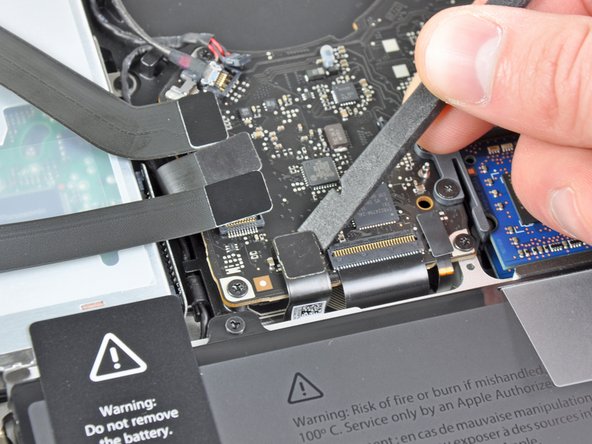
Gebruik de platte kant van een spudger om de (kabel)aansluiting van de slaapsensor/batterij-indicator omhoog te wippen uit het stopcontact op het logic board.
-
-
-
Pak het plastic treklipje vast dat aan de vergrendeling van de displaydatakabel vastzit en draai het richting de DC-In-kant van de computer.
-
Trek de displaydatakabel recht uit het stopcontact op het logic board.
-
-
-
Verwijder de volgende negen schroeven:
-
Vijf 3,6 mm T6 Torx-schroeven
-
Twee 4,3 mm T6 Torx-schroeven
-
Twee 7,2 mm T6 Torx-schroeven
-
Vijf 3,0 mm T6-schroeven
-
Twee 3,6 mm T6-schroeven
-
Twee 6,7 mm T6-schroeven
-
-
-
Verwijder de volgende twee schroeven:
-
Eén kruiskopschroef van 8,6 mm
-
Eén kruiskopschroef van 5,5 mm
-
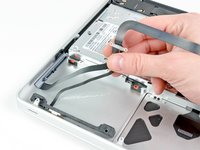
Verwijder de beugel van de display-datakabel uit de behuizing.
-
-
-
-
Gebruik de punt van een spudger om de microfoon voorzichtig los te pellen van de lijm waarmee deze aan de behuizing is bevestigd.
-
-
-
Let op de vele (kabel)aansluitingen langs de randen en til het logic board op vanaf het uiteinde dat zich het dichtst bij de optische schijf bevindt.
-
Manoeuvreer het board uit de behuizing zonder het te buigen, en let daarbij op de flexibele verbinding met de DC-In board die achter de behuizing kan blijven haken.
-
Verwijder het logic board.
-
-
-
-
-
Verwijder de volgende twee schroeven:
-
Eén 5,6 mm Tri-point schroef
-
Eén 13 mm Tri-point schroef
-
-
-
Verwijder voorzichtig het waarschuwingslabel van de batterij van de behuizing tussen de batterij en de optische schijf.
-
-
-
Gebruik de bevestigde plastic treklip om de batterij uit de behuizing te helpen verwijderen.
-
-
-
Verwijder de twee kruiskopschroeven waarmee de hardeschijfbeugel aan de behuizing is bevestigd.
-
Verwijder de hardeschijfbeugel.
-
-
-
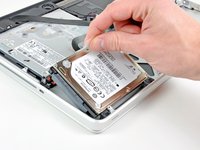
Gebruik de bevestigde treklip om de harde schijf uit de behuizing te tillen.
-
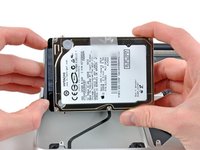
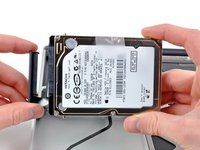
Trek de kabel van de harde schijf los van de harde schijf zelf.
-
Verwijder de harde schijf.
-
-
-
Verwijder de volgende vier schroeven:
-
Twee kruiskopschroeven van 3 mm
-
Twee kruiskopschroeven van 9,7 mm
-
-
-
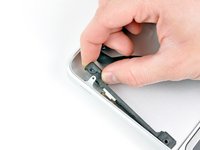
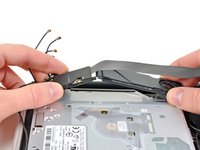
Pel de dunne IR-sensor/slaap-led-lintkabel voorzichtig los van de lijm waarmee deze aan de behuizing is bevestigd.
-
-
-
Trek de voorste harde-schijfbeugel met de IR-sensor/slaap-led weg van de voorrand van de behuizing.
-
Verwijder de harde-schijfkabel.
-
-
-
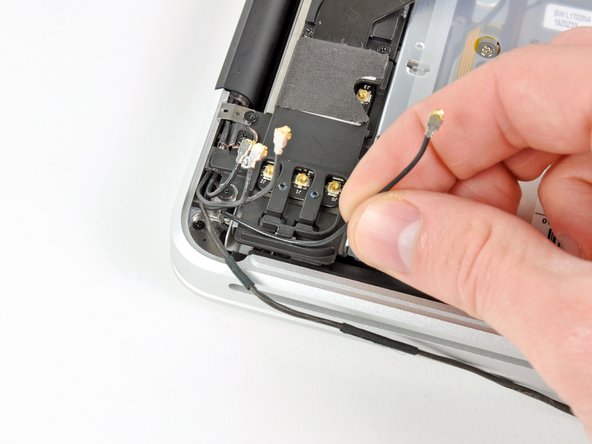
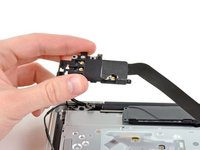
Verplaats voorzichtig de AirPort/Bluetooth-lintkabel om deze uit de weg te ruimen terwijl je de camerakabel loshaalt van de lijm waarmee deze aan de subwoofer en de AirPort/Bluetooth-beugel is bevestigd.
-
Haal de camerakabel onder het borglipje vandaan dat in de AirPort/Bluetooth-beugel is gegoten.
-
-
-
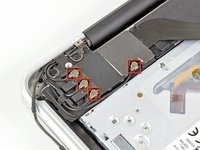
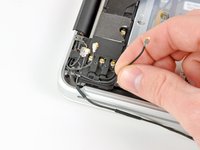
Koppel de vier kabelaansluitingen los die in de eerste afbeelding in rood omkadert zijn.
-
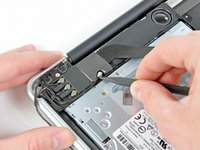
Gebruik hiervoor de punt van een spudger om de kabelaansluitingen uit hun stopcontacten op de AirPort/Bluetooth-connectorplaat te wippen.
-
Haal elk van de kabels uit hun kabelgoten in de AirPort/Bluetooth-beugel.
-
-
-
Verwijder de volgende vijf schroeven:
-
Twee 10,3 mm kruiskopschroeven
-
Twee 3,1 mm kruiskopschroeven
-
Eén 5 mm kruiskopschroef
-
-
-
Trek de AirPort/Bluetooth-module en de subwoofer omhoog bij het midden van de zijkant van de optische schijf totdat ze elkaar vrijmaken.
-
Verwijder de AirPort/Bluetooth-kaartmodule.
-
-
-
Verwijder de drie 2,7 mm kruiskopschroeven waarmee de optische schijf aan de bovenbehuizing is bevestigd.
-
-
-
Til de optische schijf op aan de rand die het dichtst bij het beeldscherm ligt en verwijder deze uit de behuizing.
-
-
-
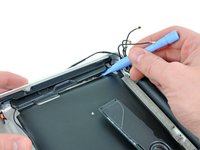
Gebruik een plastic Openingsgereedschap of een ander dun wrikgereedschap om de rechterluidspreker voorzichtig los te wrikken van de lijm waarmee deze aan de behuizing vastzit.
-
Wrik langs de rand van de rechterluidspreker omhoog totdat deze loskomt van de behuizing.
-
-
-
Trek de rechterluidspreker onder de opening voor de optische schijf vandaan.
-
-
-
Verwijder twee van de drie 6 mm Torx-schroeven waarmee de rechterkant van het beeldscherm aan de behuizing is bevestigd.
-
-
-
Verwijder het kleine stukje schuimtape dat de schroeven van het linker beeldschermscharnier bedekt.
-
-
-
Verwijder twee van de drie 6 mm T8 Torx-schroeven waarmee de linkerkant van het beeldscherm aan de behuizing vastzit.
-
-
-
Open je MacBook Pro zodat het beeldscherm loodrecht op de behuizing staat.
-
Plaats je geopende MacBook Pro op een tafel zoals afgebeeld.
-
Terwijl je het beeldscherm en de behuizing met je linkerhand bij elkaar houdt, verwijder je de resterende T8 Torx-schroef uit de onderste beeldschermbeugel.
-
-
-
Verwijder de laatste resterende T8 Torx-schroef waarmee het beeldscherm aan de behuizing is bevestigd.
-
-
-
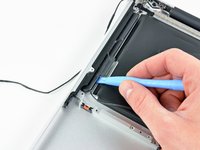
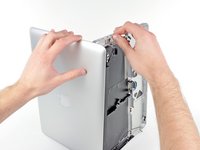
Pak de behuizing aan de bovenkant met uw rechterhand vast en draai deze een klein beetje naar de bovenkant van het display, zodat de bovenste displaybeugel vrijkomt van de rand van de behuizing.
-
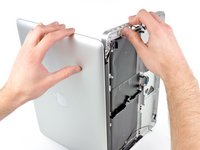
Draai het display een klein beetje weg van de behuizing aan de bovenkant.
-
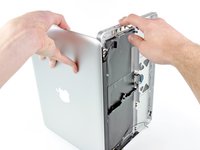
Til het display op en weg van de behuizing aan de bovenkant. Let hierbij op eventuele beugels of kabels die klem kunnen komen te zitten.
-
De behuizing aan de bovenkant blijft over.
-
-
-
-
-
Verwijder de vier 1,2 mm kruiskopschroeven die rood gemarkeerd zijn.
-
-
-
Maak de rand van de trackpad die zich het dichtst bij het toetsenbord bevindt voorzichtig los uit de uitsparing in de behuizing door deze weg te duwen van de beugels die aan de behuizing vastzitten.
-
Haal de trackpadkabel uit de sleuf die in de behuizing is uitgesneden.
-
-
-
Trek het trackpad weg van de buitenrand van de behuizing.
-
Verwijder het trackpad en leg het opzij.
-
-
-
Gebruik een T6 Torx-schroevendraaier om de 1,1 mm stelschroef die bij je nieuwe behuizingsdeel is geleverd, losjes in het schroefgat nabij het midden van de trackpad-opening op je nieuwe behuizingsdeel te draaien.
-
-
-
Steek voorzichtig de kabel van je oude trackpad door de daarvoor bestemde uitsparing in je nieuwe behuizing.
-
Gebruik één hand om de trackpadkabel op zijn plek te houden terwijl je de twee bevestigingslipjes aan de buitenrand van de trackpad onder de rand van de behuizing steekt.
-
Trek aan de trackpadkabel terwijl je de trackpad in de uitsparing van je nieuwe behuizing plaatst.
-
-
-
Plaats een 1,2 mm kruiskopschroef in elk van de buitenste gaten die in de trackpad zijn geboord (twee schroeven in totaal).
-
-
-
Terwijl u herhaaldelijk probeert op uw trackpad te klikken, draait u de T6 Torx-stelschroef voorzichtig aan totdat de klikken weer hun vertrouwde "gevoel" hebben.
-
-
-
Draai vervolgens de behuizing aan de bovenkant om, zodat de toetsenbordzijde naar boven is gericht.
-
Lijn de trackpad uit zodat deze gecentreerd in de uitsparing van de behuizing aan de bovenkant ligt.
-
-
-
Draai de buitenste twee schroeven langs de binnenrand van de trackpad vast en controleer de uitlijning ervan aan de buitenzijde van de behuizing (upper case).
-
Als de uitlijning in orde is, installeer dan de rest van de kruiskopschroeven langs de binnenrand van de trackpad.
-
Voordat u uw apparaat weer in elkaar zet, moet u controleren of de stelschroef nog steeds in een positie staat waardoor de muiscorrect klikt.
-
-






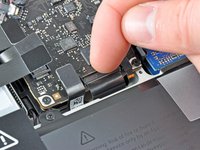
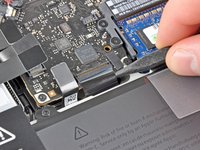


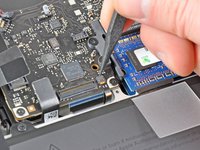
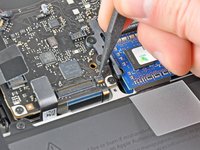
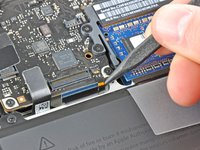


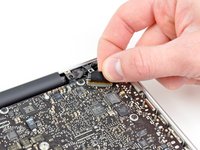
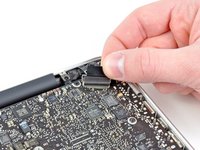
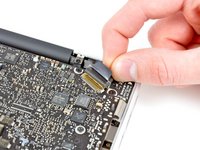


















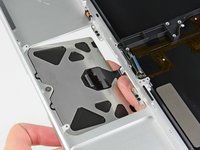
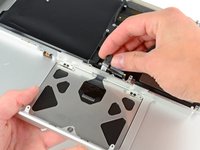


Volg deze instructies in omgekeerde volgorde om je apparaat weer in elkaar te zetten.
Annuleren: ik heb deze handleiding niet afgemaakt.
57 andere personen hebben deze handleiding voltooid.

5Gids Commentaar
Just replaced my top case on my MBP late 2011. Thanks for this guide, it's excellent and made the repair easy.
Thank you for this. I was able to replace my top case in my 2011 mac book pro. There’s life left in her yet.
Just did this, but now my display remains dark. I have opened up the case and reseated the display data cable connector. The display is still black. Anything else I might have done wrong?
I mean, is there a particular connector I would want to look at, other than the display data cable connector. I do not have a functional block diagram to see, whether the computer has a separate connector carrying power to the backlight.
I think, I know what I did wrong. The display data cable connector has an integrated foam shield on top of it and the display data cable lock bracket. When reassembling, I must have forced the lock bracket over the foam shield in such a way that it put strain on the connector, thereby making it not mate properly. The solution was to feed the foam shield through the bracket, so that it was above it, when I inserted the connector.
