
MacBook Pro 13" Unibody eind 2011 Vervanging van de RAM

Voor het laatst geüpdatet op 29 jun 2020
Bekeken: 164K
Statistieken weergeven:
- Afgelopen 24 uur:
- 8
- Afgelopen 7 dagen:
- 44
- Afgelopen 30 dagen:
- 232
- Altijd:
- 164.303
Commentaar: 79
52 opmerkingen over de stappen, 27 opmerkingen op de handleiding.
Bekijk de opmerkingen bij de handleidingVoltooid: 232 233
232 mensen hebben deze handleiding als "voltooid" gemarkeerd. Ben jij de volgende?
233 personen hebben deze handleiding als "voltooid" gemarkeerd. Een daarvan ben jij—lekker bezig!
Favorieten: 124 125
124 mensen hebben deze handleiding als favoriet gemarkeerd en volgen deze. Ben jij de volgende?
125 personen hebben deze handleiding als favoriet gemarkeerd (en blijven daarmee op de hoogte van meldingen)—een daarvan ben jij!
Uitgelichte handleiding
De iFixit-werknemers vonden deze handleiding uitzonderlijk cool.
Inleiding
Ga naar stap 1 ↓Upgrade de RAM in je MacBook Pro 13" Unibody van eind 2011.
Wat je nodig hebt
Reparatieset
Deze set bevat alle onderdelen en tools om deze handleiding te voltooien.

Onderdelen


Gereedschap
-
Spudger4.9


-
-
-
Verwijder de volgende tien schroeven:
-
Drie 14.4 mm lange Phillips #00 schroeven
-
Drie 3.5 mm lange Phillips #00 schroeven
-
Vier 3.5 mm lange geschouderde Phillips #00 schroeven
 Vraag FixBot
-
-
-
Gebruik je vingers om de onderste behuizing, van de body van de MacBook, in de buurt van de ventilatieopening, weg te wrikken.
-
Verwijder de onderste behuizing.
-
-
-
-
-
-
Gebruik de voor- of achterkant van een spudger om de batterijaansluiting uit het contact op het moederbord omhoog te wrikken.
-
-
-
Buig de kabel van de batterij weg van het contact op het logic board zodat het niet per ongeluk contact kan maken met het contact terwijl je aan het werk bent.
-
-
-
-
-
Trek de twee armen die de RAM op z'n plek houden weg uit het midden van de RAM-chip.
-
-


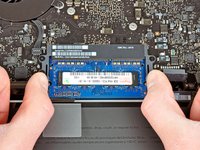
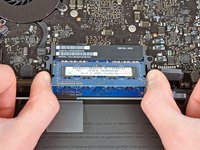

Om je toestel weer in elkaar te zetten, volg je deze instructies in omgekeerde volgorde.
Annuleren: ik heb deze handleiding niet afgemaakt.
232 andere personen hebben deze handleiding voltooid.
Met dank aan deze vertalers:
100%

Thomas Keulemans helpt ons de wereld te repareren! Doe je mee?
Begin met vertalen ›

27 opmerkingen onder de handleiding
I should have two 4GB memory or 8GB?
You can max out your RAM on any MacBook just about because of the quality of design. I added two sticks of 8 GB of RAM for a total of 16 GB. Apple say my MacBook Pro late 2011 can only support 8GB.
Hello,
I just changed RAM from 4GB to 16GB in a MacBook Pro 13" Unibody Late 2011. Followed all the steps here, nothing broke. I was very careful on the instruction "the edge of a spudger to pry the battery connector upwards from its socket on the logic board", and also to connect it again.
What happens is that my computer works fine except for the battery. On the upper side (next to clock) says that there are no batteries available. It only works with AC adapter connected.
Please, Help me!!!
Saw your post on my original comment. Easy to replace battery, their is a link via I-Fixit battery guide on MacBook Pro 2011. Apple got sued in EU court for not allowing third party batteries. I do not know if you still have MacBook Pro 2011, hope it helps. Sadly, Apple put “end of shelf life” with this machine and High Sierra will NOT upgrade due to Apples “2015” or later MacBook requirement. This is stupid and forced “end of shelf life” so you buy a new machine, even though you meet hardware requirements. I smell another lawsuit.
