Deze vertaling is door een computer gegenereerd en is nog niet door iemand nagekeken. Spreek je deze taal? Bekijk het hier.

MacBook Pro 13" Retina Display begin 2015 schermmodule vervangen

Andrew Optimus Goldheart en 4 andere bijdragers
Voor het laatst geüpdatet op 5 aug 2026
Bekeken: 257K
Statistieken weergeven:
- Afgelopen 24 uur:
- 19
- Afgelopen 7 dagen:
- 155
- Afgelopen 30 dagen:
- 809
- Altijd:
- 257.340
Commentaar: 175
115 opmerkingen over de stappen, 60 opmerkingen op de handleiding.
Bekijk de opmerkingen bij de handleidingVoltooid: 237 238
237 mensen hebben deze handleiding als "voltooid" gemarkeerd. Ben jij de volgende?
238 personen hebben deze handleiding als "voltooid" gemarkeerd. Een daarvan ben jij—lekker bezig!
Favorieten: 26 27
26 mensen hebben deze handleiding als favoriet gemarkeerd en volgen deze. Ben jij de volgende?
27 personen hebben deze handleiding als favoriet gemarkeerd (en blijven daarmee op de hoogte van meldingen)—een daarvan ben jij!
Uitgelichte handleiding
De iFixit-werknemers vonden deze handleiding uitzonderlijk cool.
Inleiding
Ga naar stap 1 ↓Gebruik deze handleiding om de Retina-display, het glas van het scherm en de iSight-camera-module te vervangen.
Wat je nodig hebt


-
-
Gereedschap gebruikt in deze stap:Magnetic Project Mat$19.95
-
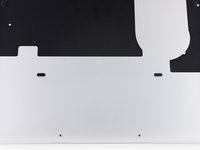
Verwijder de volgende tien schroeven die de onderste behuizing aan de bovenste behuizing bevestigen:
-
Twee 2.3 mm lange P5 Pentalobe schroeven
-
Acht 3.0 mm lange P5 Pentalobe schroeven
 Vraag FixBot
-
-
-
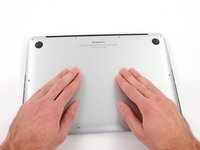
Wring het topje van je vingers tussen de bovenste en de onderste behuizing.
-
Trek de onderste behuizing rustig en op voorzichtige wijze weg van de bovenste behuizing om deze te verwijderen.
-
-
-
-
-
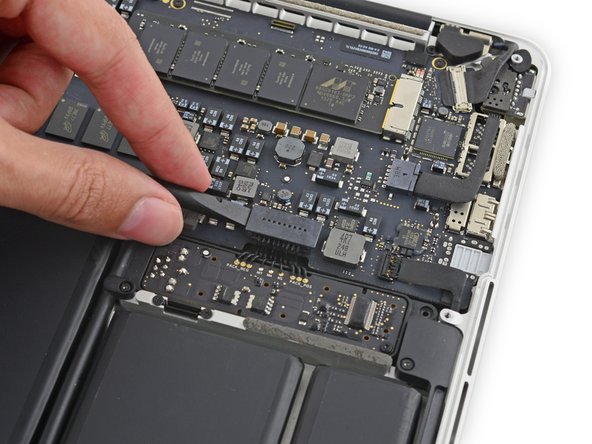
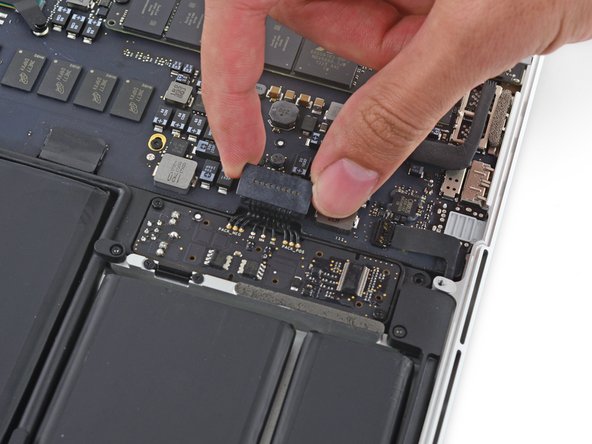
Gebruik het platte einde van een spudger om de batterijaansluiting in een rechte beweging uit het contact op het logic board omhoog te duwen.
-
-
-
-
-
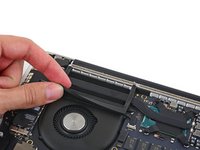
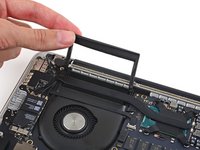
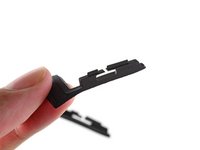
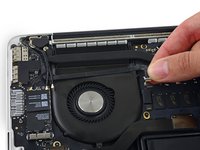
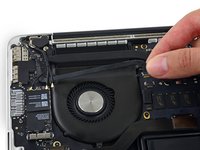
Verwijder voorzichtig de rubberen ventilatorbumper van de rand van het koellichaam om de iSight camera-kabel bloot te leggen die aan de ventilator vastgeplakt zit.
-
-
-
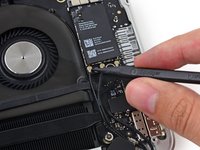
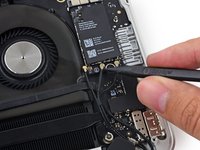
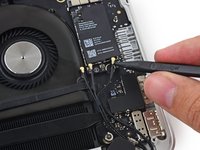
Steek de punt van een spudger onder elk van de antennekabels in de buurt van hun connectoren en wrik ze omhoog om ze los te koppelen van het AirPort-bord.
-
Sluit je de kabel met lange huls aan op de middelste aansluiting.
-
Sluit je de kabel met korte huls aan naast de schroef.
-
De resterende kabel heeft geen huls en sluit aan in het laatste lege contact, naast de ventilator.
-
-
-
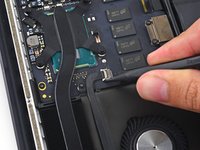
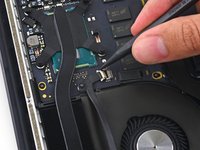
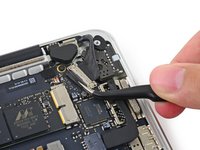
Gebruik de punt van een spudger om aan weerszijden van de iSight-camerakabelconnector te duwen. Zo loop je de aansluiting als het ware uit het contact op het logic board.
-
-
-
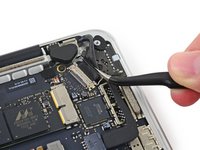
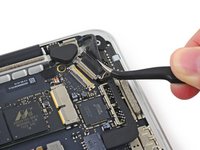
Pak de zwarte plastic klem vast om het contact van de beeldschermkabel open te klappen. Trek de aansluiting vervolgens uit het contact.
-
-
-
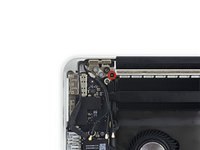
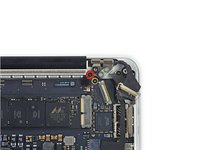
Verwijder de rubberen scharnierkappen van de rechter en linker beeldschermscharnieren.
-
-
-
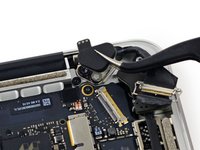
Verwijder de twee 4.2 mm lange T5 Torx-schroeven waarmee de aluminium scharnierbeugels zijn bevestigd (één aan weerszijden van de Macbook).
-
-
Gereedschap gebruikt in deze stap:Tweezers$4.99
-
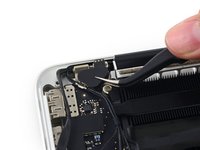
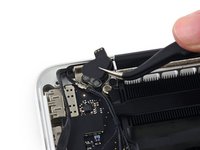
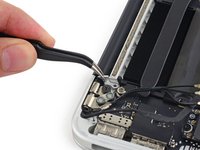
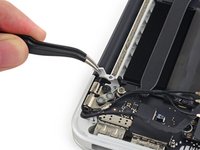
Gebruik een pincet om de aluminium scharnierbeugels van de rechter en linker beeldschermscharnieren weg te tillen.
-
-
-
Verwijder de vier buitenste 5.3 mm lange T8 Torx-schroeven (twee aan elke kant) waarmee het beeldscherm aan de bovenste behuizing is bevestigd.
-
-
-
Terwijl je het beeldscherm met je linkerhand vasthoudt, verwijder je de resterende T8 Torx-schroef uit de bovenste beeldschermbeugel.
-
Verwijder de laatst overgebleven T8 Torx-schroef die het scherm aan de bovenste behuizing bevestigt.
-
-
-
Pak de bovenste behuizing met je rechterhand vast en draai deze iets met de klok mee, richting de bovenkant van het scherm, zodat de schermbeugels uit de rand van de bovenste behuizing loskomen.
-
Draai het scherm iets weg van de bovenste behuizing.
-
Trek het beeldscherm van de bovenste behuizing weg en let op eventuele beugels of kabels die vast kunnen komen te zitten.
-
-























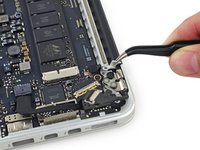


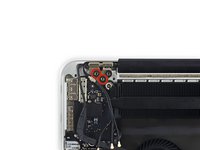
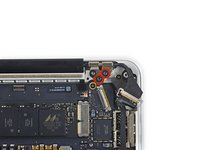


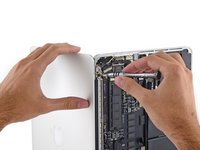
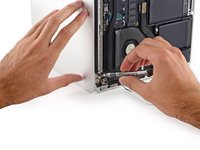


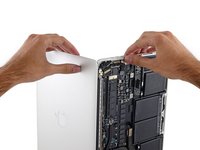
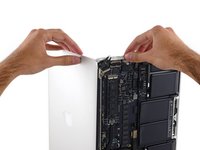
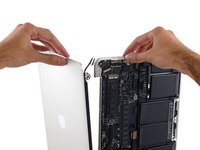
Volg deze instructies in omgekeerde volgorde om uw apparaat weer in elkaar te zetten.
Annuleren: ik heb deze handleiding niet afgemaakt.
237 andere personen hebben deze handleiding voltooid.


60Gids Commentaar
Just complete this over lunch and it was cake - no pun. Follow the instructions and you'll be back to new in about 30 minutes. The toughest part is getting all those little screws out, so be patient and just know it's worth the squeeze. Take care, AZ
Is display assembly for Late 2013/Mid 2014 compatible with this model?
Hi, I have same question, and I think its not fully compatible, I tried to put 2014 display on 2015 and its have issue with backlight at startup, for example if you press "ALT" at startup to chose startup disk, screen remains all the time dark only with flash light you can see its working and if you chose disk and only after some 5 seconds backlight will turn on, if I put old original broken display but with working backlight it will turn on backlight straight with the "chime" and yes with new 2014 display its not lighting up straight after chime only after some 5 seconds or so, but after that works fine.
Hi, last night i was watching a movie in my MBP E2015, and out of nothing, gave me "the gift" of a black screen... i tried everything i found in forums, reset SMC PRAM/NRAM, safe mode, force reboot, well, you name it, i tried it with no luck... i opened the MB and re-connected the display cable to what see if something happens, and nothing... i can only see the contents of the screen when using HDMI on a tv (i also can see stuff in the screen when pointing a flashlight in the dark screen, that makes me think its fixable) should i start thinking of replacing the whole display? any suggestion would be appreciated, thanks!
DanielD
