Deze vertaling is door een computer gegenereerd en is nog niet door iemand nagekeken. Spreek je deze taal? Bekijk het hier.
Inleiding
Ik heb onlangs het raam van mijn 2017 13” MacBook Pro gebarsten. Het scherm was nog in perfecte staat en het raam is puur cosmetisch, maar Apple zei dat ze het hele scherm moesten vervangen voor $600 om het raam te vervangen. Ik heb het echter gedaan voor minder dan $20.
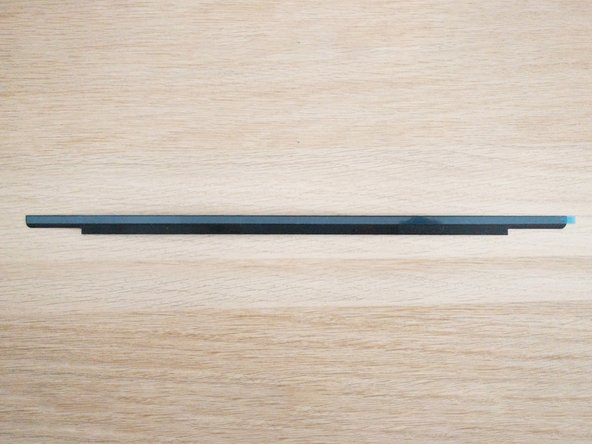
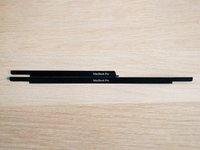
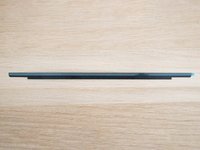
Je kunt eenvoudig een vervangend raam kopen door simpelweg te zoeken op het jaar en "bezel" (bijv. "Macbook Pro 13” 2017 Bezel"). Ik heb in de onderdelenlijst een link toegevoegd naar het raam dat ik via eBay heb gekocht.
Het enige lastige deel van deze reparatie is het verwijderen van het bestaande raam.
Wat je nodig hebt
-
-
Gereedschap gebruikt in deze stap:Tweezers$4.99
-
Dit is het enige lastige deel van de reparatie, maar het is verrassend eenvoudiger dan het lijkt.
-
Je moet het bestaande gebarsten raam verwijderen. Gebruik een föhn om de lijm voorzichtig los te maken.
-
Misschien hoef je geen hitte te gebruiken om de lijm los te maken; ik gebruikte gewoon een pincet om stukjes glas weg te plukken en kon zo langzaam één kant loshalen. Door daarna simpelweg met mijn nagel langs de andere helft te gaan, kwam het hele raam in één keer los.
 Vraag FixBot
-
-
-
-
Gebruik isopropylalcohol om eventuele lijmresten te verwijderen.
-
Zorg ervoor dat er geen kleine glassplinters in de kleine kieren zitten. Ik raad aan om een spuitbus met perslucht te gebruiken om de splinters te verwijderen.
-
-
-
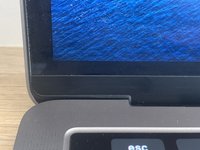
Bevestig het raam eenvoudig op je Macbook en gebruik de rubberen afdichtstrip die rondom het scherm loopt om het raam uit te lijnen.
-
Afhankelijk van waar je jouw vervangende raam hebt gekocht, is dubbelzijdige tape mogelijk niet vooraf aangebracht. Als dat het geval is, breng dan een strook dubbelzijdige tape aan op de bovenrand van het raam.
-
-



Volg deze instructies in omgekeerde volgorde om je apparaat weer in elkaar te zetten.
Annuleren: ik heb deze handleiding niet afgemaakt.
16 andere personen hebben deze handleiding voltooid.

13Gids Commentaar
I followed this guide and when I turned my laptop on I had lines all over the screen. Something behind that bezel pertaining to the screen operation exists and it SHOULD HAVE BEEN WARNED ABOUT!! misleading article!!
see my comment below for future reference.
Save yourself the possibility of lines in the LCD, just clean up any excess glass and apply the new bezel over the existing. There is glass under the bezel and cables that even the slightest strain will cause lines. If lined up correctly the second bezel is unnoticeable and does not cause clearance issues.
did it have any issues closing after a while? and did you just apply it with the adhesive mentioned in the article? let me know asap!
