Ga door naar hoofdinhoud
Word lid van de reparatiegemeenschap - Account aanmaken

Deze vertaling is door een computer gegenereerd en is nog niet door iemand nagekeken. Spreek je deze taal? Bekijk het hier.

MacBook Core Duo-displayraam vervangen

Wat je nodig hebt

    1. MacBook Core Duo-displayraam vervangen, Batterij: stap 1, afbeelding 1 van 1
      • Gebruik een muntstuk of spudger om de batterijvergrendelingsschroef 90 graden met de klok mee te draaien.

      Vraag FixBot

      Voeg opmerking toe

    2. MacBook Core Duo-displayraam vervangen: stap 2, afbeelding 1 van 1
      • Til de accu uit de computer.

      Vraag FixBot

      Voeg opmerking toe

    1. MacBook Core Duo-displayraam vervangen, Geheugendeksel: stap 3, afbeelding 1 van 1
      • Verwijder de drie gelijkmatig verdeelde kruiskopschroeven langs de achterwand van het batterijcompartiment.

      • De schroeven zijn borgschroeven die vastzitten aan het metalen geheugenkapje.

      • Gebruik bij het terugplaatsen van het geheugenkapje een spudger om de schuimrubberen demping achter de achterwand opnieuw in te voegen voor de juiste batterijafstand.

      Vraag FixBot

      Voeg opmerking toe

    2. MacBook Core Duo-displayraam vervangen: stap 4, afbeelding 1 van 1
      • Til het L-vormige geheugenklepje op, schuif het naar rechts en haal het uit de computer.

      Vraag FixBot

      Voeg opmerking toe

    1. MacBook Core Duo-displayraam vervangen, Behuizing bovenkant: stap 5, afbeelding 1 van 1
      • Verwijder de volgende 3 schroeven:

      • Eén 11 mm Phillips #00-schroef in het midden van de behuizing.

      • Twee 14.5 mm Phillips #00-schroeven.

      • Als de schroeven in de behuizing blijven steken, kun je een gemagnetiseerde schroevendraaier gebruiken om ze eruit te halen.

      • De kortste van de drie schroeven hoort in het midden.

      Vraag FixBot

      Voeg opmerking toe

    2. MacBook Core Duo-displayraam vervangen: stap 6, afbeelding 1 van 1
      • Verwijder de volgende 3 schroeven uit de achterwand van het batterijcompartiment:

      • Twee 3 mm kruiskopschroeven #00. (De A1181 heeft drie 3 mm schroeven en één van 4 mm.)

      • Eén 4 mm kruiskopschroef #00 aan de rechterkant.

      • Druk bij het terugplaatsen van deze schroeven voorzichtig op de behuizing om de schroefgaten uit te lijnen.

      • Deze schroeven dolen gemakkelijk uit, dus wees voorzichtig bij het verwijderen van juist deze schroeven.

      Vraag FixBot

      Voeg opmerking toe

    3. MacBook Core Duo-displayraam vervangen: stap 7, afbeelding 1 van 1
      • Verwijder de twee 6 mm Phillips #00-kruiskopschroeven van weerszijden van de rechterwand van het batterijcompartiment (niet diegene die zich het dichtst bij de (kabel)aansluiting van de batterij bevinden).

      Vraag FixBot

      Voeg opmerking toe

    4. MacBook Core Duo-displayraam vervangen: stap 8, afbeelding 1 van 1
      • Verwijder de vier aangegeven 3 mm kruiskopschroeven van de voorzijde van het batterijcompartiment. Als je vanaf links werkt, verwijder dan de 2e, 4e, 7e en 9e schroef.

      Vraag FixBot

      Voeg opmerking toe

    5. MacBook Core Duo-displayraam vervangen: stap 9, afbeelding 1 van 1
      • Verwijder de volgende 4 schroeven aan de achterkant van de computer:

      • Twee 7 mm Phillips-schroeven met schouder aan de uiterste zijkanten.

      • Twee 10,5 mm kruiskopschroeven richting het midden.

      • Draai deze niet te vast; dit kan de behuizing vervormen.

      Vraag FixBot

      Voeg opmerking toe

    6. MacBook Core Duo-displayraam vervangen: stap 10, afbeelding 1 van 1
      • Verwijder de twee 5,2 mm kruiskopschroeven met schouder aan de optische kant van de computer.

      • Het is niet nodig om de vergelijkbare schroeven aan de andere kant van de computer te verwijderen.

      Vraag FixBot

      Voeg opmerking toe

    7. MacBook Core Duo-displayraam vervangen: stap 11, afbeelding 1 van 1
      • Begin bij het display en werk rondom naar de voorkant van de computer, terwijl je de upper case omhoog wipt. Deze wordt aan de rechterkant boven de optische schijf met clips vastgehouden. Deze zullen loskomen door er met enige kracht aan te trekken.

      • Wees voorzichtig bij het omhoog wippen van de upper case. Het is erg gemakkelijk om je vingertop open te halen en daarmee het bloedoffer te brengen dat de Mac-goden soms eisen van degenen die erop staan hun eigen reparaties uit te voeren.

      • Er is een trackpad- en toetsenbordlintkabel die de upper case met het logic board verbindt, dus trek de upper case nog niet volledig los.

      • Als je moeite hebt om de clips los te krijgen, let er dan op dat je niet de plastic bovenkant van de upper case los wipt van de metalen omlijsting.

      Vraag FixBot

      Voeg opmerking toe

    8. MacBook Core Duo-displayraam vervangen: stap 12, afbeelding 1 van 1
      • Terwijl je de bovenste behuizing (vanaf de onder- of bovenkant) omhoog houdt, gebruik je een spudger om de oranje trackpad- en toetsenkabel uit de (kabel)aansluiting te wippen.

      • Pas op dat je tussen het zwarte stopcontact en de witte (kabel)aansluiting wipt. Mogelijk moet je aan beide kanten wippen om het goed los te krijgen.

      • Wip niet vanaf de onder- of bovenkant, maar vanaf de zijkanten.

      • Als je per ongeluk je kabel voor de bovenste behuizing breekt bij het verwijderen van de bovenste behuizing, hebben we de kabel los op voorraad en hebben we een handleiding die het vervangen eenvoudig maakt.

      Vraag FixBot

      Voeg opmerking toe

    1. MacBook Core Duo-displayraam vervangen, Optische schijf: stap 13, afbeelding 1 van 1
      • Pak de witte plastic treklip vast die aan de harde schijf is bevestigd en trek deze naar links om de harde schijf uit de computer te verwijderen.

      Vraag FixBot

      Voeg opmerking toe

    2. MacBook Core Duo-displayraam vervangen: stap 14, afbeelding 1 van 1
      • Verwijder de twee kruiskopschroeven van de voorrand van de optische schijf.

      • De kortere schroef (3 mm) bevindt zich verzonken het dichtst bij de RAM-modules. De andere is 3,5 mm.

      Vraag FixBot

      Voeg opmerking toe

    3. MacBook Core Duo-displayraam vervangen: stap 15, afbeelding 1 van 1
      • Koppel de oranje lintkabel van de optische schijf los van het moederbord.

      Vraag FixBot

      Voeg opmerking toe

    4. MacBook Core Duo-displayraam vervangen: stap 16, afbeelding 1 van 1
      • Koppel de zojuist blootgelegde data-aansluiting van het scherm los. Als er geen treklip aan de bovenkant van de (kabel)aansluiting zit, kan het handig zijn om een spudger te gebruiken om deze (kabel)aansluiting los te koppelen.

      Vraag FixBot

      Voeg opmerking toe

    5. MacBook Core Duo-displayraam vervangen: stap 17, afbeelding 1 van 1
      • Koppel de (opnieuw) zojuist zichtbaar geworden harde-schijfkabel los.

      Vraag FixBot

      Voeg opmerking toe

    6. MacBook Core Duo-displayraam vervangen: stap 18, afbeelding 1 van 1
      • Verwijder de folietape tussen de ventilator en de optische schijf.

      • Verwijder de 8,5 mm kruiskopschroef die de beeldschermdatakabel aan het metalen frame bevestigt.

      Vraag FixBot

      Voeg opmerking toe

    7. MacBook Core Duo-displayraam vervangen: stap 19, afbeelding 1 van 1
      • Trek de datakabel van het beeldscherm weg langs de rand van de optische schijf om een zilveren kruiskopschroef bloot te leggen.

      Vraag FixBot

      Voeg opmerking toe

    8. MacBook Core Duo-displayraam vervangen: stap 20, afbeelding 1 van 1
      • Verwijder de 2,8 mm kruiskopschroef waarmee de optische schijf is bevestigd.

      • De Bluetooth-kabel kan de schroef bedekken; duw deze voorzichtig opzij voordat u de schroef verwijdert.

      • Draai deze schroef bij het terugplaatsen niet te vast. U zou de plastic behuizing kunnen beschadigen.

      • Nadat u de schroef hebt verwijderd, duwt u het metalen lipje naar achteren, richting de ventilator, om de voorkant van de optische schijf los te maken.

      Vraag FixBot

      Voeg opmerking toe

    9. MacBook Core Duo-displayraam vervangen: stap 21, afbeelding 1 van 1
      • Til de Bluetooth-antennekaart op vanaf de rechterkant van de optische schijf.

      Vraag FixBot

      Voeg opmerking toe

      • Haal de hardeschijfkabel weg langs de voorkant van de optische schijf.

      Vraag FixBot

      Voeg opmerking toe

    10. MacBook Core Duo-displayraam vervangen: stap 23, afbeelding 1 van 1
      • Til de voorste rand van de optische schijf op en schuif deze omhoog en uit de computer.

      Vraag FixBot

      Voeg opmerking toe

    1. MacBook Core Duo-displayraam vervangen, C-kanaal: stap 24, afbeelding 1 van 1
      • Verwijder de volgende 3 schroeven:

      • Twee 3 mm kruiskopschroeven bij de rechter luidspreker.

      • Eén 6 mm kruiskopschroef die door een gat in een plastic lipje boven de subwoofer is gestoken.

      • Pas op dat u de schroef boven de subwoofer niet te strak aandraait, anders kan het plastic scheuren.

      Vraag FixBot

      Voeg opmerking toe

    2. MacBook Core Duo-displayraam vervangen: stap 25, afbeelding 1 van 1
      • Til de rechterluidspreker uit de behuizing en leg deze opzij.

      Vraag FixBot

      Voeg opmerking toe

    3. MacBook Core Duo-displayraam vervangen: stap 26, afbeelding 1 van 1
      • Gebruik een spudger om voorzichtig de witte plastic sleuf omhoog te wrikken en schuif het metalen C-profiel naar rechts en weg van het beeldscherm.

      Vraag FixBot

      Voeg opmerking toe

    1. MacBook Core Duo-displayraam vervangen, Scherm: stap 27, afbeelding 1 van 1
      • Gebruik een spudger om de microfoonkabel voorzichtig los te koppelen van het logic board. Werk van de ene naar de andere kant en wiebel de (kabel)aansluiting langzaam uit het stopcontact.

      • Als je deze (kabel)aansluiting verticaal omhoog trekt, breekt het stopcontact van het logic board af. Deze (kabel)aansluiting moet horizontaal worden verwijderd door voorzichtig aan de microfoonkabel richting het scherm te trekken, terwijl je een spudger tussen de (kabel)aansluiting en het stopcontact wrikt.

      Vraag FixBot

      Voeg opmerking toe

    2. MacBook Core Duo-displayraam vervangen: stap 28, afbeelding 1 van 1
      • Til de zwarte kabel van de rechterluidspreker met één hand op en haal de zilveren microfoonkabel uit de zilveren metalen clip net boven het rechter RAM-slot.

      Vraag FixBot

      Voeg opmerking toe

    3. MacBook Core Duo-displayraam vervangen: stap 29, afbeelding 1 van 1
      • Haal de zilveren microfoonkabel en de grijze beeldschermdatakabel uit de lipjes aan de onderkant van de subwoofer.

      Vraag FixBot

      Voeg opmerking toe

    4. MacBook Core Duo-displayraam vervangen: stap 30, afbeelding 1 van 1
      • Verwijder de enkele 3,2 mm kruiskopschroef die de aardlus in de datakabel van het beeldscherm vastzet, net boven de Bluetooth-kaart.

      Vraag FixBot

      Voeg opmerking toe

    5. MacBook Core Duo-displayraam vervangen: stap 31, afbeelding 1 van 1
      • Koppel de twee antennekabels los van de Airport-kaart en de zwarte inverter-kabel van het moederbord. (Trek verticaal aan alle drie.)

      Vraag FixBot

      Voeg opmerking toe

    6. MacBook Core Duo-displayraam vervangen: stap 32, afbeelding 1 van 1
      • Verwijder de volgende 2 schroeven uit de rechter scharnierbeugel:

      • Eén 6 mm kruiskopschroef aan de linkerkant van de scharnierbeugel.

      • Eén 10 mm kruiskopschroef aan de rechterkant van de scharnierbeugel.

      • Til de rechter scharnierbeugel uit de computer.

      Vraag FixBot

      Voeg opmerking toe

    7. MacBook Core Duo-displayraam vervangen: stap 33, afbeelding 1 van 1
      • Houd het beeldscherm met één hand vast terwijl u de schroeven uit de linker scharnierbevestiging verwijdert.

      • Verwijder de volgende 3 schroeven uit de linker scharnierbevestiging:

      • Eén 6 mm kruiskopschroef met kleinere diameter aan de rechterkant.

      • Eén 6 mm kruiskopschroef met grotere diameter in het midden.

      • Eén 10 mm kruiskopschroef aan de linkerkant.

      • Til de linker scharnierbevestiging uit de computer.

      Vraag FixBot

      Voeg opmerking toe

    8. MacBook Core Duo-displayraam vervangen: stap 34, afbeelding 1 van 1
      • Pak de schermmodule aan beide kanten vast en til deze omhoog en uit de computer.

      Vraag FixBot

      Voeg opmerking toe

    1. MacBook Core Duo-displayraam vervangen, Displayraam: stap 35, afbeelding 1 van 1
      Gereedschap gebruikt in deze stap:
      Plastic Cards
      $2.99
      • De volgende stappen zouden identiek moeten zijn voor zowel de witte als de zwarte MacBooks.

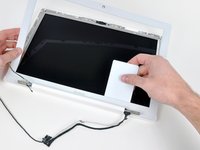
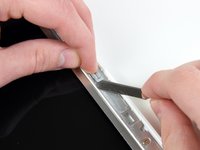
      • Gebruik een dunne plastic kaart om de lipjes en de bijbehorende klemmen los te maken die het voorste display-raam aan de schermmodule bevestigen. Er bevinden zich vijf lipjes langs de linkerkant van het display-raam.

      • Mogelijk merk je dat sommige display-ramen makkelijker te verwijderen zijn als je vanaf de binnenranden werkt, direct naast/boven het Beeldscherm.

      • Gebruik geen kaart die niet vervangen kan worden als deze beschadigd raakt. De klemmen kunnen lastig te verwijderen zijn en de kaart kan buigen en breken, waardoor deze onbruikbaar wordt.

      Vraag FixBot

      Voeg opmerking toe

    2. MacBook Core Duo-displayraam vervangen: stap 36, afbeelding 1 van 1
      • Ga verder met het losmaken van de lipjes langs de bovenrand van de schermmodule.

      • Wees voorzichtig wanneer u in de buurt van de iSight-camera werkt.

      Vraag FixBot

      Voeg opmerking toe

    3. MacBook Core Duo-displayraam vervangen: stap 37, afbeelding 1 van 1
      • Maak vervolgens de vijf lipjes los waarmee het raam aan de rechterkant vastzit.

      Vraag FixBot

      Voeg opmerking toe

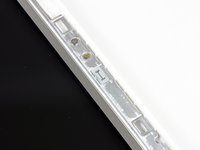
    4. MacBook Core Duo-displayraam vervangen: stap 38, afbeelding 1 van 2 MacBook Core Duo-displayraam vervangen: stap 38, afbeelding 2 van 2
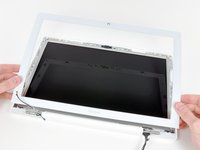
      • Til het voorste raam van het scherm aan de bovenkant op en gebruik je plastic kaart om de lipjes langs de onderkant van het raam los te maken.

      • Zorg ervoor dat je kaart zich tussen de metalen omlijsting rondom het beeldscherm en het raam bevindt en dat je het beeldscherm zelf niet aanraakt.

      • Nadat alle bevestigingslipjes los zijn, til je het voorste raam van de schermmodule.

      • Wanneer je het voorste raam weer op de schermbehuizing plaatst, kan het gemakkelijker zijn om de lipjes en klemmen vast te klikken als je in deze volgorde op de vier zijden van het raam drukt: boven, onder, en dan de zijkanten (links of rechts). Mogelijk moet je extra druk uitoefenen langs de onderkant van het raam om het stevig op zijn plek te laten klikken.

      Vraag FixBot

      Voeg opmerking toe

    5. MacBook Core Duo-displayraam vervangen: stap 39, afbeelding 1 van 2 MacBook Core Duo-displayraam vervangen: stap 39, afbeelding 2 van 2
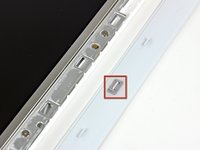
      • Soms komen de bevestigingsclips die in de lcd-beugels zouden moeten blijven zitten, mee bij het verwijderen van het raam van het voorscherm. Volg deze en de volgende stap om de clips terug te plaatsen in de lcd-beugel.

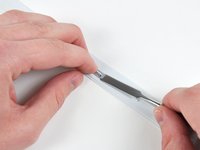
      • Gebruik een metalen spudger of een ander dun hulpmiddel om de grijze plastic clips voorzichtig los te wrikken van de lipjes die in het raam van het voorscherm zijn gevormd. Een platte schroevendraaier van 0,8 mm kan handig zijn voor deze stap. Je zult merken dat het makkelijker is om sommige van deze clips te verwijderen door aan hun lange zijden omhoog te wrikken.

      • Wees voorzichtig, want de clips zijn gemaakt van dun plastic en zijn van nature kwetsbaar.

      Vraag FixBot

      Voeg opmerking toe

    6. MacBook Core Duo-displayraam vervangen: stap 40, afbeelding 1 van 2 MacBook Core Duo-displayraam vervangen: stap 40, afbeelding 2 van 2
      • Steek het ene uiteinde van de borgclip onder de rand van de uitsparing in de LCD-beugel.

      • Gebruik de punt van een spudger om het korte haaklipje aan de onderkant van het andere uiteinde van de borgclip in de uitsparing van de LCD-beugel te duwen.

      • De tweede afbeelding toont een correct geïnstalleerde borgclip.

      • Het kan makkelijker zijn om de korte haaklipjes aan de onderkant van beide uiteinden van de clip in hun uitsparing in de LCD-beugel te krijgen door de twee uiteinden van de clip eerst heel lichtjes naar beneden te buigen. Wees echter voorzichtig dat u de clips niet te ver buigt; een lichte buiging is voldoende en te veel kracht zal ze doen breken.

      Vraag FixBot

      Voeg opmerking toe

Conclusie

Volg deze instructies in omgekeerde volgorde om uw apparaat weer in elkaar te zetten.

Annuleren: ik heb deze handleiding niet afgemaakt.

30 andere personen hebben deze handleiding voltooid.

iRobot

Lid sinds: 09/24/09

1 Reputatie

632 handleidingen geschreven

4Gids Commentaar

This may be a lame question but is it completely necessary to do steps 1-34? Can we simply remove the bezel with out taking off the display?

tkn77 - Antwoord Deel

You're right, most of these steps are irrelevant. You can easily just pop it off. You can do 36-40 without taking apart the whole computer. just start on the lower sides. I did it yesterday. It's really easy.

Allison - Antwoord Deel

I don't mean to insult this guide. But you can definitely take the bezel screen frame off without taking apart the whole computer. It's not attached to anything other than the bezels. Just start at the bottom sides and go from there. This guide could definitely be simplified. You just need to do 36-40

Allison - Antwoord Deel

You are right I just did mine yesterday, unknowingly with no prior knowledge, I fix a new display bezel without tempering with the top Case.

Cent Ci - Antwoord Deel

Voeg opmerking toe

Weergavestatistieken:

Afgelopen 24 uren: 3

Afgelopen 7 dagen: 24

Afgelopen 30 dagen: 82

Altijd: 68,660