Ga door naar hoofdinhoud
Word lid van de reparatiegemeenschap - Account aanmaken

Deze vertaling is door een computer gegenereerd en is nog niet door iemand nagekeken. Spreek je deze taal? Bekijk het hier.

MacBook Core Duo-kabel van de bovenbehuizing vervangen

Wat je nodig hebt

    1. MacBook Core Duo-kabel van de bovenbehuizing vervangen, Batterij: stap 1, afbeelding 1 van 1
      • Gebruik een muntstuk of spudger om de batterijvergrendelingsschroef 90 graden met de klok mee te draaien.

      Vraag FixBot

      Voeg opmerking toe

    2. MacBook Core Duo-kabel van de bovenbehuizing vervangen: stap 2, afbeelding 1 van 1
      • Til de accu uit de computer.

      Vraag FixBot

      Voeg opmerking toe

    1. MacBook Core Duo-kabel van de bovenbehuizing vervangen, Geheugendeksel: stap 3, afbeelding 1 van 1
      • Verwijder de drie gelijkmatig verdeelde kruiskopschroeven langs de achterwand van het batterijcompartiment.

      • De schroeven zijn borgschroeven die vastzitten aan het metalen geheugenkapje.

      • Gebruik bij het terugplaatsen van het geheugenkapje een spudger om de schuimrubberen demping achter de achterwand opnieuw in te voegen voor de juiste batterijafstand.

      Vraag FixBot

      Voeg opmerking toe

    2. MacBook Core Duo-kabel van de bovenbehuizing vervangen: stap 4, afbeelding 1 van 1
      • Til het L-vormige geheugenklepje op, schuif het naar rechts en haal het uit de computer.

      Vraag FixBot

      Voeg opmerking toe

    1. MacBook Core Duo-kabel van de bovenbehuizing vervangen, Behuizing bovenkant: stap 5, afbeelding 1 van 1
      • Verwijder de volgende 3 schroeven:

      • Eén 11 mm Phillips #00-schroef in het midden van de behuizing.

      • Twee 14.5 mm Phillips #00-schroeven.

      • Als de schroeven in de behuizing blijven steken, kun je een gemagnetiseerde schroevendraaier gebruiken om ze eruit te halen.

      • De kortste van de drie schroeven hoort in het midden.

      Vraag FixBot

      Voeg opmerking toe

    2. MacBook Core Duo-kabel van de bovenbehuizing vervangen: stap 6, afbeelding 1 van 1
      • Verwijder de volgende 3 schroeven uit de achterwand van het batterijcompartiment:

      • Twee 3 mm kruiskopschroeven #00. (De A1181 heeft drie 3 mm schroeven en één van 4 mm.)

      • Eén 4 mm kruiskopschroef #00 aan de rechterkant.

      • Druk bij het terugplaatsen van deze schroeven voorzichtig op de behuizing om de schroefgaten uit te lijnen.

      • Deze schroeven dolen gemakkelijk uit, dus wees voorzichtig bij het verwijderen van juist deze schroeven.

      Vraag FixBot

      Voeg opmerking toe

    3. MacBook Core Duo-kabel van de bovenbehuizing vervangen: stap 7, afbeelding 1 van 1
      • Verwijder de twee 6 mm Phillips #00-kruiskopschroeven van weerszijden van de rechterwand van het batterijcompartiment (niet diegene die zich het dichtst bij de (kabel)aansluiting van de batterij bevinden).

      Vraag FixBot

      Voeg opmerking toe

    4. MacBook Core Duo-kabel van de bovenbehuizing vervangen: stap 8, afbeelding 1 van 1
      • Verwijder de vier aangegeven 3 mm kruiskopschroeven van de voorzijde van het batterijcompartiment. Als je vanaf links werkt, verwijder dan de 2e, 4e, 7e en 9e schroef.

      Vraag FixBot

      Voeg opmerking toe

    5. MacBook Core Duo-kabel van de bovenbehuizing vervangen: stap 9, afbeelding 1 van 1
      • Verwijder de volgende 4 schroeven aan de achterkant van de computer:

      • Twee 7 mm Phillips-schroeven met schouder aan de uiterste zijkanten.

      • Twee 10,5 mm kruiskopschroeven richting het midden.

      • Draai deze niet te vast; dit kan de behuizing vervormen.

      Vraag FixBot

      Voeg opmerking toe

    6. MacBook Core Duo-kabel van de bovenbehuizing vervangen: stap 10, afbeelding 1 van 1
      • Verwijder de twee 5,2 mm kruiskopschroeven met schouder aan de optische kant van de computer.

      • Het is niet nodig om de vergelijkbare schroeven aan de andere kant van de computer te verwijderen.

      Vraag FixBot

      Voeg opmerking toe

    7. MacBook Core Duo-kabel van de bovenbehuizing vervangen: stap 11, afbeelding 1 van 1
      • Begin bij het display en werk rondom naar de voorkant van de computer, terwijl je de upper case omhoog wipt. Deze wordt aan de rechterkant boven de optische schijf met clips vastgehouden. Deze zullen loskomen door er met enige kracht aan te trekken.

      • Wees voorzichtig bij het omhoog wippen van de upper case. Het is erg gemakkelijk om je vingertop open te halen en daarmee het bloedoffer te brengen dat de Mac-goden soms eisen van degenen die erop staan hun eigen reparaties uit te voeren.

      • Er is een trackpad- en toetsenbordlintkabel die de upper case met het logic board verbindt, dus trek de upper case nog niet volledig los.

      • Als je moeite hebt om de clips los te krijgen, let er dan op dat je niet de plastic bovenkant van de upper case los wipt van de metalen omlijsting.

      Vraag FixBot

      Voeg opmerking toe

    8. MacBook Core Duo-kabel van de bovenbehuizing vervangen: stap 12, afbeelding 1 van 1
      • Terwijl je de bovenste behuizing (vanaf de onder- of bovenkant) omhoog houdt, gebruik je een spudger om de oranje trackpad- en toetsenkabel uit de (kabel)aansluiting te wippen.

      • Pas op dat je tussen het zwarte stopcontact en de witte (kabel)aansluiting wipt. Mogelijk moet je aan beide kanten wippen om het goed los te krijgen.

      • Wip niet vanaf de onder- of bovenkant, maar vanaf de zijkanten.

      • Als je per ongeluk je kabel voor de bovenste behuizing breekt bij het verwijderen van de bovenste behuizing, hebben we de kabel los op voorraad en hebben we een handleiding die het vervangen eenvoudig maakt.

      Vraag FixBot

      Voeg opmerking toe

    1. MacBook Core Duo-kabel van de bovenbehuizing vervangen, Kabel van de bovenbehuizing: stap 13, afbeelding 1 van 1
      • Als je een zilverkleurige kabel voor de bovenbehuizing hebt, ga dan naar handleidingsstap 22.

      • Als je een bruine kabel voor de bovenbehuizing hebt, volg dan deze en de volgende stappen om je kabel voor de bovenbehuizing te vervangen.

      • Pel de kabel voor de bovenbehuizing voorzichtig los van de lijm waarmee deze aan de bovenbehuizing vastzit.

      Vraag FixBot

      Voeg opmerking toe

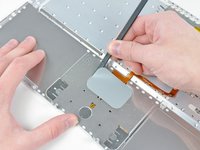
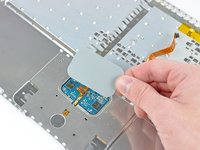
    2. MacBook Core Duo-kabel van de bovenbehuizing vervangen: stap 14, afbeelding 1 van 2 MacBook Core Duo-kabel van de bovenbehuizing vervangen: stap 14, afbeelding 2 van 2
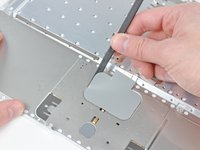
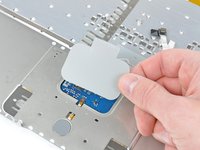
      • Gebruik de platte kant van een spudger om voorzichtig de lijm rondom de rand van het kunststof paneel dat aan de onderzijde van de trackpad vastzit, los te maken.

      • Verwijder het paneel uit de behuizing.

      Vraag FixBot

      Voeg opmerking toe

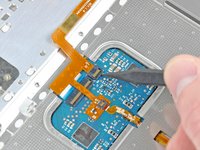
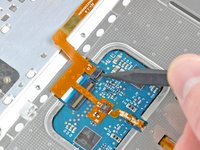
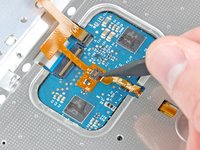
    3. MacBook Core Duo-kabel van de bovenbehuizing vervangen: stap 15, afbeelding 1 van 2 MacBook Core Duo-kabel van de bovenbehuizing vervangen: stap 15, afbeelding 2 van 2
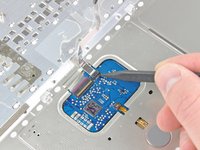
      • Gebruik de punt van een spudger of je vingernagel om de vasthoudflap op het ZIF-stopcontact van de kabel van de behuizing, vlak bij de toetsenbordkabel, omhoog te klappen.

      • Zorg ervoor dat je de vasthoudflap omhoog wipt en niet het stopcontact zelf.

      Vraag FixBot

      Voeg opmerking toe

    4. MacBook Core Duo-kabel van de bovenbehuizing vervangen: stap 16, afbeelding 1 van 1
      • Pel het deel van de bovenbehuizing-kabel dat aan de lintkabel van het toetsenbord vastgeplakt zit voorzichtig los en zorg er hierbij voor dat u de lintkabel van het toetsenbord niet verplaatst.

      Vraag FixBot

      Voeg opmerking toe

    5. MacBook Core Duo-kabel van de bovenbehuizing vervangen: stap 17, afbeelding 1 van 1
      • Trek de kabelaansluiting van de bovenste lintkabel uit het stopcontact onder de trackpad.

      Vraag FixBot

      Voeg opmerking toe

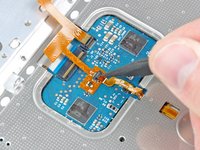
    6. MacBook Core Duo-kabel van de bovenbehuizing vervangen: stap 18, afbeelding 1 van 2 MacBook Core Duo-kabel van de bovenbehuizing vervangen: stap 18, afbeelding 2 van 2
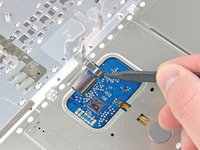
      • Gebruik de punt van een spudger om de vasthoudflap van het stopcontact voor de lintkabel van de muisknop omhoog te klappen.

      • Zorg ervoor dat je de vasthoudflap omhoog wipt, niet het stopcontact zelf.

      Vraag FixBot

      Voeg opmerking toe

    7. MacBook Core Duo-kabel van de bovenbehuizing vervangen: stap 19, afbeelding 1 van 1
      • Trek de lintkabel van de muisknop uit het stopcontact.

      Vraag FixBot

      Voeg opmerking toe

    8. MacBook Core Duo-kabel van de bovenbehuizing vervangen: stap 20, afbeelding 1 van 1
      • Gebruik de platte kant van een spudger om het laatste gedeelte van de lintkabel van de behuizing los te pellen van de lijm waarmee deze aan de onderzijde van het trackpad is bevestigd.

      Vraag FixBot

      Voeg opmerking toe

    9. MacBook Core Duo-kabel van de bovenbehuizing vervangen: stap 21, afbeelding 1 van 1
      • Verwijder de kabel van de behuizing uit de behuizing.

      Vraag FixBot

      Voeg opmerking toe

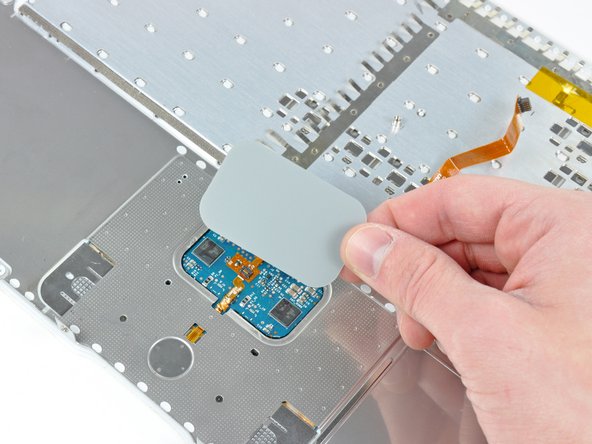
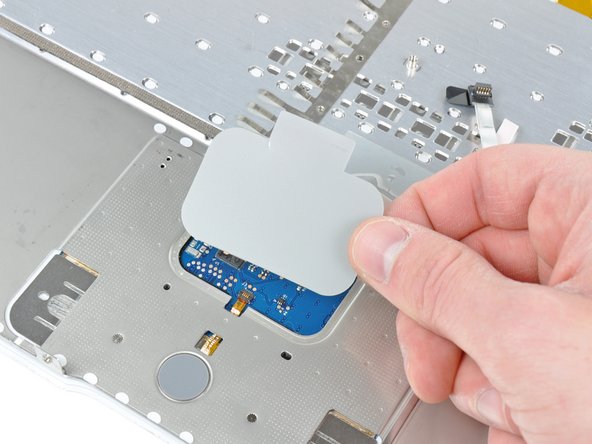
    10. MacBook Core Duo-kabel van de bovenbehuizing vervangen: stap 22, afbeelding 1 van 2 MacBook Core Duo-kabel van de bovenbehuizing vervangen: stap 22, afbeelding 2 van 2
      • Gebruik de platte kant van een spudger om voorzichtig de lijm rondom de rand van het plastic paneel los te wrikken dat aan de onderzijde van de trackpad vastzit.

      • Verwijder het paneel uit de bovenbehuizing.

      Vraag FixBot

      Voeg opmerking toe

    11. MacBook Core Duo-kabel van de bovenbehuizing vervangen: stap 23, afbeelding 1 van 1
      • Pel de kabel van de bovenbehuizing en het stukje doorzichtige tape voorzichtig van de onderkant van de bovenbehuizing los.

      Vraag FixBot

      Voeg opmerking toe

    12. MacBook Core Duo-kabel van de bovenbehuizing vervangen: stap 24, afbeelding 1 van 2 MacBook Core Duo-kabel van de bovenbehuizing vervangen: stap 24, afbeelding 2 van 2
      • Gebruik de punt van een spudger om de vasthoudflap op het ZIF-stopcontact van de kabel van de bovenste behuizing omhoog te klappen.

      • Zorg ervoor dat je de scharnierende vasthoudflap omhoog wipt, niet het stopcontact zelf.

      Vraag FixBot

      Voeg opmerking toe

    13. MacBook Core Duo-kabel van de bovenbehuizing vervangen: stap 25, afbeelding 1 van 1
      • Trek de kabel van de behuizing uit het stopcontact en verwijder deze uit de behuizing.

      Vraag FixBot

      Voeg opmerking toe

Conclusie

Volg deze instructies in omgekeerde volgorde om uw apparaat weer in elkaar te zetten.

Annuleren: ik heb deze handleiding niet afgemaakt.

33 andere personen hebben deze handleiding voltooid.

1Gids Commentaar

Andrew you are the best.Very easy to follow instructions.I will replace mind,90 points

Mosua Patrick - Antwoord Deel
Voeg opmerking toe

Weergavestatistieken:

Afgelopen 24 uren: 4

Afgelopen 7 dagen: 23

Afgelopen 30 dagen: 99

Altijd: 29,258