Deze vertaling is door een computer gegenereerd en is nog niet door iemand nagekeken. Spreek je deze taal? Bekijk het hier.
Inleiding
Gebruik deze handleiding om een versleten of defecte display-datakabel te vervangen.
Wat je nodig hebt
-
-
-
Gebruik een muntstuk of een spudger om de batterijvergrendelingsschroef 90 graden met de klok mee te draaien.
 Vraag FixBot
-
-
-
-
-
Draai de drie gelijkmatig verdeelde Phillips 000-schroeven langs de achterwand van het batterijcompartiment los.
-
-
-
Pak het rechteruiteinde van de L-vormige geheugenafdekking vast en trek deze vervolgens naar u toe totdat deze vrijkomt uit de opening van het batterijcompartiment.
-
Til de geheugenafdekking omhoog en uit de computer.
-
-
-
-
-
Verwijder de volgende 3 schroeven:
-
Eén 11 mm Phillips #00-schroef in het midden van de onderbehuizing. (Kop: 5 mm diameter x 0,75 mm dik)
-
Twee 14,5 mm Phillips #00-schroeven (Kop: 5 mm diameter x 0,75 mm dik)
-
-
-
Verwijder de volgende 3 schroeven uit de achterwand van het batterijcompartiment:
-
Eén 3 mm Phillips #0-kruiskopschroef. (Kop: 2,75 mm doorsnede.)
-
Twee 4 mm Phillips #0-kruiskopschroeven aan weerszijden. (Kop: 2,75 mm doorsnede.)
-
-
-
Verwijder de twee kruiskopschroeven aan weerszijden van de rechterwand van het batterijcompartiment (niet de schroeven die zich het dichtst bij de (kabel)aansluiting van de batterij bevinden).
-
Twee kruiskopschroeven van 6,25 mm #000. (Kop: 4 mm diameter x 0,5 mm dik)
-
-
-
Verwijder de vier aangegeven kruiskopschroeven uit de voorwand van het batterijcompartiment. Verwijder, bij het werken vanaf de linkerkant, de 2e, 4e, 7e en 9e schroef.
-
Vier 3,25 mm Phillips #000-schroeven. (Kop: 4 mm diameter x 4 mm dik)
-
-
-
Verwijder de volgende 4 schroeven van de achterkant van de computer:
-
Twee 11 mm Phillips #00, met schacht (2,2 mm diameter x 2 mm lengte) (kop: 3,2 mm diameter x 0,5 mm dikte)
-
Twee 7,25 mm Phillips #00, met schacht (2 mm diameter x 3,75 mm lengte) (kop: 3,2 mm diameter x 0,5 mm dikte)
-
-
-
Verwijder de twee kruiskopschroeven aan de kant van de optische schijf (rechts) van de computer:
-
Twee 5,2 mm kruiskopschroeven #00, met schacht (2,3 mm diameter x 3,25 mm lengte) (kop: 3,2 mm diameter x 0,5 mm dik)
-
-
Gereedschap gebruikt in deze stap:Plastic Cards$2.99
-
Gebruik een openingsgereedschap, een verlopen plastic creditcard of een kaart van vergelijkbare dikte om de behuizing omhoog te wrikken. Begin in de linkerbovenhoek en werk zo naar de voorkant van de computer toe.
-
-
-
Terwijl je de behuizing omhoog houdt, trek je het zwarte treklipje aan het uiteinde van de zilveren lintkabel weg van de (kabel)aansluiting op het moederbord.
-
-
-
-
-
Pak de witte plastic treklip aan die aan de harde schijf vastzit en trek deze naar links om de harde schijf uit de computer te verwijderen.
-
-
-
Verwijder de twee kruiskopschroeven van de zijkant van de optische schijf.
-
Twee 3,25 mm Phillips #000 (kop: 4 mm dia. x 0,3 mm dik)
-
-
-
Koppel de oranje (kabel)aansluiting van de lintkabel van de optische schijf los van het moederbord door deze recht omhoog te wippen met een vinger of een spudger.
-
-
-
Koppel de zojuist blootgelegde stekker van de display-datakabel los van het logic board door deze met de zwarte treklip omhoog te trekken.
-
-
-
Koppel de zojuist blootgelegde stekker van de harde-schijfkabel los van het logic board door deze met behulp van het zwarte treklipje omhoog te trekken.
-
-
-
Verwijder de folietape tussen de ventilator en de optische schijf. Til de folietape op vanaf de kant van de ventilator, maar laat deze vastzitten aan de optische schijf.
-
Zorg er tijdens de hermontage voor dat de kabels onder de tape worden geleid voordat u deze weer vastmaakt.
-
-
-
Trek de beeldschermdatakabel weg van de rand van de optische schijf om een zilveren kruiskopschroef bloot te leggen.
-
-
-
Verwijder de 2 mm Phillips #00 kruiskopschroef waarmee de achterste hoek van de optische schijf is bevestigd.
-
De zilverkleurige Bluetooth-kabel kan de schroef bedekken. Als dit het geval is, duw deze dan voorzichtig opzij. Mogelijk moet u de schroef verwijderen die de lipjes van de aardingsafscherming voor de twee nabijgelegen kabels vasthoudt, voordat u de Bluetooth-kabel voldoende opzij kunt duwen. Deze schroef is 7 mm in eerdere modellen en kan 4,2 mm zijn in Santa Rosa/Penryn- en 2009-modellen.
-
-
-
-
Til de Bluetooth-antennekaart op vanaf de voorrand van de optische schijf.
-
-
-
Haal de hardeschijfkabel onder de clips langs de nabijgelegen zijde van de optische schijf vandaan.
-
-
-
Til de kant van de optische schijf die het dichtst bij u is op, schuif de schijf vervolgens naar u toe, en omhoog en uit de computer.
-
Schuif eerst de kant die zich het dichtst bij de achterkant van de Macbook bevindt onder de rand van de achterste omlijsting links van het scharnier, terwijl u ook het montage-lipje van de optische schijf aan de linkerbovenhoek onder de kabels op deze locatie schuift.
-
Laat de schijf gedeeltelijk in de onderste behuizing zakken. Houd de kabel van de harde schijf uit de buurt van de optische-schijfbehuizing.
-
Voordat u de schijf volledig op zijn plaats laat vallen, gebruikt u een spudger om het schroefgat in het montage-lipje van de schijf naar voren te duwen (richting de voorkant van de schijf).
-
Duw de schuifregelaar, die langs de verre kant van de schijf loopt, naar voren om het uiteinde van deze schuifregelaar in een klein kanaal in de omlijsting van de onderste behuizing te steken. Dit helpt de schijf op zijn plaats te houden.
-
-
-
-
-
Verwijder voor de originele Macbook Core Duo- en Core 2 Duo-modellen deze 3 schroeven:
-
Twee 3 mm kruiskopschroeven bij de rechterluidspreker.
-
Eén 6 mm kruiskopschroef die door een gat in een plastic lipje boven de subwoofer is gedraaid.
-
Voor Santa Rosa/Penryn- en 2009-modellen, die geen c-kanaal hebben:
-
Verwijder alleen de enkele 3 mm kruiskopschroef van de rechterluidspreker en sla stap 26 over.
-
-
-
Gebruik een spudger om voorzichtig de witte plastic sleuf omhoog te wippen en schuif het metalen C-kanaal naar rechts en weg van het scherm.
-
-
-
-
-
Gebruik een spudger om voorzichtig de microfoonkabel los te koppelen van het logic board. Werk hierbij van de ene naar de andere kant en beweeg de stekker langzaam heen en weer om hem uit het stopcontact te trekken.
-
-
-
Til de zwarte rechter-luidsprekerkabel met één hand op en haal de microfoonkabel uit de zilveren metalen klem net boven het rechter RAM-slot.
-
-
-
Als je de borgschroef van de aardingslip in stap 20 hierboven niet hebt verwijderd, verwijder deze dan nu. Het is een Phillips-kruiskopschroef van 7 mm (kan 4 mm of 3 mm zijn bij de Santa Rosa/Penryn- en 2009-modellen) die de aardingslippen op de rechter luidsprekerkabel en microfoonkabel aan de metalen omlijsting bevestigt.
-
-
-
Haal de microfoonkabel en de zwarte display-datakabel uit de lipjes aan de onderkant van de subwoofer.
-
-
-
Verwijder de enkele 3 mm kruiskopschroef die het massaoog in de beeldschermdatakabel bevestigt, net boven de Bluetooth-kaart. Deze schroef kan ook een massaoog in de luidsprekerkabel bevestigen.
-
-
-
Koppel de antennekabels los van de AirPort-kaart:
-
Als je een origineel MacBook Core Duo- of Core 2 Duo-model hebt, bekijk dan de eerste afbeelding, die laat zien dat er drie antennekabels zijn.
-
Als je een MacBook Core 2 Duo Santa Rosa/Penryn- of 2009-model hebt, zijn er slechts twee antennekabels en bevindt de stekker/het stopcontact voor de zwarte inverterkabel zich op een andere locatie. Er kan een vierkant schuimrubberen stuk over de stekker/het stopcontact voor de inverterkaartconnector zitten.
-
Koppel de inverterkabel los van het stopcontact door een spudger tussen de rechter- of linkerkant van de stekker en het stopcontact te steken en voorzichtig verticaal omhoog te wrikken. Wrik NIET aan het stopcontact zelf—je moet alleen aan de stekker trekken, verticaal uit het stopcontact. Trek niet in de richting van de kabels, anders scheur je het stopcontact van het logic board.
-
-
-
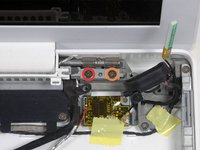
Voor de originele Macbook Core Duo- en Core 2 Duo-modellen, zie de eerste afbeelding en verwijder de volgende 2 schroeven uit de rechter scharnierbevestiging:
-
Eén 6 mm Phillips-schroef aan de linkerkant van de scharnierbevestiging.
-
Eén 10 mm Phillips-schroef aan de rechterkant van de scharnierbevestiging.
-
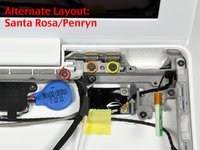
Voor Santa Rosa/Penryn- en 2009-modellen, zie de tweede afbeelding en verwijder de volgende 3 schroeven uit de rechter scharnierbevestiging:
-
Eén 3 mm Phillips-schroef met een kleinere diameter helemaal links.
-
Eén 5,2 mm Phillips-schroef met een grotere diameter en een kop van 4,2 mm in het midden.
-
Eén 10 mm Phillips-schroef met een grotere diameter en een kop van 4,2 mm helemaal rechts.
-
Voordat u de rechter scharnierbevestiging verwijdert, moet u goed kijken hoe de onderdelen in elkaar passen, inclusief het kleine witte plastic onderdeel. Weten hoe de onderdelen van de bevestiging in elkaar zitten, helpt bij de hermontage. Til de rechter scharnierbevestiging samen met het kleine witte plastic onderdeel uit de computer.
-
-
-
Houd het scherm met één hand vast terwijl u de volgende 3 schroeven van de linker scharniersteun verwijdert:
-
Eén Phillips kruiskopschroef van 7,2 mm met een kleinere diameter aan de rechterkant.
-
Eén Phillips kruiskopschroef van 5,2 mm met een grotere diameter in het midden.
-
Eén Phillips kruiskopschroef van 10 mm met een grotere diameter aan de linkerkant.
-
Til de linker scharniersteun met het witte plastic onderdeel uit de computer.
-
Controleer of de kabels die uit het rechteruiteinde van het linker scharnier komen, niet vastzitten onder andere kabels.
-
-
-
Pak de schermmodule aan beide kanten vast en til deze omhoog en uit de computer, waarbij je erop let dat de kabels die aan het scherm zijn bevestigd niet achter onderdelen in de onderbehuizing blijven haken.
-
-
-
-
Gereedschap gebruikt in deze stap:Plastic Cards$2.99
-
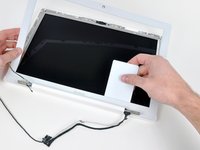
Gebruik een dunne plastic kaart om de lipjes en de bijbehorende klemmen los te maken die het voorste display-raam aan de schermmodule bevestigen. Er bevinden zich vijf lipjes langs de linkerkant van het display-raam.
-
-
-
Ga verder met het losmaken van de lipjes langs de bovenrand van de schermmodule.
-
-
-
Maak vervolgens de vijf lipjes los waarmee het raam aan de rechterkant vastzit.
-
-
-
Til het voorste raam van het scherm aan de bovenkant op en gebruik je plastic kaart om de lipjes langs de onderkant van het raam los te maken.
-
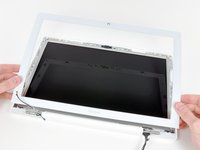
Nadat alle bevestigingslipjes los zijn, til je het voorste raam van de schermmodule.
-
-
-
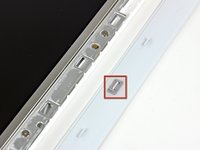
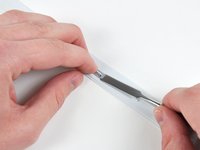
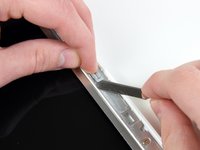
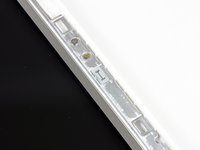
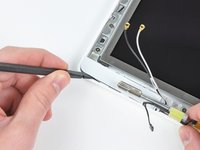
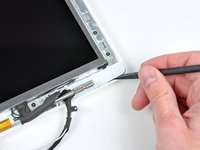
Gebruik een metalen spudger of een ander dun hulpmiddel om de grijze plastic clips voorzichtig los te wrikken van de lipjes die in het raam van het voorscherm zijn gevormd. Een platte schroevendraaier van 0,8 mm kan handig zijn voor deze stap. Je zult merken dat het makkelijker is om sommige van deze clips te verwijderen door aan hun lange zijden omhoog te wrikken.
-
-
-
Steek het ene uiteinde van de borgclip onder de rand van de uitsparing in de LCD-beugel.
-
Gebruik de punt van een spudger om het korte haaklipje aan de onderkant van het andere uiteinde van de borgclip in de uitsparing van de LCD-beugel te duwen.
-
-
-
-
-
Verwijder de drie 4,2 mm kruiskopschroeven waarmee de koppelingsdeksel is vastgezet.
-
-
-
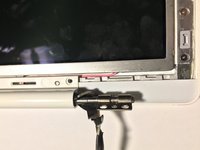
Houd het beeldscherm met één hand omlaag, gebruik je andere hand om de linkerkant van de scharnierkap van het scharnier te tillen en geleid de inverter-kabel en AirPort-kabels door de opening in de scharnierkap. Als de kabels achter de twee haaklipjes aan de binnenkant van de scharnierkap blijven haken, maak ze dan voorzichtig los.
-
-
-
Til de rechterkant van de scharnierkap op terwijl u de beeldschermdata- en iSight-kabels door de opening en de twee haaklipjes aan de rechterkant van de scharnierkap leidt. Als de kabels achter de twee haaklipjes blijven haken, maak ze dan voorzichtig los.
-
Til de scharnierkap van de schermmodule af.
-
-
-
-
-
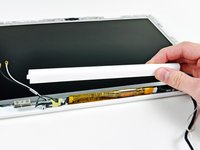
Verwijder het kleine stukje schuimtape dat boven elk van de raamafdekkingen is geplakt, in de linker- en rechterbenedenhoeken.
-
-
-
Gebruik een spudger om de linker raamafdekking richting het beeldscherm te schuiven.
-
Til de linker raamafdekking van de schermmodule.
-
-
-
Gebruik een spudger om de rechter raamafdekking richting de schermmodule te schuiven.
-
Til de rechter raamafdekking van de schermmodule af.
-
-
-
Til de inverter iets uit het scherm en koppel de kabel van de achtergrondverlichting aan de rechterkant los.
-
Plaats de inverter terug in de uitsparing.
-
-
-
Verwijder de enkele kruiskopschroef van 3,2 mm die de displaydatakabel aan het rechter scharnier bevestigt.
-
-
-
Haal de beeldschermdatakabel onder de bevestigingsarm van het rechter scharnier vandaan.
-
-
-
Verwijder de twaalf 4,2 mm kruiskopschroeven waarmee de schermmodule aan het achterste raam is bevestigd.
-
-
-
Breng de onderrand van de schermmodule iets omhoog en schuif deze vervolgens een klein stukje naar beneden om de bovenrand vrij te maken van de lichte overkapping in het achterste schermraam.
-
Til de module uit het achterste schermraam en let hierbij op eventuele kabels die klem kunnen komen te zitten.
-
-
-
-
-
Verwijder alle stukjes tape waarmee de displaydatakabel aan de achterkant van het lcd-scherm is bevestigd.
-
-
-
Haal de microfoonkabel uit de klemmen langs de zijkant en de bovenkant van het LCD-paneel.
-
-
-
Verwijder de twee 2,2 mm kruiskopschroeven die de iSight-kaart aan de beugel bevestigen.
-
-
-
Gebruik de platte kant van een spudger om de camera uit de uitsparing te wippen.
-
Verwijder de iSight uit het display.
-
-
-
Gebruik de punt van een spudger om de microfoon uit de iSight-raam te duwen.
-
De datakabel van het display blijft zitten.
-
-










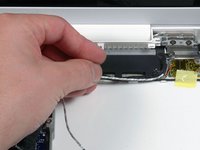
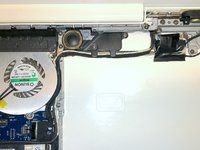


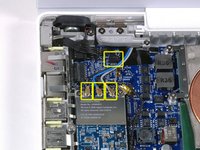
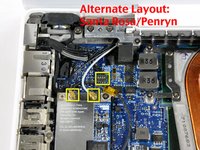














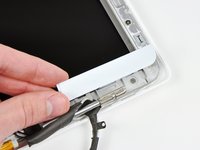


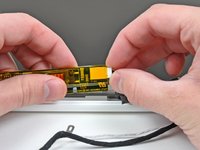
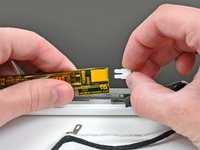


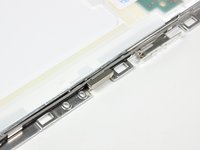


Volg deze instructies in omgekeerde volgorde om uw apparaat weer in elkaar te zetten.
Annuleren: ik heb deze handleiding niet afgemaakt.
35 andere personen hebben deze handleiding voltooid.

4Gids Commentaar
Your genious thx
Your Genius guys,great work
