Ga door naar hoofdinhoud
Word lid van de reparatiegemeenschap - Account aanmaken

Deze vertaling is door een computer gegenereerd en is nog niet door iemand nagekeken. Spreek je deze taal? Bekijk het hier.

MacBook Core 2 Duo scherm vervangen

Wat je nodig hebt

    1. MacBook Core 2 Duo scherm vervangen, Batterij: stap 1, afbeelding 1 van 1
      • Gebruik een muntstuk of een spudger om de batterijvergrendelingsschroef 90 graden met de klok mee te draaien.

      Vraag FixBot

      Voeg opmerking toe

    2. MacBook Core 2 Duo scherm vervangen: stap 2, afbeelding 1 van 1
      • Til de batterij uit de computer.

      Vraag FixBot

      Voeg opmerking toe

    1. MacBook Core 2 Duo scherm vervangen, Geheugenklep: stap 3, afbeelding 1 van 1
      • Draai de drie gelijkmatig verdeelde Phillips 000-schroeven langs de achterwand van het batterijcompartiment los.

      • De schroeven zijn borgschroeven op het metalen geheugendeksel, dus je kunt ze niet verliezen.

      • Het gebruik van de door iFixit verkochte flexibele verlengstuk (The Flexible Extension) helpt bij deze stap.

      Vraag FixBot

      Voeg opmerking toe

    2. MacBook Core 2 Duo scherm vervangen: stap 4, afbeelding 1 van 1
      • Pak het rechteruiteinde van de L-vormige geheugenafdekking vast en trek deze vervolgens naar u toe totdat deze vrijkomt uit de opening van het batterijcompartiment.

      • Til de geheugenafdekking omhoog en uit de computer.

      Vraag FixBot

      Voeg opmerking toe

    1. MacBook Core 2 Duo scherm vervangen, Behuizing (bovenzijde): stap 5, afbeelding 1 van 1
      • Verwijder de volgende 3 schroeven:

      • Eén 11 mm Phillips #00-schroef in het midden van de onderbehuizing. (Kop: 5 mm diameter x 0,75 mm dik)

      • Twee 14,5 mm Phillips #00-schroeven (Kop: 5 mm diameter x 0,75 mm dik)

      • Als de schroeven in de behuizing blijven zitten, kun je ze eruit halen met een gemagnetiseerde schroevendraaier.

      • De kortste van de drie schroeven hoort in het midden van de onderbehuizing.

      Vraag FixBot

      Voeg opmerking toe

    2. MacBook Core 2 Duo scherm vervangen: stap 6, afbeelding 1 van 1
      • Wees extra voorzichtig met deze schroeven, want ze kunnen gemakkelijk doordraaien!

      • Je kunt een flexibel verlengstuk gebruiken om het risico op doordraaien te minimaliseren.

      • Verwijder de volgende 3 schroeven uit de achterwand van het batterijcompartiment:

      • Eén 3 mm Phillips #0-kruiskopschroef. (Kop: 2,75 mm doorsnede.)

      • Twee 4 mm Phillips #0-kruiskopschroeven aan weerszijden. (Kop: 2,75 mm doorsnede.)

      Vraag FixBot

      Voeg opmerking toe

    3. MacBook Core 2 Duo scherm vervangen: stap 7, afbeelding 1 van 1
      • Verwijder de twee kruiskopschroeven aan weerszijden van de rechterwand van het batterijcompartiment (niet de schroeven die zich het dichtst bij de (kabel)aansluiting van de batterij bevinden).

      • Twee kruiskopschroeven van 6,25 mm #000. (Kop: 4 mm diameter x 0,5 mm dik)

      Vraag FixBot

      Voeg opmerking toe

    4. MacBook Core 2 Duo scherm vervangen: stap 8, afbeelding 1 van 1
      • Verwijder de vier aangegeven kruiskopschroeven uit de voorwand van het batterijcompartiment. Verwijder, bij het werken vanaf de linkerkant, de 2e, 4e, 7e en 9e schroef.

      • Vier 3,25 mm Phillips #000-schroeven. (Kop: 4 mm diameter x 4 mm dik)

      Vraag FixBot

      Voeg opmerking toe

    5. MacBook Core 2 Duo scherm vervangen: stap 9, afbeelding 1 van 1
      • Verwijder de volgende 4 schroeven van de achterkant van de computer:

      • Twee 11 mm Phillips #00, met schacht (2,2 mm diameter x 2 mm lengte) (kop: 3,2 mm diameter x 0,5 mm dikte)

      • Twee 7,25 mm Phillips #00, met schacht (2 mm diameter x 3,75 mm lengte) (kop: 3,2 mm diameter x 0,5 mm dikte)

      • Plaats tijdens de hermontage de twee langere schroeven aan de binnenkant en de twee kortere schroeven aan de buitenkant.

      Vraag FixBot

      Voeg opmerking toe

    6. MacBook Core 2 Duo scherm vervangen: stap 10, afbeelding 1 van 1
      • Verwijder de twee kruiskopschroeven aan de kant van de optische schijf (rechts) van de computer:

      • Twee 5,2 mm kruiskopschroeven #00, met schacht (2,3 mm diameter x 3,25 mm lengte) (kop: 3,2 mm diameter x 0,5 mm dik)

      • Het is niet nodig om de soortgelijke schroeven aan de kant van de poorten (links) van de computer te verwijderen.

      Vraag FixBot

      Voeg opmerking toe

    7. MacBook Core 2 Duo scherm vervangen: stap 11, afbeelding 1 van 1
      Gereedschap gebruikt in deze stap:
      Plastic Cards
      $2.99
      • Er is een lintkabel voor het trackpad en het toetsenbord die de behuizing met het logic board verbindt, dus trek de behuizing nog niet volledig los.

      • Gebruik een openingsgereedschap, een verlopen plastic creditcard of een kaart van vergelijkbare dikte om de behuizing omhoog te wrikken. Begin in de linkerbovenhoek en werk zo naar de voorkant van de computer toe.

      • De behuizing blijft waarschijnlijk haken bij de verbinding boven de voorrand van de optische schijf. Als dit gebeurt, maak dan eerst alle andere zijden los en trek vervolgens aan beide kanten van de opening voor de optische schijf omhoog aan de behuizing. Ook hier kan het inbrengen van een plastic kaart, plectrum, enz. handig zijn.

      • Als je de onderkant van de MacBook op één uiteinde zet voor een beter zicht, kun je de vier grijze plastic clips losmaken die de rechterkant van de behuizing op zijn plek houden. Geen paniek. Deze schuiven in de sleuven aan de uiterste rechterbovenrand van de omlijsting, boven de voorrand van de optische schijf.

      • Zorg er bij de hermontage voor dat de clips aan de rechterkant, boven de optische schijf, stevig vastklikken. Deze zijn anders dan de clips aan de linkerkant, waardoor ze meestal iets meer druk vereisen om vast te klikken.

      Vraag FixBot

      Voeg opmerking toe

    8. MacBook Core 2 Duo scherm vervangen: stap 12, afbeelding 1 van 3 MacBook Core 2 Duo scherm vervangen: stap 12, afbeelding 2 van 3 MacBook Core 2 Duo scherm vervangen: stap 12, afbeelding 3 van 3
      • Terwijl je de behuizing omhoog houdt, trek je het zwarte treklipje aan het uiteinde van de zilveren lintkabel weg van de (kabel)aansluiting op het moederbord.

      • Als er geen zwart treklipje is, kun je ook een spudger gebruiken om de (kabel)aansluiting voorzichtig uit het stopcontact op het moederbord te wrikken. Deze (kabel)aansluiting is hoog, dus zorg ervoor dat je recht omhoog wrikt.

      • Mocht je per ongeluk de kabel van de behuizing breken bij het verwijderen van de behuizing, dan hebben wij de kabel los op voorraad en hebben we een handleiding die het vervangen eenvoudig maakt.

      • Nu de behuizing is verwijderd, is het een goed moment om stof, haar, enz. te verwijderen. Het is het beste om een bus perslucht te gebruiken, maar als je een borstel gebruikt, zorg er dan voor dat de haren zijn gemaakt van materiaal (meestal dierenhaar) dat geen statische elektriciteit opwekt, wat elektronica kan vernietigen.

      • Bij de hermontage zijn er 4 grijze plastic clips geïnstalleerd in sleuven langs de bovenkant van de omlijsting vóór de optische schijf (zie de tweede en derde afbeelding). Deze clips moeten in hun sleuven zijn geplaatst zodat de bijbehorende lipjes aan de onderkant van de rechterkant van de behuizing erin vastklikken.

      Vraag FixBot

      Voeg opmerking toe

    1. MacBook Core 2 Duo scherm vervangen, optische schijf: stap 13, afbeelding 1 van 1
      • Pak de witte plastic treklip aan die aan de harde schijf vastzit en trek deze naar links om de harde schijf uit de computer te verwijderen.

      Vraag FixBot

      Voeg opmerking toe

    2. MacBook Core 2 Duo scherm vervangen: stap 14, afbeelding 1 van 1
      • Verwijder de twee kruiskopschroeven van de zijkant van de optische schijf.

      • Twee 3,25 mm Phillips #000 (kop: 4 mm dia. x 0,3 mm dik)

      Vraag FixBot

      Voeg opmerking toe

    3. MacBook Core 2 Duo scherm vervangen: stap 15, afbeelding 1 van 1
      • Koppel de oranje (kabel)aansluiting van de lintkabel van de optische schijf los van het moederbord door deze recht omhoog te wippen met een vinger of een spudger.

      Vraag FixBot

      Voeg opmerking toe

    4. MacBook Core 2 Duo scherm vervangen: stap 16, afbeelding 1 van 1
      • Koppel de zojuist blootgelegde stekker van de display-datakabel los van het logic board door deze met de zwarte treklip omhoog te trekken.

      • Als er geen treklip op de stekker zit, kan het handig zijn om een spudger te gebruiken om deze stekker los te koppelen.

      Vraag FixBot

      Voeg opmerking toe

    5. MacBook Core 2 Duo scherm vervangen: stap 17, afbeelding 1 van 1
      • Koppel de zojuist blootgelegde stekker van de harde-schijfkabel los van het logic board door deze met behulp van het zwarte treklipje omhoog te trekken.

      • Zorg er bij het opnieuw aansluiten van de stekker van de harde-schijfkabel op het logic board voor dat de stekker onder de kabels van de rechterluidspreker en de microfoon door wordt geleid. Anders zal de stekker niet vlak op het logic board liggen, wat voorkomt dat de stekker volledig in het stopcontact op het logic board grijpt.

      Vraag FixBot

      Voeg opmerking toe

    6. MacBook Core 2 Duo scherm vervangen: stap 18, afbeelding 1 van 1
      • Verwijder de folietape tussen de ventilator en de optische schijf. Til de folietape op vanaf de kant van de ventilator, maar laat deze vastzitten aan de optische schijf.

      • Zorg er tijdens de hermontage voor dat de kabels onder de tape worden geleid voordat u deze weer vastmaakt.

      • Als de lijm op deze folietape niet meer goed plakt, kunt u deze op zijn plaats houden met een gewoon stukje tape, maar zorg ervoor dat u de luchtinlaat van de ventilator niet blokkeert.

      Vraag FixBot

      Voeg opmerking toe

    7. MacBook Core 2 Duo scherm vervangen: stap 19, afbeelding 1 van 1
      • Trek de beeldschermdatakabel weg van de rand van de optische schijf om een zilveren kruiskopschroef bloot te leggen.

      Vraag FixBot

      Voeg opmerking toe

    8. MacBook Core 2 Duo scherm vervangen: stap 20, afbeelding 1 van 1
      • Verwijder de 2 mm Phillips #00 kruiskopschroef waarmee de achterste hoek van de optische schijf is bevestigd.

      • Zorg er bij het terugplaatsen van deze schroef voor dat geen van de nabijgelegen kabels bekneld raakt onder de kop van de schroef.

      • De zilverkleurige Bluetooth-kabel kan de schroef bedekken. Als dit het geval is, duw deze dan voorzichtig opzij. Mogelijk moet u de schroef verwijderen die de lipjes van de aardingsafscherming voor de twee nabijgelegen kabels vasthoudt, voordat u de Bluetooth-kabel voldoende opzij kunt duwen. Deze schroef is 7 mm in eerdere modellen en kan 4,2 mm zijn in Santa Rosa/Penryn- en 2009-modellen.

      Vraag FixBot

      Voeg opmerking toe

    9. MacBook Core 2 Duo scherm vervangen: stap 21, afbeelding 1 van 1
      • Til de Bluetooth-antennekaart op vanaf de voorrand van de optische schijf.

      Vraag FixBot

      Voeg opmerking toe

    10. MacBook Core 2 Duo scherm vervangen: stap 22, afbeelding 1 van 1
      • Haal de hardeschijfkabel onder de clips langs de nabijgelegen zijde van de optische schijf vandaan.

      • Bij hermontage moet de kabel weer onder deze clips door worden geleid.

      Vraag FixBot

      Voeg opmerking toe

    11. MacBook Core 2 Duo scherm vervangen: stap 23, afbeelding 1 van 1
      • Til de kant van de optische schijf die het dichtst bij u is op, schuif de schijf vervolgens naar u toe, en omhoog en uit de computer.

      • Volg deze stappen om de optische schijf opnieuw te installeren:

      • Schuif eerst de kant die zich het dichtst bij de achterkant van de Macbook bevindt onder de rand van de achterste omlijsting links van het scharnier, terwijl u ook het montage-lipje van de optische schijf aan de linkerbovenhoek onder de kabels op deze locatie schuift.

      • Laat de schijf gedeeltelijk in de onderste behuizing zakken. Houd de kabel van de harde schijf uit de buurt van de optische-schijfbehuizing.

      • Voordat u de schijf volledig op zijn plaats laat vallen, gebruikt u een spudger om het schroefgat in het montage-lipje van de schijf naar voren te duwen (richting de voorkant van de schijf).

      • Duw de schuifregelaar, die langs de verre kant van de schijf loopt, naar voren om het uiteinde van deze schuifregelaar in een klein kanaal in de omlijsting van de onderste behuizing te steken. Dit helpt de schijf op zijn plaats te houden.

      • Wanneer u de schuifregelaar naar voren duwt en het schroefgat in het montage-lipje van de schijf niet uitgelijnd is met het schroefgat met schroefdraad in de onderste behuizing, dan is de voorkant van de schuifregelaar niet volledig in het kanaal in de omlijsting gestoken. Blijf het proberen, maar als de schuifregelaar niet verder naar rechts wil bewegen, verwijder dan de schijf om te zien of het uiteinde van de schuifregelaar verbogen is.

      • Als de voorkant van de schuifregelaar niet verbogen is, kan deze iets te lang zijn. Gebruik een fijne kniptang om het smallere gedeelte van het uiteinde van de schuifregelaar af te knippen. De optische schijf zal nog steeds stevig op zijn plaats blijven zitten.

      Vraag FixBot

      Voeg opmerking toe

    1. MacBook Core 2 Duo scherm vervangen, C-Channel: stap 24, afbeelding 1 van 1
      • Verwijder voor de originele Macbook Core Duo- en Core 2 Duo-modellen deze 3 schroeven:

      • Twee 3 mm kruiskopschroeven bij de rechterluidspreker.

      • Eén 6 mm kruiskopschroef die door een gat in een plastic lipje boven de subwoofer is gedraaid.

      • Wees bij het terugplaatsen van de schroef boven de subwoofer voorzichtig dat je deze niet te vast draait, anders kan het plastic van de subwoofer barsten.

      • Voor Santa Rosa/Penryn- en 2009-modellen, die geen c-kanaal hebben:

      • Verwijder alleen de enkele 3 mm kruiskopschroef van de rechterluidspreker en sla stap 26 over.

      Vraag FixBot

      Voeg opmerking toe

    2. MacBook Core 2 Duo scherm vervangen: stap 25, afbeelding 1 van 1
      • Til de rechterluidspreker uit de behuizing en leg deze opzij.

      Vraag FixBot

      Voeg opmerking toe

    3. MacBook Core 2 Duo scherm vervangen: stap 26, afbeelding 1 van 1
      • Als je een Santa Rosa/Penryn- of 2009-model hebt, sla deze stap dan over.

      • Gebruik een spudger om voorzichtig de witte plastic sleuf omhoog te wippen en schuif het metalen C-kanaal naar rechts en weg van het scherm.

      Vraag FixBot

      Voeg opmerking toe

    1. MacBook Core 2 Duo scherm vervangen, Scherm: stap 27, afbeelding 1 van 1
      • Gebruik een spudger om voorzichtig de microfoonkabel los te koppelen van het logic board. Werk hierbij van de ene naar de andere kant en beweeg de stekker langzaam heen en weer om hem uit het stopcontact te trekken.

      • Als je verticaal aan deze stekker trekt, breekt het stopcontact van het logic board af. Deze (kabel)aansluiting kan alleen horizontaal worden verwijderd door de microfoonkabel voorzichtig richting het scherm te trekken, terwijl je met een spudger tussen de (kabel)aansluiting en het stopcontact wrikt.

      Vraag FixBot

      Voeg opmerking toe

    2. MacBook Core 2 Duo scherm vervangen: stap 28, afbeelding 1 van 1
      • Til de zwarte rechter-luidsprekerkabel met één hand op en haal de microfoonkabel uit de zilveren metalen klem net boven het rechter RAM-slot.

      • Deze metalen klem is mogelijk niet op alle modellen aanwezig. Zorg ervoor dat de kabel vrij is van alle bevestigingen in dit gebied voordat u verdergaat.

      Vraag FixBot

      Voeg opmerking toe

    3. MacBook Core 2 Duo scherm vervangen: stap 29, afbeelding 1 van 1
      • Als je de borgschroef van de aardingslip in stap 20 hierboven niet hebt verwijderd, verwijder deze dan nu. Het is een Phillips-kruiskopschroef van 7 mm (kan 4 mm of 3 mm zijn bij de Santa Rosa/Penryn- en 2009-modellen) die de aardingslippen op de rechter luidsprekerkabel en microfoonkabel aan de metalen omlijsting bevestigt.

      Vraag FixBot

      Voeg opmerking toe

    4. MacBook Core 2 Duo scherm vervangen: stap 30, afbeelding 1 van 2 MacBook Core 2 Duo scherm vervangen: stap 30, afbeelding 2 van 2
      • Haal de microfoonkabel en de zwarte display-datakabel uit de lipjes aan de onderkant van de subwoofer.

      • Tijdens de hermontage kan het lijken alsof er meer dan één manier is om de kabels te leggen, maar de beste manier is zoals getoond op foto 2. Klik op de foto voor een grotere weergave.

      Vraag FixBot

      Voeg opmerking toe

    5. MacBook Core 2 Duo scherm vervangen: stap 31, afbeelding 1 van 1
      • Verwijder de enkele 3 mm kruiskopschroef die het massaoog in de beeldschermdatakabel bevestigt, net boven de Bluetooth-kaart. Deze schroef kan ook een massaoog in de luidsprekerkabel bevestigen.

      Vraag FixBot

      Voeg opmerking toe

    6. MacBook Core 2 Duo scherm vervangen: stap 32, afbeelding 1 van 2 MacBook Core 2 Duo scherm vervangen: stap 32, afbeelding 2 van 2
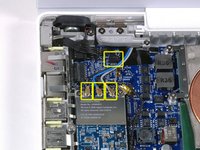
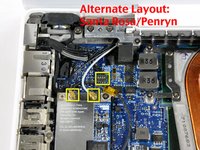
      • Koppel de antennekabels los van de AirPort-kaart:

      • Als je een origineel MacBook Core Duo- of Core 2 Duo-model hebt, bekijk dan de eerste afbeelding, die laat zien dat er drie antennekabels zijn.

      • Als je een MacBook Core 2 Duo Santa Rosa/Penryn- of 2009-model hebt, zijn er slechts twee antennekabels en bevindt de stekker/het stopcontact voor de zwarte inverterkabel zich op een andere locatie. Er kan een vierkant schuimrubberen stuk over de stekker/het stopcontact voor de inverterkaartconnector zitten.

      • Koppel de inverterkabel los van het stopcontact door een spudger tussen de rechter- of linkerkant van de stekker en het stopcontact te steken en voorzichtig verticaal omhoog te wrikken. Wrik NIET aan het stopcontact zelf—je moet alleen aan de stekker trekken, verticaal uit het stopcontact. Trek niet in de richting van de kabels, anders scheur je het stopcontact van het logic board.

      Vraag FixBot

      Voeg opmerking toe

    7. MacBook Core 2 Duo scherm vervangen: stap 33, afbeelding 1 van 2 MacBook Core 2 Duo scherm vervangen: stap 33, afbeelding 2 van 2
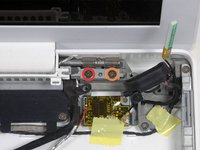
      • Voor de originele Macbook Core Duo- en Core 2 Duo-modellen, zie de eerste afbeelding en verwijder de volgende 2 schroeven uit de rechter scharnierbevestiging:

      • Eén 6 mm Phillips-schroef aan de linkerkant van de scharnierbevestiging.

      • Eén 10 mm Phillips-schroef aan de rechterkant van de scharnierbevestiging.

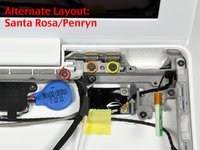
      • Voor Santa Rosa/Penryn- en 2009-modellen, zie de tweede afbeelding en verwijder de volgende 3 schroeven uit de rechter scharnierbevestiging:

      • Eén 3 mm Phillips-schroef met een kleinere diameter helemaal links.

      • Eén 5,2 mm Phillips-schroef met een grotere diameter en een kop van 4,2 mm in het midden.

      • Eén 10 mm Phillips-schroef met een grotere diameter en een kop van 4,2 mm helemaal rechts.

      • Voordat u de rechter scharnierbevestiging verwijdert, moet u goed kijken hoe de onderdelen in elkaar passen, inclusief het kleine witte plastic onderdeel. Weten hoe de onderdelen van de bevestiging in elkaar zitten, helpt bij de hermontage. Til de rechter scharnierbevestiging samen met het kleine witte plastic onderdeel uit de computer.

      Vraag FixBot

      Voeg opmerking toe

    8. MacBook Core 2 Duo scherm vervangen: stap 34, afbeelding 1 van 1
      • Houd het scherm met één hand vast terwijl u de volgende 3 schroeven van de linker scharniersteun verwijdert:

      • Eén Phillips kruiskopschroef van 7,2 mm met een kleinere diameter aan de rechterkant.

      • Eén Phillips kruiskopschroef van 5,2 mm met een grotere diameter in het midden.

      • Eén Phillips kruiskopschroef van 10 mm met een grotere diameter aan de linkerkant.

      • Voordat u de linker scharniersteun verwijdert, moet u goed kijken hoe de onderdelen in elkaar passen, inclusief het kleine witte plastic onderdeel. Weten hoe de onderdelen van de steun in elkaar passen, zal helpen bij de hermontage.

      • Bij modellen uit 2009 kan de vorm van de linker scharniersteun afwijken van wat op de foto te zien is, maar de locaties en afmetingen van de schroeven zijn hetzelfde.

      • Til de linker scharniersteun met het witte plastic onderdeel uit de computer.

      • Controleer of de kabels die uit het rechteruiteinde van het linker scharnier komen, niet vastzitten onder andere kabels.

      Vraag FixBot

      Voeg opmerking toe

    9. MacBook Core 2 Duo scherm vervangen: stap 35, afbeelding 1 van 1
      • Pak de schermmodule aan beide kanten vast en til deze omhoog en uit de computer, waarbij je erop let dat de kabels die aan het scherm zijn bevestigd niet achter onderdelen in de onderbehuizing blijven haken.

      Vraag FixBot

      Voeg opmerking toe

Conclusie

Volg deze instructies in omgekeerde volgorde om uw apparaat weer in elkaar te zetten.

Annuleren: ik heb deze handleiding niet afgemaakt.

199 andere personen hebben deze handleiding voltooid.

iRobot

Lid sinds: 09/24/09

1 Reputatie

632 handleidingen geschreven

2Gids Commentaar

As it turns out, I have a Sanata Rosa/Penryn model and I didn't even know.

Marc Carroll - Antwoord Deel
hi

can you help me

do you know model number of lcd panel in macbook core 2 duo 1.83(MA699LL/A probably)

i want to make external display,for this i need to buy CONTROLLER BOARD

i just dont want open plastic that surround lcdpanel

thanks

Artem Nikiforov - Antwoord Deel
Voeg opmerking toe

Weergavestatistieken:

Afgelopen 24 uren: 9

Afgelopen 7 dagen: 45

Afgelopen 30 dagen: 190

Altijd: 291,508