Ga door naar hoofdinhoud
Word lid van de reparatiegemeenschap - Account aanmaken

Deze vertaling is door een computer gegenereerd en is nog niet door iemand nagekeken. Spreek je deze taal? Bekijk het hier.

MacBook Air 13" medio 2011 behuizing aan de bovenzijde vervangen

Wat je nodig hebt

    1. MacBook Air 13" medio 2011 behuizing aan de bovenzijde vervangen, Onderste behuizing: stap 1, afbeelding 1 van 1
      • Schakel je MacBook uit voordat je verder gaat. Klap het scherm dicht en leg je laptop met het scherm naar beneden op een zachte ondergrond.

      • Gebruik een P5 Pentalobe-schroevendraaier(bitje) om de tien schroeven die de onderste behuizing bevestigen te verwijderen. Deze hebben de volgende lengtes:

      • Twee 9 mm lange schroeven

      • Acht 2.6 mm lange schroeven

      Vraag FixBot

      Voeg opmerking toe

    2. MacBook Air 13" medio 2011 behuizing aan de bovenzijde vervangen: stap 2, afbeelding 1 van 1
      • Wring je vingers tussen het scherm en de onderste behuizing en trek de behuizing omhoog om deze van de body van de Air los te krijgen.

      • Verwijder de onderste behuizing en leg deze aan de kant.

      Vraag FixBot

      Voeg opmerking toe

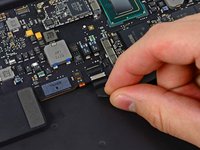
    1. MacBook Air 13" medio 2011 behuizing aan de bovenzijde vervangen, (kabel)aansluiting van de batterij: stap 3, afbeelding 1 van 2 MacBook Air 13" medio 2011 behuizing aan de bovenzijde vervangen, (kabel)aansluiting van de batterij: stap 3, afbeelding 2 van 2
      • Koppel als voorzorgsmaatregel tegen onbedoelde ontlading of schok de (kabel)aansluiting van de batterij los van het logic board.

      • Pak de doorzichtige plastic treklip vast die aan de (kabel)aansluiting van de batterij vastzit en trek deze richting de voorrand van de Air om de batterij los te koppelen van het logic board.

      • Zorg ervoor dat je de (kabel)aansluiting horizontaal richting de batterij trekt en niet recht omhoog uit de Air; anders kun je het stopcontact op het logic board beschadigen.

      Vraag FixBot

      Voeg opmerking toe

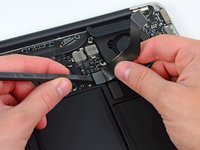
    1. MacBook Air 13" medio 2011 behuizing aan de bovenzijde vervangen, I/O bord lintkabel: stap 4, afbeelding 1 van 1
      • Gebruik de platte kant van een spudger om de kabelaansluiting van het I/O bord omhoog uit het stopcontact op het I/O bord te wippen.

      Vraag FixBot

      Voeg opmerking toe

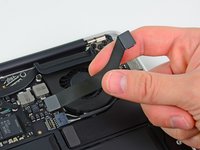
    2. MacBook Air 13" medio 2011 behuizing aan de bovenzijde vervangen: stap 5, afbeelding 1 van 1
      • Verwijder de I/O bord-kabel voorzichtig van de bovenkant van de ventilator.

      Vraag FixBot

      Voeg opmerking toe

    3. MacBook Air 13" medio 2011 behuizing aan de bovenzijde vervangen: stap 6, afbeelding 1 van 2 MacBook Air 13" medio 2011 behuizing aan de bovenzijde vervangen: stap 6, afbeelding 2 van 2
      • De volgende (kabel)aansluiting heeft een bijzonder diep stopcontact. Wees voorzichtig bij het loskoppelen.

      • Terwijl je voorzichtig aan de I/O bord-kabel trekt bij de verbinding met het logic board, gebruik je de punt van een spudger om om en om aan weerszijden van de (kabel)aansluiting omhoog te wippen om deze zo uit het stopcontact te "lopen".

      • Verwijder de I/O bord-kabel.

      Vraag FixBot

      Voeg opmerking toe

    1. MacBook Air 13" medio 2011 behuizing aan de bovenzijde vervangen, Ventilator: stap 7, afbeelding 1 van 1
      • Gebruik de punt van een spudger om de vasthoudflap op de ZIF-stopcontact van de ventilatorkabel voorzichtig omhoog te klappen.

      • Zorg dat je de scharnierende vasthoudflap omhoog wipt, niet het stopcontact zelf.

      Vraag FixBot

      Voeg opmerking toe

    2. MacBook Air 13" medio 2011 behuizing aan de bovenzijde vervangen: stap 8, afbeelding 1 van 1
      • Trek de rubberen afdichting los van de kleefafdichting boven op de ventilator.

      Vraag FixBot

      Voeg opmerking toe

    3. MacBook Air 13" medio 2011 behuizing aan de bovenzijde vervangen: stap 9, afbeelding 1 van 1
      • Verwijder de volgende drie schroeven waarmee de ventilator aan de behuizing vastzit:

      • Eén 3,6 mm T5 Torx-schroef

      • Eén 2,7 mm T5 Torx-schroef

      • Eén 3,6 mm T5 Torx-schroef met een korte kop

      Vraag FixBot

      Voeg opmerking toe

    4. MacBook Air 13" medio 2011 behuizing aan de bovenzijde vervangen: stap 10, afbeelding 1 van 1
      • Til de ventilator uit de behuizing en trek de lintkabel van de ventilator voorzichtig uit het stopcontact terwijl je deze uit de Air verwijdert.

      Vraag FixBot

      Voeg opmerking toe

    1. MacBook Air 13" medio 2011 behuizing aan de bovenzijde vervangen, I/O bord: stap 11, afbeelding 1 van 1
      • Koppel het I/O bord los door de stroomkabel uit het stopcontact op het logic board te trekken.

      • Trek de kabel parallel aan het oppervlak van het logic board naar de rechterkant van de Air.

      Vraag FixBot

      Voeg opmerking toe

    2. MacBook Air 13" medio 2011 behuizing aan de bovenzijde vervangen: stap 12, afbeelding 1 van 1
      • Trek de camerakabel parallel aan het oppervlak van het I/O bord richting de hoek van de Air om deze los te koppelen van het stopcontact, en gebruik de punt van een spudger om de (kabel)aansluiting uit het stopcontact te duwen.

      • Til deze kabel niet omhoog terwijl je deze loskoppelt, aangezien het stopcontact van het logic board kan afbreken.

      Vraag FixBot

      Voeg opmerking toe

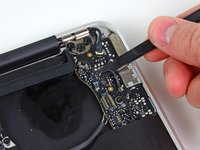
    3. MacBook Air 13" medio 2011 behuizing aan de bovenzijde vervangen: stap 13, afbeelding 1 van 2 MacBook Air 13" medio 2011 behuizing aan de bovenzijde vervangen: stap 13, afbeelding 2 van 2
      • Gebruik de platte kant van een spudger om de linkerkabelaansluiting van de luidspreker omhoog en uit het stopcontact op het I/O bord te wrikken.

      • Wrik omhoog vanaf de onderkant van de bedrading.

      • Haal de linkerkabel van de luidspreker uit de geleider op het I/O bord.

      Vraag FixBot

      Voeg opmerking toe

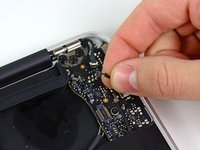
    4. MacBook Air 13" medio 2011 behuizing aan de bovenzijde vervangen: stap 14, afbeelding 1 van 1
      • Gebruik de platte kant van een spudger om de kabelaansluiting van de microfoon omhoog en uit het stopcontact op het I/O bord te wrikken.

      • Wrik omhoog vanaf onder de bedrading.

      Vraag FixBot

      Voeg opmerking toe

    5. MacBook Air 13" medio 2011 behuizing aan de bovenzijde vervangen: stap 15, afbeelding 1 van 1
      • Verwijder de enkele 3,6 mm T5 Torx-schroef waarmee het I/O bord aan de behuizing is bevestigd.

      Vraag FixBot

      Voeg opmerking toe

    6. MacBook Air 13" medio 2011 behuizing aan de bovenzijde vervangen: stap 16, afbeelding 1 van 1
      • Til het I/O bord voorzichtig op vanaf de rand die zich het dichtst bij het logic board bevindt en verwijder het uit de upper case.

      Vraag FixBot

      Voeg opmerking toe

    1. MacBook Air 13" medio 2011 behuizing aan de bovenzijde vervangen, Batterij: stap 17, afbeelding 1 van 1
      • Verwijder de volgende vijf schroeven waarmee de accu aan de bovenbehuizing is bevestigd:

      • Drie 6,3 mm Torx-schroeven

      • Twee 2,4 mm Torx-schroeven

      Vraag FixBot

      Voeg opmerking toe

    2. MacBook Air 13" medio 2011 behuizing aan de bovenzijde vervangen: stap 18, afbeelding 1 van 1
      • Vermijd bij het hanteren van de accu het samenknijpen of aanraken van de vier blootliggende lithium-polymeercellen.

      • Til de accu op vanaf de rand die zich het dichtst bij het logic board bevindt en verwijder deze uit de behuizing.

      Vraag FixBot

      Voeg opmerking toe

    1. MacBook Air 13" medio 2011 behuizing aan de bovenzijde vervangen, logic board: stap 19, afbeelding 1 van 2 MacBook Air 13" medio 2011 behuizing aan de bovenzijde vervangen, logic board: stap 19, afbeelding 2 van 2
      • Gebruik de punt van een spudger of je vingernagel om de vasthoudflap op het stopcontact van de lintkabel van het trackpad omhoog te wippen.

      • Zorg ervoor dat je de scharnierende vasthoudflap omhoog wipt, en niet het stopcontact zelf.

      • Trek de lintkabel van het trackpad recht uit het stopcontact richting de voorste rand van de Air.

      Vraag FixBot

      Voeg opmerking toe

    2. MacBook Air 13" medio 2011 behuizing aan de bovenzijde vervangen: stap 20, afbeelding 1 van 2 MacBook Air 13" medio 2011 behuizing aan de bovenzijde vervangen: stap 20, afbeelding 2 van 2
      • Gebruik de punt van een spudger om de vasthoudflap van het stopcontact voor de lintkabel van de toetsenbord-achtergrondverlichting omhoog te klappen.

      • Zorg ervoor dat u de scharnierende vasthoudflap omhoog wipt, niet het stopcontact zelf.

      • Gebruik uw spudger om de kabel voorzichtig uit het stopcontact te trekken.

      Vraag FixBot

      Voeg opmerking toe

    3. MacBook Air 13" medio 2011 behuizing aan de bovenzijde vervangen: stap 21, afbeelding 1 van 1
      • Gebruik de platte kant van een spudger om de aansluiting van de rechterluidsprekerkabel omhoog uit het stopcontact op het logic board te wrikken.

      • Wrik omhoog vanonder de kabels.

      Vraag FixBot

      Voeg opmerking toe

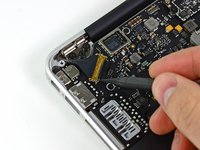
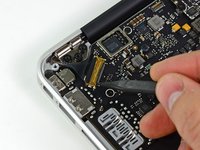
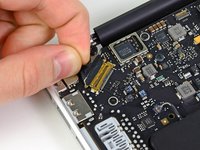
    4. MacBook Air 13" medio 2011 behuizing aan de bovenzijde vervangen: stap 22, afbeelding 1 van 3 MacBook Air 13" medio 2011 behuizing aan de bovenzijde vervangen: stap 22, afbeelding 2 van 3 MacBook Air 13" medio 2011 behuizing aan de bovenzijde vervangen: stap 22, afbeelding 3 van 3
      • Duw voorzichtig de punt van een spudger onder het zwarte plastic klepje dat op de vergrendelklepje van de display-datakabel zit, zodat de vergrendeling omhoog springt en loskomt van het stopcontact.

      • Terwijl u de vergrendeling van het stopcontact af houdt, gebruikt u de punt van een spudger en uw vingers om de display-datakabel voorzichtig uit het stopcontact te verwijderen.

      • Trek niet omhoog aan de display-datakabel terwijl u deze loskoppelt, omdat het stopcontact van het logic board kan afbreken.

      Vraag FixBot

      Voeg opmerking toe

    5. MacBook Air 13" medio 2011 behuizing aan de bovenzijde vervangen: stap 23, afbeelding 1 van 2 MacBook Air 13" medio 2011 behuizing aan de bovenzijde vervangen: stap 23, afbeelding 2 van 2
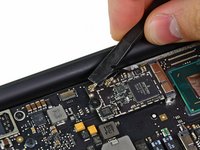
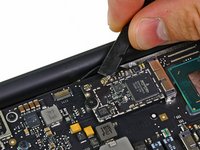
      • Gebruik de platte kant van een spudger om beide antennekabelaansluitingen omhoog en van hun stopcontact op de AirPort/Bluetooth-kaart te wrikken.

      Vraag FixBot

      Voeg opmerking toe

    6. MacBook Air 13" medio 2011 behuizing aan de bovenzijde vervangen: stap 24, afbeelding 1 van 1
      • Haal de antennekabels voorzichtig uit de uitsparing in het moederbord.

      Vraag FixBot

      Voeg opmerking toe

    7. MacBook Air 13" medio 2011 behuizing aan de bovenzijde vervangen: stap 25, afbeelding 1 van 1
      • Verwijder de enkele 2,85 mm T5 Torx-schroef waarmee de SSD aan het moederbord is bevestigd.

      Vraag FixBot

      Voeg opmerking toe

    8. MacBook Air 13" medio 2011 behuizing aan de bovenzijde vervangen: stap 26, afbeelding 1 van 2 MacBook Air 13" medio 2011 behuizing aan de bovenzijde vervangen: stap 26, afbeelding 2 van 2
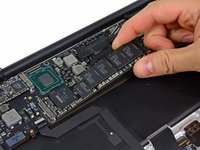
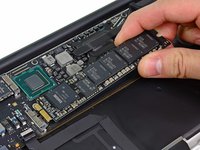
      • Til het uiteinde van de SSD niet te ver op om schade aan het stopcontact te voorkomen.

      • Trek de schijf recht uit het stopcontact en verwijder deze van het logic board.

      • Zorg er bij het terugplaatsen van de SSD voor dat deze goed in het stopcontact zit voordat u de bevestigingsschroef terugplaatst.

      Vraag FixBot

      Voeg opmerking toe

    9. MacBook Air 13" medio 2011 behuizing aan de bovenzijde vervangen: stap 27, afbeelding 1 van 1
      • Verwijder de zes 6,3 mm Torx-schroeven (T5) waarmee het logic board aan de behuizing is bevestigd.

      Vraag FixBot

      Voeg opmerking toe

    10. MacBook Air 13" medio 2011 behuizing aan de bovenzijde vervangen: stap 28, afbeelding 1 van 1
      • Verwijder de twee binnenste 4,9 mm T8 Torx-schroeven waarmee de kabelhouder van de antenne en het linker scharnier aan de bovenbehuizing zijn bevestigd.

      Vraag FixBot

      Voeg opmerking toe

    11. MacBook Air 13" medio 2011 behuizing aan de bovenzijde vervangen: stap 29, afbeelding 1 van 1
      • Duw de antennekabelhouder een klein beetje opzij en verwijder de 3 mm Torx-schroef waarmee het uiteinde van het koellichaam aan de bovenbehuizing is bevestigd.

      Vraag FixBot

      Voeg opmerking toe

    12. MacBook Air 13" medio 2011 behuizing aan de bovenzijde vervangen: stap 30, afbeelding 1 van 1
      • Verwijder voorzichtig de logic board-assemblage uit de behuizing en let daarbij op eventuele kabels die klem kunnen komen te zitten.

      • Houd de antennekabels opzij terwijl je het uiteinde van het koellichaam van de logic board uit de behuizing tilt.

      Vraag FixBot

      Voeg opmerking toe

    1. MacBook Air 13" medio 2011 behuizing aan de bovenzijde vervangen, schermmodule: stap 31, afbeelding 1 van 1
      • Haal de antennekabels voorzichtig uit het kanaal dat in de bovenbehuizing is uitgesneden.

      Vraag FixBot

      Voeg opmerking toe

    2. MacBook Air 13" medio 2011 behuizing aan de bovenzijde vervangen: stap 32, afbeelding 1 van 1
      • Verwijder de twee binnenste 4,9 mm T8 Torx-schroeven waarmee het rechter beeldscharnier aan de bovenbehuizing is bevestigd.

      • We laten de derde schroef met opzet zitten als hulpmiddel voor toekomstige stappen.

      Vraag FixBot

      Voeg opmerking toe

    3. MacBook Air 13" medio 2011 behuizing aan de bovenzijde vervangen: stap 33, afbeelding 1 van 1
      • Open het beeldscherm totdat het loodrecht op de behuizing staat en plaats het op een tafel zoals afgebeeld.

      • Houd de MacBook Air stevig vast en verwijder de resterende 4,9 mm T8 Torx-schroef uit de onderste beeldschermbeugel.

      Vraag FixBot

      Voeg opmerking toe

    4. MacBook Air 13" medio 2011 behuizing aan de bovenzijde vervangen: stap 34, afbeelding 1 van 1
      • Houd het beeldscherm en de behuizing met je andere hand goed vast voordat je de laatste schroef van het beeldscherm verwijdert. Als je dit niet doet, kunnen de onderdelen op tafel vallen, wat tot kostbare schade kan leiden.

      • Verwijder de laatste 4,9 mm T8 Torx-schroef waarmee het beeldscherm aan de behuizing is bevestigd.

      Vraag FixBot

      Voeg opmerking toe

    5. MacBook Air 13" medio 2011 behuizing aan de bovenzijde vervangen: stap 35, afbeelding 1 van 1
      • Duw de behuizing iets in de richting van de schermmodule en draai deze vervolgens weg van de voorzijde van de schermmodule.

      • Zodra de twee scharnieren van het scherm de behuizing hebben vrijgemaakt, verwijdert u het scherm en legt u dit apart.

      Vraag FixBot

      Voeg opmerking toe

    1. MacBook Air 13" medio 2011 behuizing aan de bovenzijde vervangen, behuizing aan de bovenkant: stap 36, afbeelding 1 van 3 MacBook Air 13" medio 2011 behuizing aan de bovenzijde vervangen, behuizing aan de bovenkant: stap 36, afbeelding 2 van 3 MacBook Air 13" medio 2011 behuizing aan de bovenzijde vervangen, behuizing aan de bovenkant: stap 36, afbeelding 3 van 3
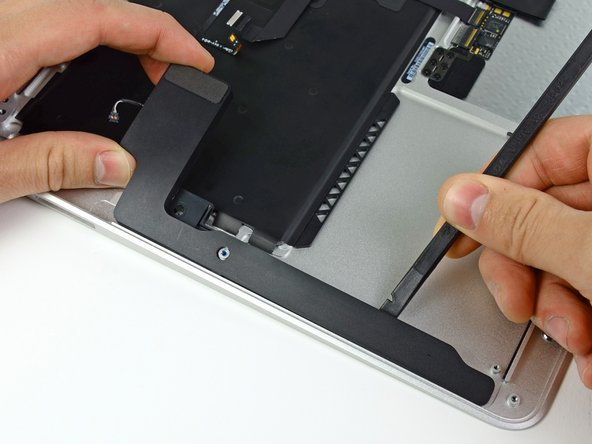
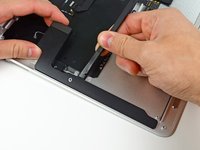
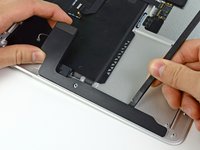
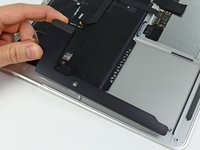
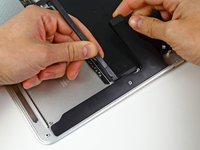
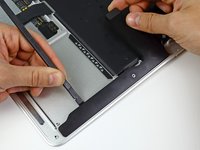
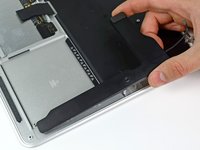
      • Gebruik de platte kant van een spudger om de rechterluidspreker los te wrikken van de lijm waarmee deze aan de behuizing vastzit.

      • Verwijder de rechterluidspreker uit de behuizing.

      Vraag FixBot

      Voeg opmerking toe

    2. MacBook Air 13" medio 2011 behuizing aan de bovenzijde vervangen: stap 37, afbeelding 1 van 3 MacBook Air 13" medio 2011 behuizing aan de bovenzijde vervangen: stap 37, afbeelding 2 van 3 MacBook Air 13" medio 2011 behuizing aan de bovenzijde vervangen: stap 37, afbeelding 3 van 3
      • Gebruik de platte kant van een spudger om de linkerluidspreker los te wrikken van de lijm die deze aan de behuizing bevestigt.

      • Verwijder de linkerluidspreker uit de behuizing.

      Vraag FixBot

      Voeg opmerking toe

    3. MacBook Air 13" medio 2011 behuizing aan de bovenzijde vervangen: stap 38, afbeelding 1 van 2 MacBook Air 13" medio 2011 behuizing aan de bovenzijde vervangen: stap 38, afbeelding 2 van 2
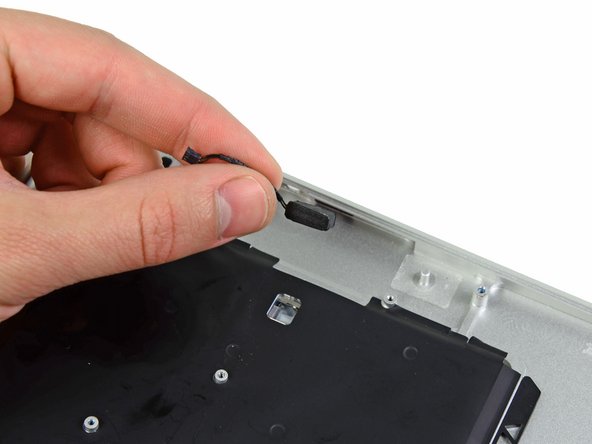
      • Gebruik de punt van een spudger om de microfoon los te wrikken van de linkerkant van de behuizing.

      • Verwijder de microfoon uit de behuizing.

      • De behuizing blijft over.

      Vraag FixBot

      Voeg opmerking toe

    1. MacBook Air 13" medio 2011 behuizing aan de bovenzijde vervangen, Behuizing aan de bovenzijde: stap 39, afbeelding 1 van 2 MacBook Air 13" medio 2011 behuizing aan de bovenzijde vervangen, Behuizing aan de bovenzijde: stap 39, afbeelding 2 van 2
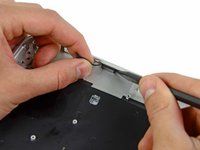
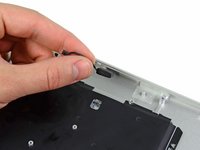
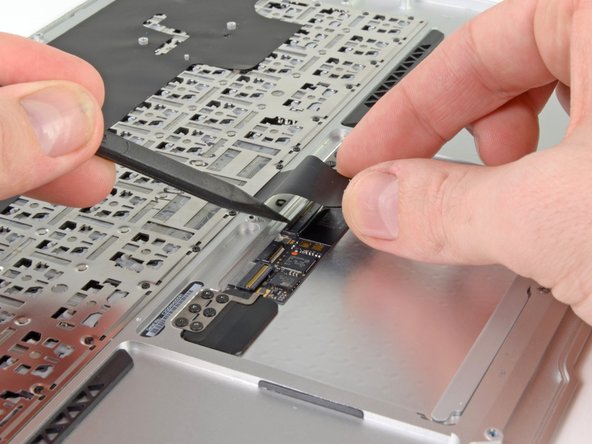
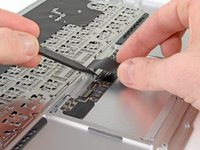
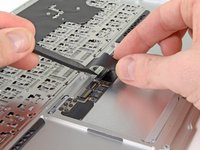
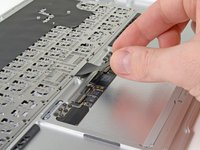
      • Gebruik de punt van een spudger of je vingernagel om de vasthoudflap op het stopcontact van de lintkabel van het trackpad omhoog te wippen.

      • Zorg ervoor dat je de scharnierende vasthoudflap omhoog wipt, niet het stopcontact zelf.

      • Trek de lintkabel van het trackpad recht uit het stopcontact naar de achterrand van de Air toe.

      Vraag FixBot

      Voeg opmerking toe

    2. MacBook Air 13" medio 2011 behuizing aan de bovenzijde vervangen: stap 40, afbeelding 1 van 3 MacBook Air 13" medio 2011 behuizing aan de bovenzijde vervangen: stap 40, afbeelding 2 van 3 MacBook Air 13" medio 2011 behuizing aan de bovenzijde vervangen: stap 40, afbeelding 3 van 3
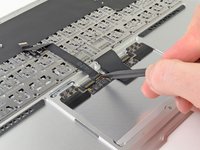
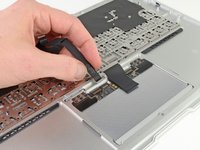
      • Terwijl u de lintkabel van het toetsenbord met één hand voorzichtig optilt, gebruikt u de punt van een spudger of uw vingernagel om de vasthoudflap op het ZIF-stopcontact van de lintkabel van het toetsenbord omhoog te klappen.

      • Zorg ervoor dat u de scharnierende vasthoudflap omhoog wipt, niet het stopcontact zelf.

      • Trek de lintkabel van het toetsenbord recht uit het stopcontact richting de voorrand van de Air.

      Vraag FixBot

      Voeg opmerking toe

    3. MacBook Air 13" medio 2011 behuizing aan de bovenzijde vervangen: stap 41, afbeelding 1 van 1
      • Verwijder de volgende zeven schroeven:

      • Zes 1,6 mm kruiskopschroeven die de trackpad aan de behuizing bevestigen.

      • Eén 1,4 mm T5 Torx-schroef uit het schroefgat bij de voorrand van de behuizing.

      • Draai tijdens de hermontage de stelschroef niet te strak aan, aangezien de knop op een bepaald punt niet meer zal klikken. Pas de stelschroef aan totdat de beweegbare kant van de trackpad minimale speling heeft.

      Vraag FixBot

      Voeg opmerking toe

    4. MacBook Air 13" medio 2011 behuizing aan de bovenzijde vervangen: stap 42, afbeelding 1 van 1
      • Til de rand van het trackpad die zich het dichtst bij het toetsenbord bevindt voorzichtig uit de uitsparing in de behuizing door het weg te tillen van de beugels die aan de behuizing zijn bevestigd.

      • Verwijder het trackpad uit de behuizing.

      • De behuizing blijft over.

      Vraag FixBot

      Voeg opmerking toe

Conclusie

Volg deze instructies in omgekeerde volgorde om uw apparaat weer in elkaar te zetten.

Annuleren: ik heb deze handleiding niet afgemaakt.

81 andere personen hebben deze handleiding voltooid.

David Hodson

Lid sinds: 04/13/10

156.967 Reputatie

127 handleidingen geschreven

16Gids Commentaar

question for anyone...just did step 14, and accidentally pried the whole microphone cable box out of the board. Any way to put that back in or did i just lose microphone capability?

adamwitz - Antwoord Deel

You can resolder it back on or carefully use a hot-air rework station and Kapton tape to protect the surrounding area.

applerepairshop - Antwoord Deel

This guide is truly SPOT-on!!

I went to my local Fry's Electronics and purchased a Pro's Kit branded "Consumer Electronic Equipment Repair Kit" that had all the necessary bits and tools needed for US$35.

No need to spend $250 for a new upper case, I figured: what did I have to loose?

I found a brand new keyboard $45.95 (included priority shipping) from MCCComputers.com

Steps: Remove keyboard:: CAREFULLY, remove all #000 Philips head screws around the outside edge of the keyboard on the logic board side of top case. Then, i started at one end, four keys at a time and started rocking around the four corners and pressing firmly in sections (from the side where you usually type on the keys, inward) until the rivets started popping out. MAKE SURE YOU ARE DOING THIS IN AN ENVIRONMENT THAT IS CLEAN and SMOOTH SURFACES. They go everywhere!

Reassembly:use 3M #77 adhesive spray on the aluminum casing to reattach and make up for lost rivets. Snap in rivets with flat end of T-15 bit and screw-in edge screws.

TuckerLM - Antwoord Deel

Step 9

On reassembly with a new upper case I spent a long time trying to replace the red-circled screw to hold the fan. After a while I figured out that the new case I purchased from IFIXIT had a small screw already inserted in the socket. Once I removed this extra part everything went smoothly.

wlnem - Antwoord Deel

THAT’S why I ended up with an extra screw!

I agree, this guide is great. Was able to skip the last few steps, as my replacement upper case was already assembled.

Kurt Sprangers - Antwoord Deel

Voeg opmerking toe

Weergavestatistieken:

Afgelopen 24 uren: 2

Afgelopen 7 dagen: 20

Afgelopen 30 dagen: 128

Altijd: 72,150