Deze vertaling is door een computer gegenereerd en is nog niet door iemand nagekeken. Spreek je deze taal? Bekijk het hier.
Inleiding
Gebruik deze handleiding om een doorgebrande ventilator te vervangen.
Wat je nodig hebt
Video overzicht
-
-
Gereedschap gebruikt in deze stap:P5 Pentalobe Screwdriver Retina MacBook Pro and Air$5.99
-
Verwijder de volgende tien schroeven:
-
Twee 9 mm lange 5-punts Pentalobe-schroeven
-
Acht 2.6 mm lange 5-punts Pentalobe-schroeven
 Vraag FixBot
-
-
-
Duw je vingers tussen het scherm en de onderste behuizing en trek de behuizing omhoog om deze van de rest van de Air te verwijderen.
-
Verwijder de onderste behuizing en leg deze opzij.
-
-
-
-
-
Pak de doorzichtige plastic treklip vast die aan de (kabel)aansluiting van de batterij vastzit en trek deze richting de voorkant van de Air om de batterij los te koppelen van het logic board.
-
-
-
-
-
-
Gebruik de platte kant van een spudger om de kabelaansluiting van het I/O bord omhoog uit het stopcontact op het I/O bord te wrikken.
-
-
-
Pel de I/O bord kabel voorzichtig van de bovenkant van de ventilator.
-
Terwijl je voorzichtig aan de I/O bord kabel trekt in de buurt van de verbinding met het logic board, gebruik je de punt van een spudger om aan weerszijden van de (kabel)aansluiting omhoog te wippen om deze zo uit het stopcontact te "lopen".
-
Verwijder de I/O bord kabel.
-
-
-
-
-
Gebruik de punt van een spudger om de vasthoudflap op de ZIF-stopcontact van de ventilatorkabel voorzichtig omhoog te klappen.
-
-
-
Trek de rubberen afdichting los van de kleefafdichting aan de bovenkant van de ventilator.
-
-
-
Verwijder de volgende drie schroeven waarmee de ventilator aan de behuizing vastzit:
-
Eén 3,6 mm T5 Torx-schroef
-
Eén 2,7 mm T5 Torx-schroef
-
Eén 3,6 mm T5 Torx-schroef met een korte kop
-
-
-
Til de ventilator uit de behuizing en trek de lintkabel van de ventilator voorzichtig uit het stopcontact terwijl je hem uit de Air verwijdert.
-
-


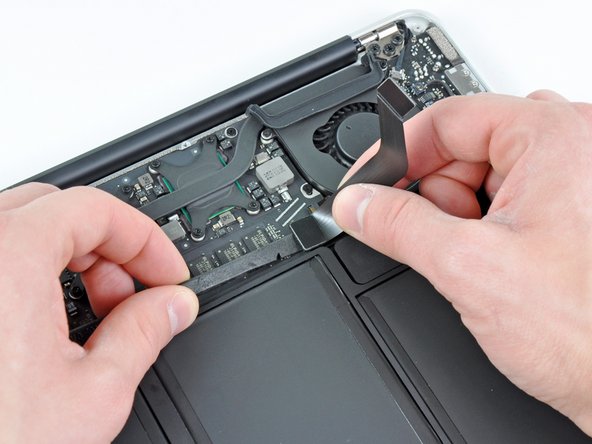
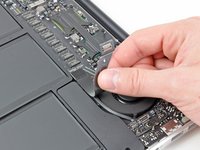
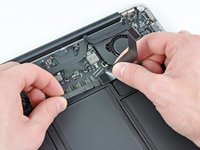


Volg deze instructies in omgekeerde volgorde om je apparaat weer in elkaar te zetten.
Annuleren: ik heb deze handleiding niet afgemaakt.
20 andere personen hebben deze handleiding voltooid.

4Gids Commentaar
Plugging the fan back in is a huge pain in the ass, do you have a tip for that?
I screwed up and my fan cable ZIF socket lifted out. I destroyed it trying to solder it back on. Can I buy a replacement?
This is actually an interesting question. I was looking into this issue and watched most of your video and the fan did not spin up and everything was quiet and perfect. If I watch a youtube video, it spins up like crazy. Any suggestions?
I broke the latch on the ZIF connector. Brittle plastic. :-( What can I do to get the new fan to receive power?
